Installation Huawei ONT avec routeur TP-Link et FRITZ!Box
Ce guide vous explique étape par étape comment installer le Huawei ONT et le connecter à votre routeur Wi-Fi. Suivez les instructions ci-dessous afin d’effectuer correctement l’installation
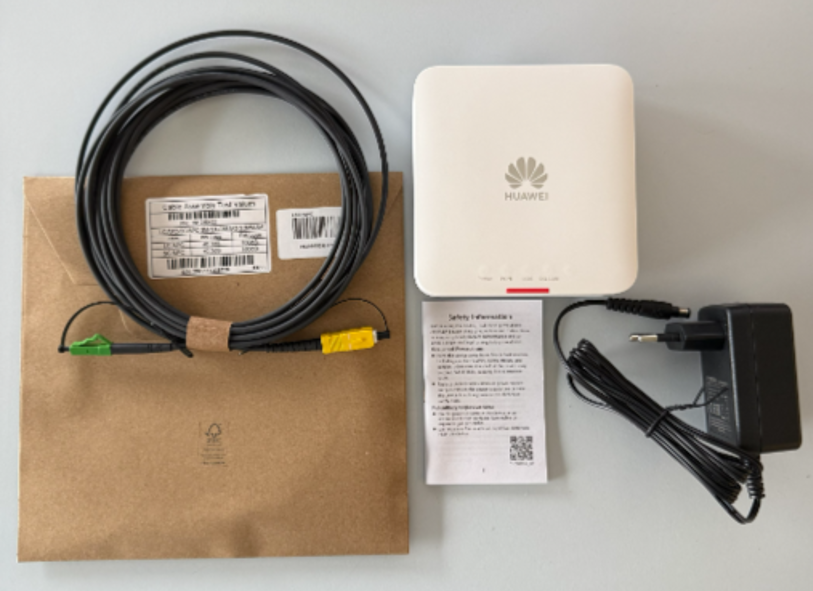
Contenu de la livraison de l’ONT
- 1x câble à fibre optique avec une extrémité verte et une extrémité jaune
- 1x Huawei ONT
- 1x bloc d’alimentation
- 1x guide de démarrage rapide
1.Installer l’ONT
1.1 Brancher l’alimentation électrique
Branchez le bloc d’alimentation sur une prise électrique et sur le port «Power» de l’ONT.
1.2 Brancher le câble à fibre optique
Retirez délicatement les capuchons de protection aux deux extrémités du câble à fibre optique.
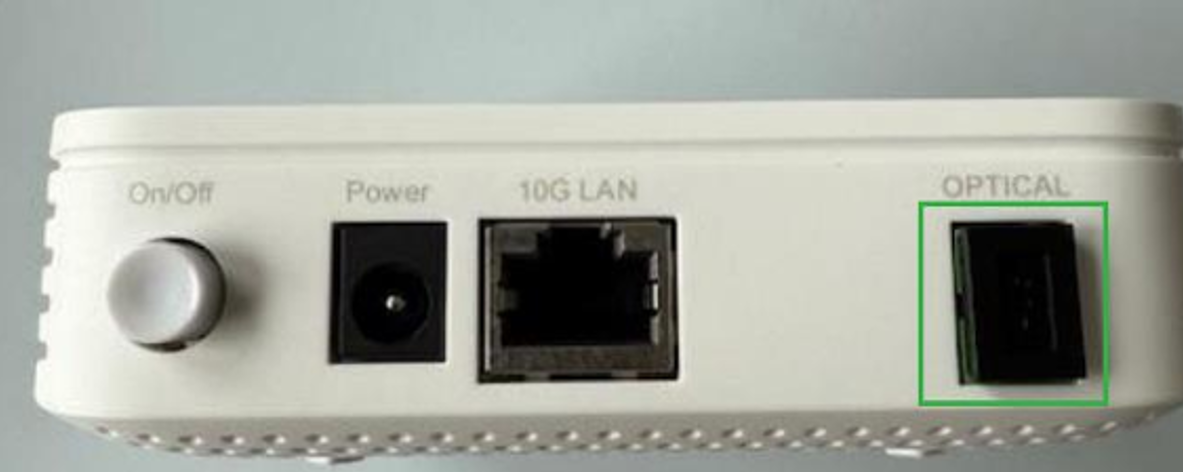
Branchez l’extrémité large et rectangulaire de couleur jaune (avec le capuchon de protection blanc) sur le port «OPTICAL» de l’ONT.
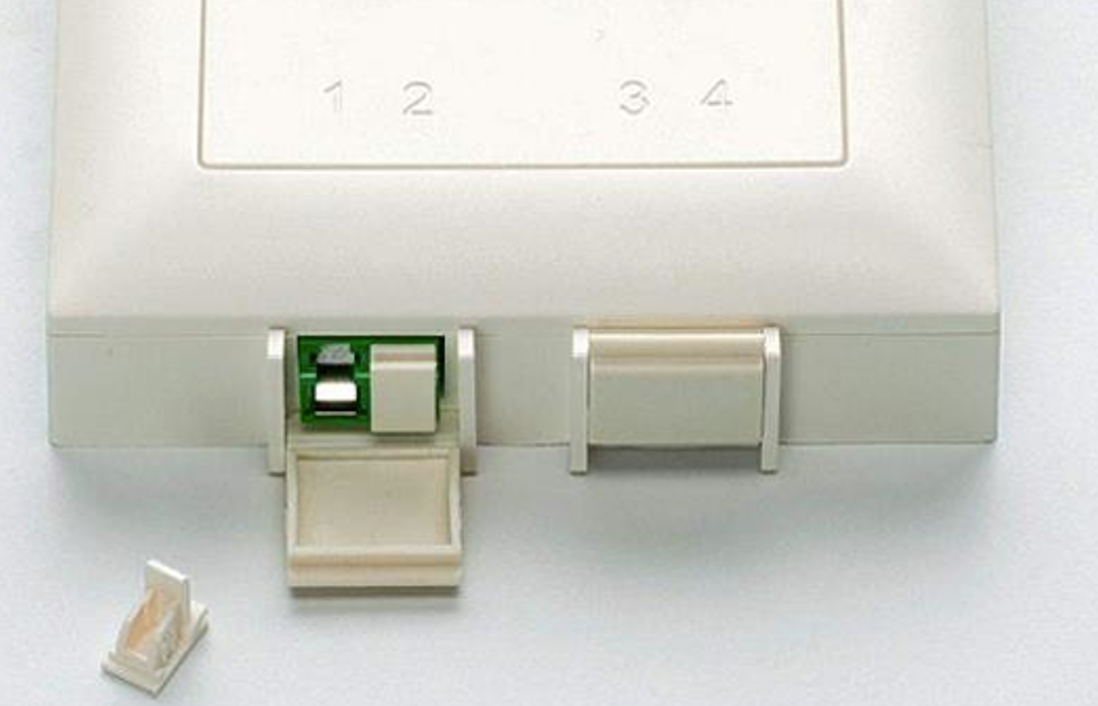
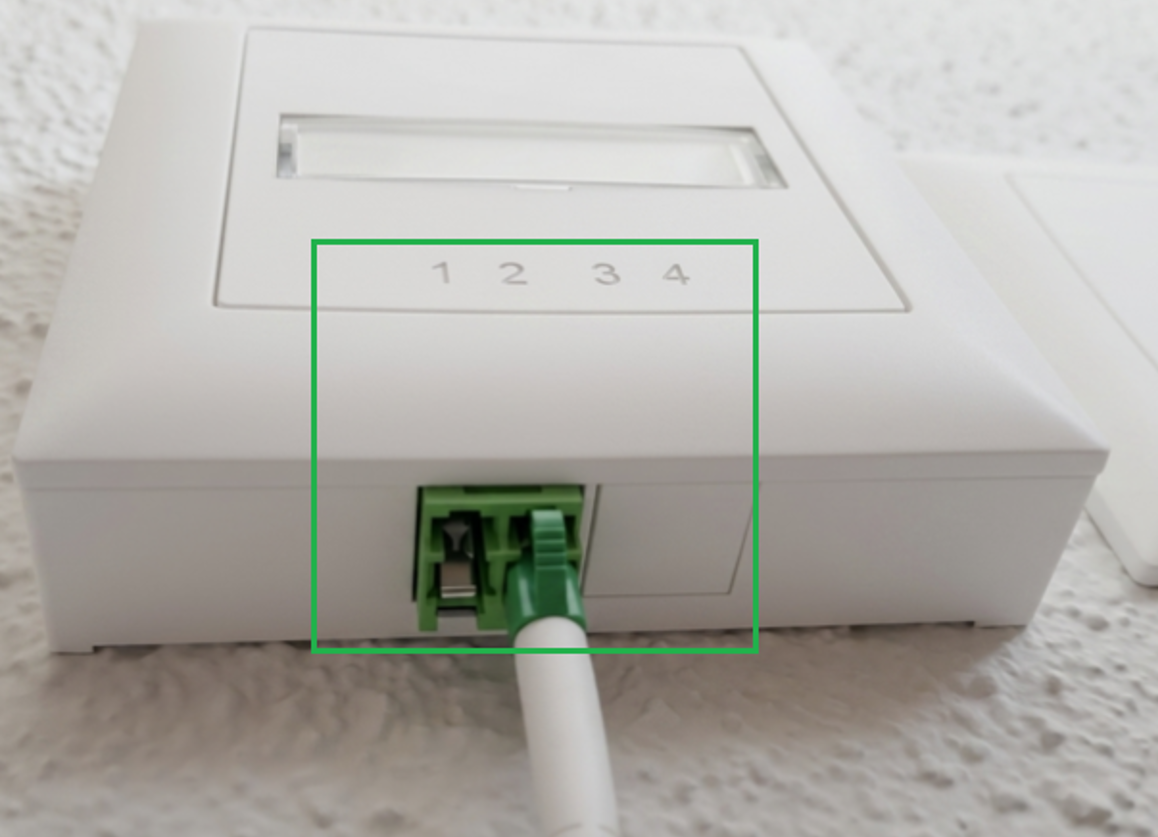
3. Branchez l’extrémité étroite de couleur verte (avec le capuchon de protection vert) sur le port de la prise à fibre optique indiqué sur la fiche technique: Plug n° 1, Plug n° 2, Plug n° 3 ou Plug n° 4.
Important: utilisez le port approprié.
Il arrive fréquemment que le câble à fibre optique soit branché par erreur sur le mauvais port. La fiche technique indique sur quel Plug le signal Internet est activé.
- Ports recouverts pour les Plug 3 et Plug 4: si les accès sont recouverts comme dans l’illustration, vous pouvez retirer délicatement les caches.
- Port recouvert pour le Plug 2: il s’agit d’un capuchon de protection que vous pouvez retirer délicatement.
- Mauvais port: les ports sont souvent très proches les uns des autres. Veillez à utiliser celui indiqué sur la fiche technique
2.Installer le routeur
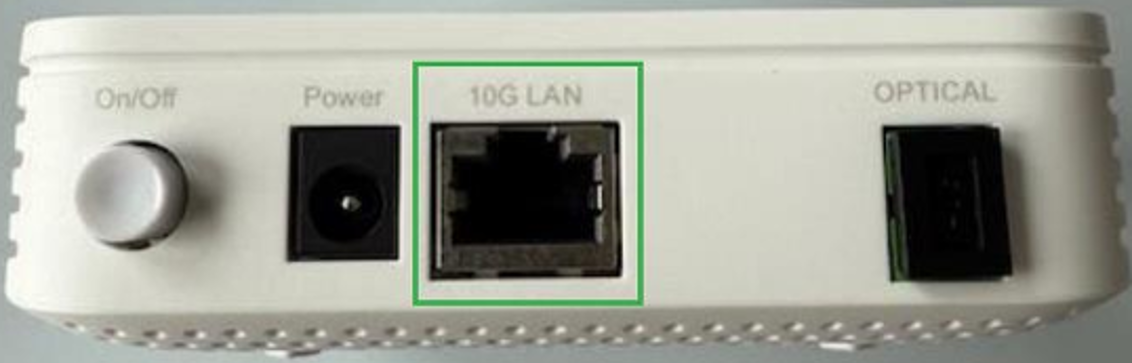
Votre routeur FRITZ!Box est connecté au Huawei ONT à l’aide d’un câble réseau. Utilisez pour cela le câble réseau fourni avec le routeur.
Important: branchez le câble réseau sur le port «10G LAN» du Huawei ONT. Le port à utiliser sur le routeur dépend du modèle concerné.