Installation Huawei ONT mit TP-Link Router und FRITZ!Box
In dieser Anleitung erfahren Sie Schritt für Schritt, wie Sie das Huawei ONT installieren und mit Ihrem WLAN-Router verbinden. Folgen Sie den nachfolgenden Anweisungen, um die Installation korrekt durchzuführen
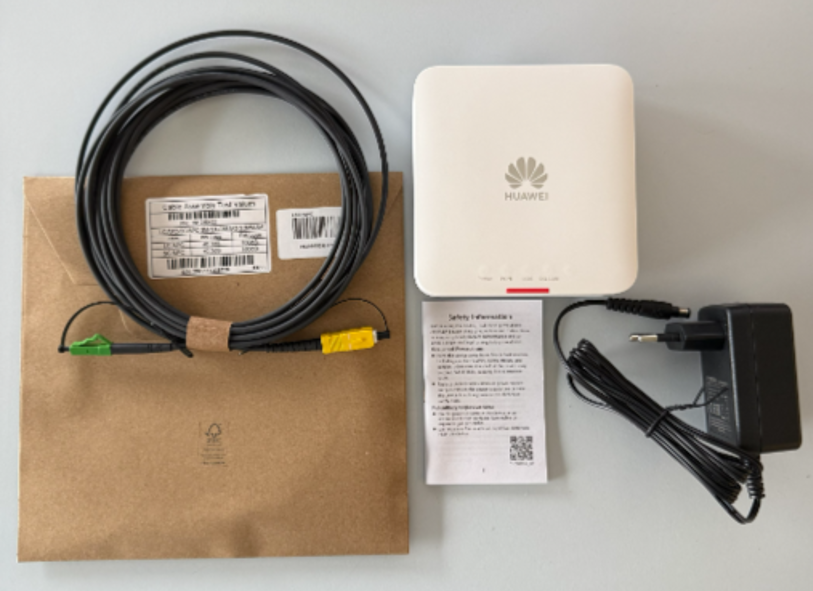
Lieferumfang ONT
- 1x Glasfaserkabel mit grünem und gelbem Kabelende
- 1x Huawei ONT
- 1x Netzteil
- 1x Quickstart Guide
1. ONT installieren
1.1 Stromversorgung anschliessen
Schliessen Sie das Netzteil an eine Stromsteckdose und am ONT an den Anschluss «Power» an.
1.2 Glasfaserkabel anschliessen
- Entfernen Sie vorsichtig die Schutzkappen an beiden Enden des Glasfaserkabels.
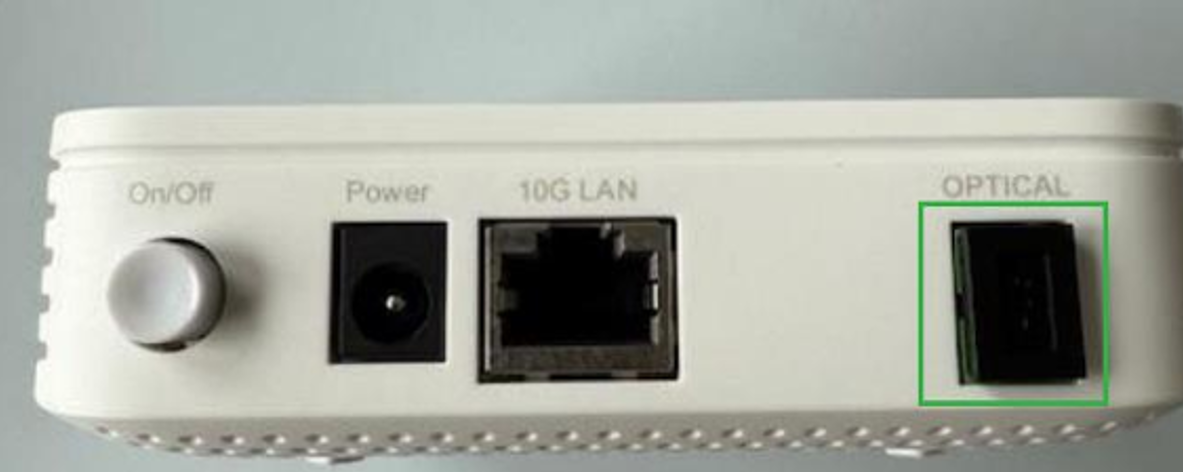
- Verbinden Sie das breite, eckige Kabelende in Gelb (mit weisser Schutzkappe) mit dem Anschluss «OPTICAL» am ONT.
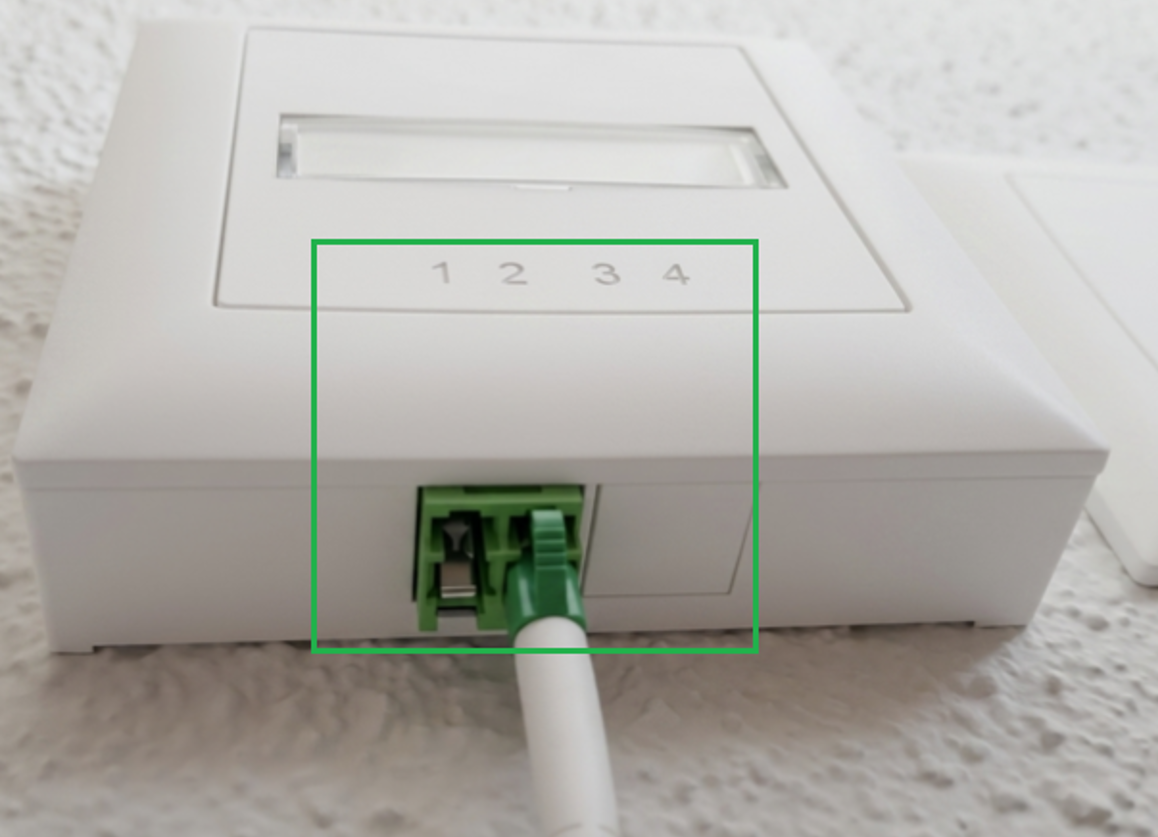
3. Verbinden Sie das schmale Kabelende in Grün (mit grüner Schutzkappe) mit dem auf dem Datenblatt angegebenen Anschluss der Glasfasersteckdose: Plug Nr. 1, Plug Nr. 2, Plug Nr. 3 oder Plug Nr. 4.
Wichtig: Verwenden Sie den richtigen Steckplatz.
Häufig wird das Glasfaserkabel versehentlich am falschen Steckplatz angeschlossen. Auf dem Datenblatt ist angegeben, auf welchem Plug das Internetsignal aufgeschaltet ist.
- Abgedeckte Anschlüsse bei Plug 3 und Plug 4: Falls die Zugänge wie in der Abbildung abgedeckt sind, können Sie die Abdeckungen vorsichtig entfernen.
- Abgedeckter Anschluss bei Plug 2: Hierbei handelt es sich um eine Schutzkappe, die Sie vorsichtig entfernen können.
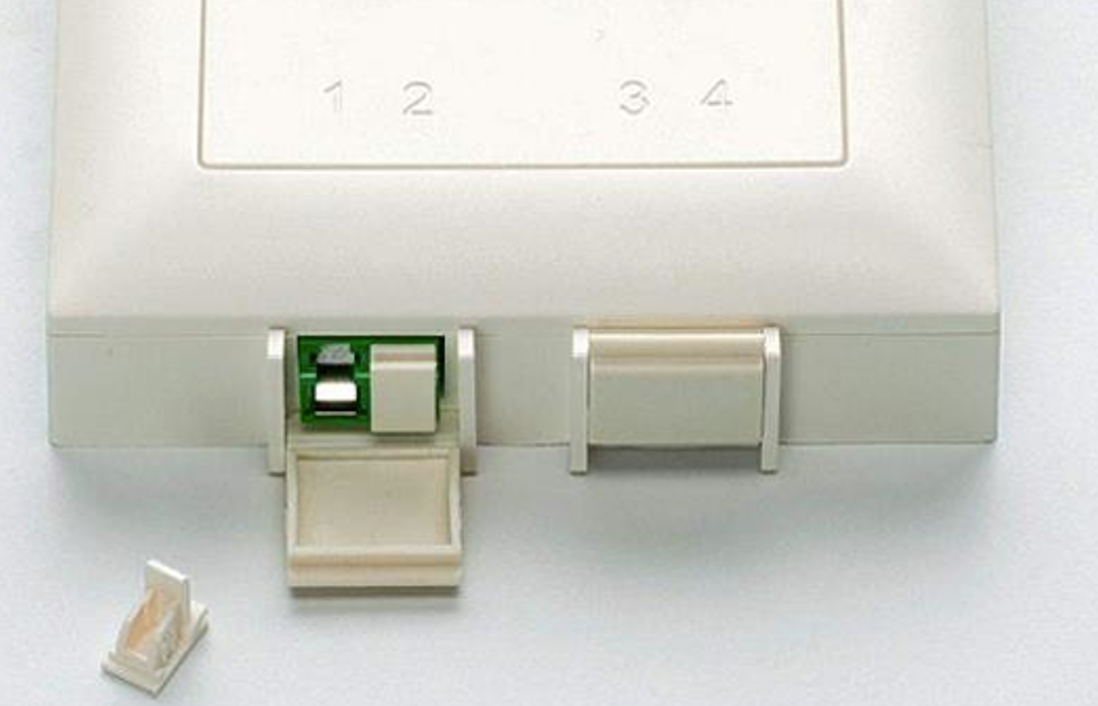
- Falscher Steckplatz: Oftmals liegen die Steckplätze sehr nah beieinander, achten Sie darauf den richtigen gemäss Datenblatt zu verwenden
2. Router installieren
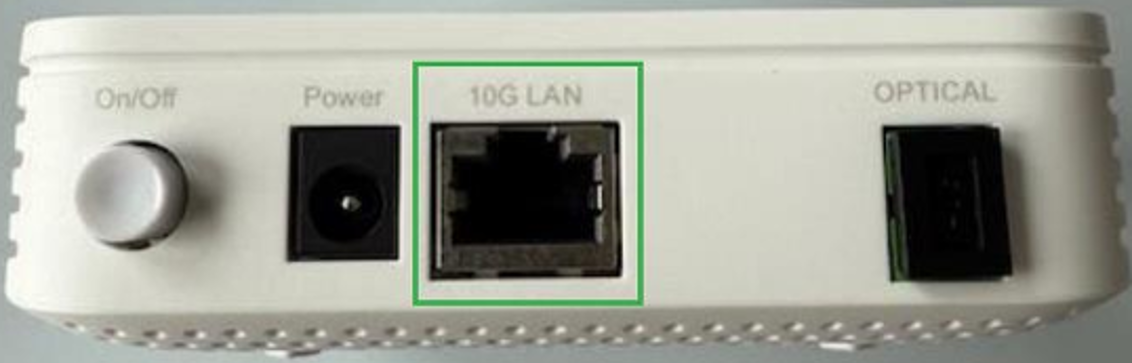
Ihr Router wird über ein Netzwerkkabel mit dem Huawei ONT verbunden.
Verwenden Sie dazu das Netzwerkkabel, das im Lieferumfang des Routers enthalten ist.
Wichtig: Schliessen Sie das Netzwerkkabel am Huawei ONT an den Anschluss «10G LAN» an. Der Anschluss am Router ist vom jeweiligen Modell abhängig.