
Installation Huawei ONT mit TP-Link Router
In dieser Anleitung erfahren Sie Schritt für Schritt, wie Sie das Huawei ONT installieren und mit Ihrem WLAN-Router verbinden. Folgen Sie den nachfolgenden Anweisungen, um die Installation korrekt durchzuführen
Lieferumfang ONT
- 1x Glasfaserkabel mit grünem und gelbem Kabelende
- 1x Huawei ONT
- 1x Netzteil
- 1x Quickstart Guide
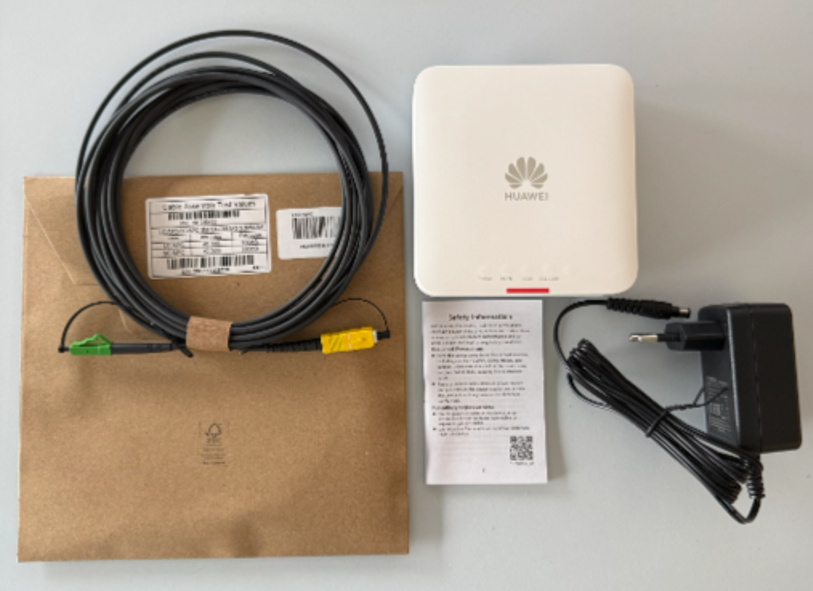
1. ONT installieren
1.1 Stromversorgung anschliessen
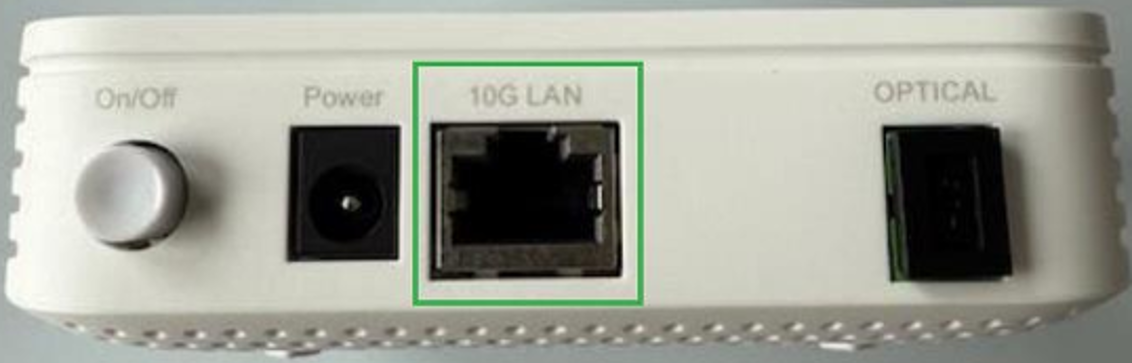
Schliessen Sie das Netzteil an eine Stromsteckdose und am ONT an den Anschluss «Power» an.
1.2 Glasfaserkabel anschliessen
- Entfernen Sie vorsichtig die Schutzkappen an beiden Enden des Glasfaserkabels.
- Verbinden Sie das breite, eckige Kabelende in Gelb (mit weisser Schutzkappe) mit dem Anschluss «OPTICAL» am ONT.
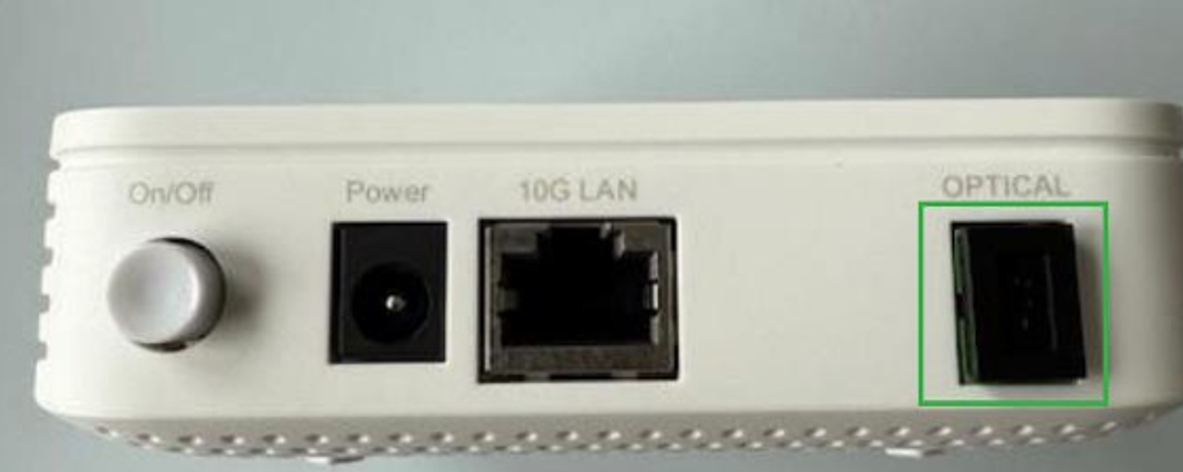
3. Verbinden Sie das schmale Kabelende in Grün (mit grüner Schutzkappe) mit dem auf dem Datenblatt angegebenen Anschluss der Glasfasersteckdose: Plug Nr. 1, Plug Nr. 2, Plug Nr. 3 oder Plug Nr. 4.
Wichtig: Verwenden Sie den richtigen Steckplatz.
Häufig wird das Glasfaserkabel versehentlich am falschen Steckplatz angeschlossen. Auf dem Datenblatt ist angegeben, auf welchem Plug das Internetsignal aufgeschaltet ist.
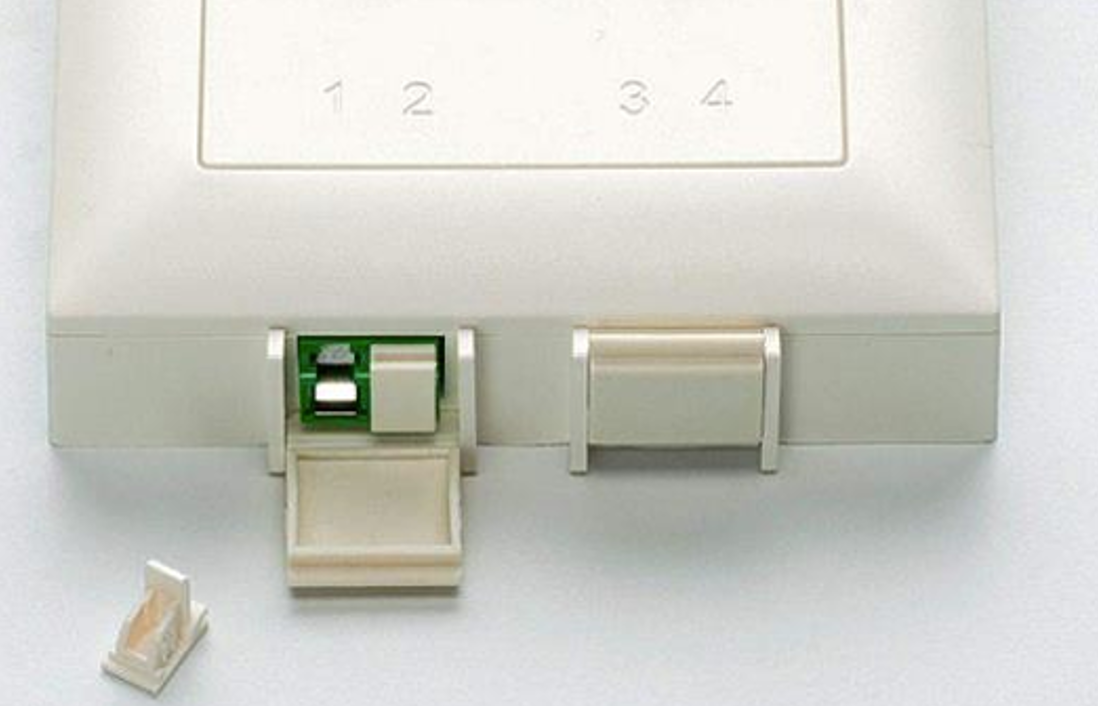
- Abgedeckte Anschlüsse bei Plug 3 und Plug 4: Falls die Zugänge wie in der Abbildung abgedeckt sind, können Sie die Abdeckungen vorsichtig entfernen.
- Abgedeckter Anschluss bei Plug 2: Hierbei handelt es sich um eine Schutzkappe, die Sie vorsichtig entfernen können.
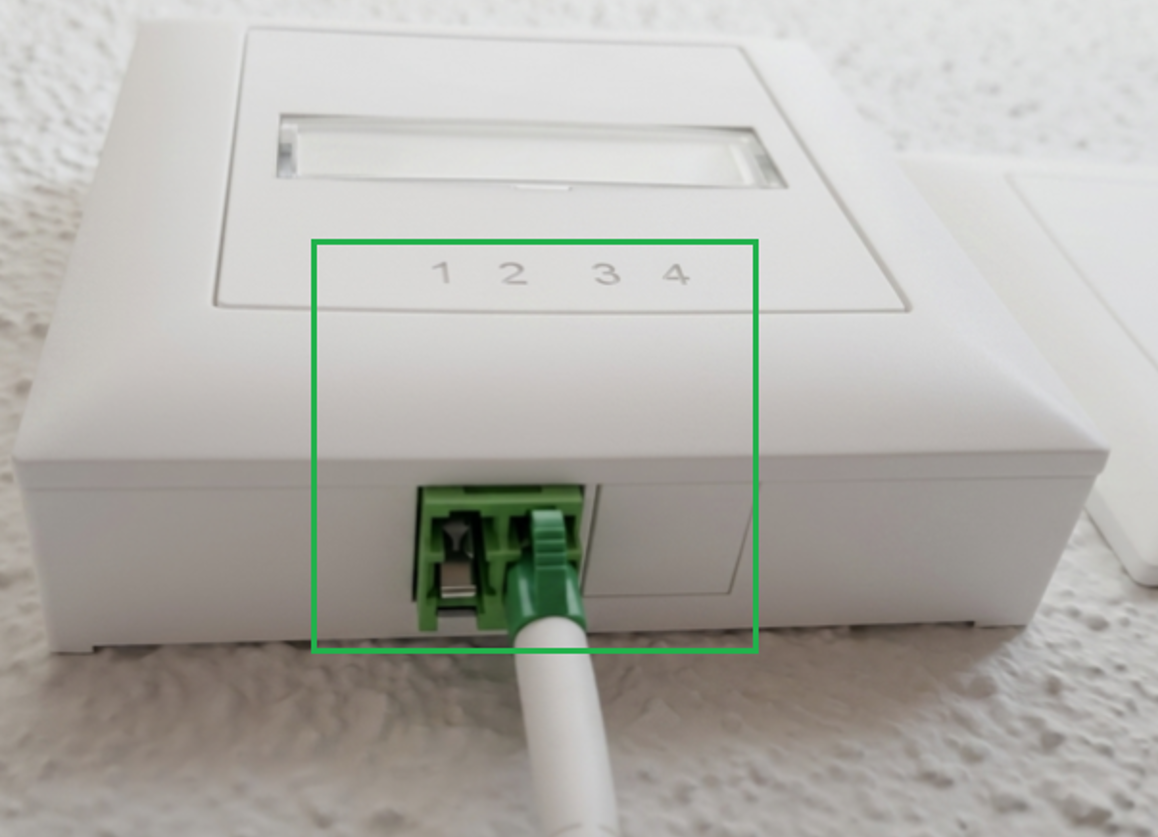
- Falscher Steckplatz: Oftmals liegen die Steckplätze sehr nah beieinander, achten Sie darauf den richtigen gemäss Datenblatt zu verwenden
2. Router installieren
Ihr Router wird über ein Netzwerkkabel mit dem Huawei ONT verbunden.
Verwenden Sie dazu das Netzwerkkabel, das im Lieferumfang des Routers enthalten ist.
Wichtig: Schliessen Sie das Netzwerkkabel am Huawei ONT an den Anschluss «10G LAN» an. Der Anschluss am Router ist vom jeweiligen Modell abhängig.
TP-Link
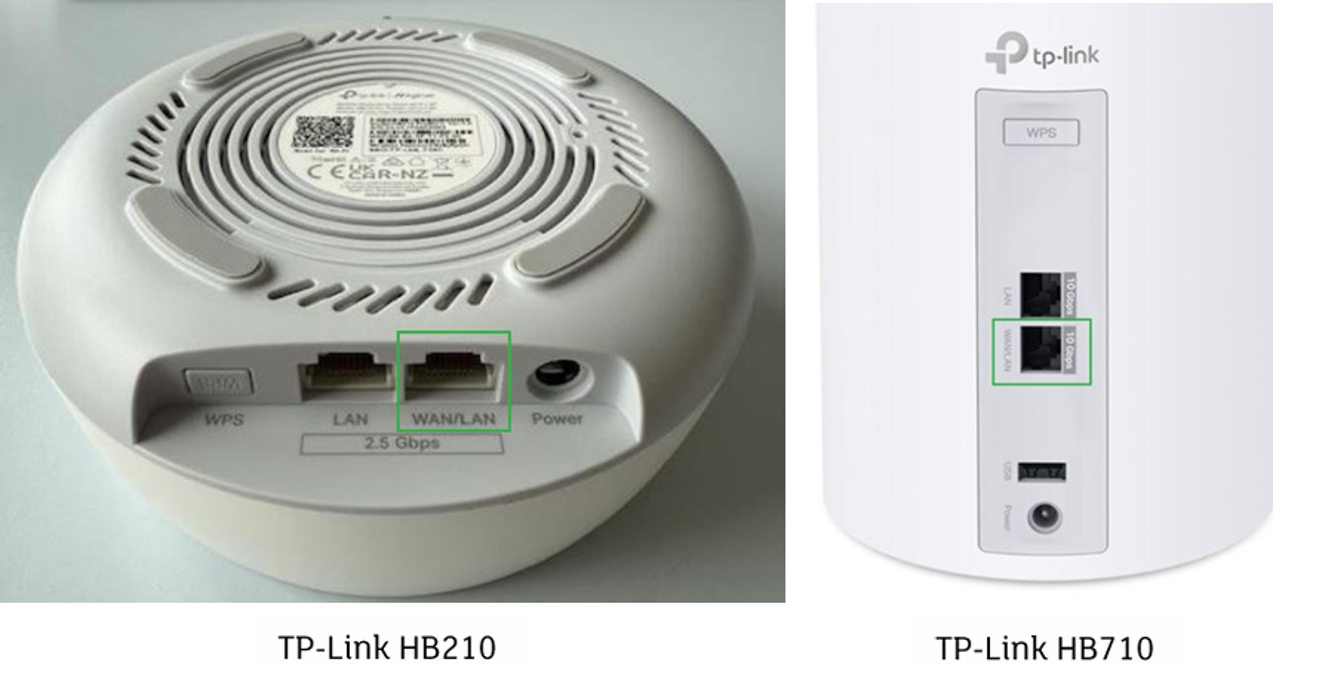
2.1 TP-Link HB210 / HB710 mit dem Huawei ONT verbinden
Dieser Abschnitt gilt, wenn Sie zusammen mit dem Huawei ONT einen TP-Link-Router erhalten haben.
1. Stromversorgung anschliessen
Schliessen Sie das Netzteil an eine Stromsteckdose und am Router an den Anschluss «Power» an.
2. Netzwerkkabel anschliessen
Verbinden Sie den Anschluss «10G LAN» am Huawei ONT mithilfe des Netzwerkkabels mit dem Anschluss «WAN/LAN» am TP-Link-Router.
Internetverbindung kann nicht hergestellt werden?
Die meisten Verbindungsprobleme lassen sich durch die folgenden Kontrollen schnell beheben:
- Prüfen Sie, ob alle Schutzkappen des Glasfaserkabels entfernt wurden.
- Kontrollieren Sie, ob das Glasfaserkabel am Huawei ONT vollständig eingesteckt ist. Beim korrekten Einstecken ist in der Regel ein deutliches «Klick»-Geräusch hörbar.
- Vergewissern Sie sich, dass das Glasfaserkabel am richtigen Plug der OTO-Dose angeschlossen ist. Verwenden Sie hierfür den auf Ihrem Datenblatt angegebenen Steckplatz.
- Prüfen Sie bei der FRITZ!Box, ob das Netzwerkkabel vom Huawei ONT am Anschluss eingesteckt ist, der direkt am Gerät mit «WAN» beschriftet ist.
- Kontrollieren Sie, ob alle Kabel auf beiden Seiten fest und korrekt angeschlossen sind.