
Installer WordPress
WordPress est un CMS (système de gestion de contenu) très populaire et offre de nombreux outils puissants pour gérer un site web. Dans cet article, nous vous montrons comment mettre en service votre WordPress rapidement et facilement.
Les formules d’hébergement suivantes sont pertinentes pour ce guide :
Procédure
Connectez-vous au portail client avec votre utilisateur MY et le mot de passe correspondant.
Naviguez ensuite vers le Web & Mail Control Panel.
Accès au Web & Mail Control Panel
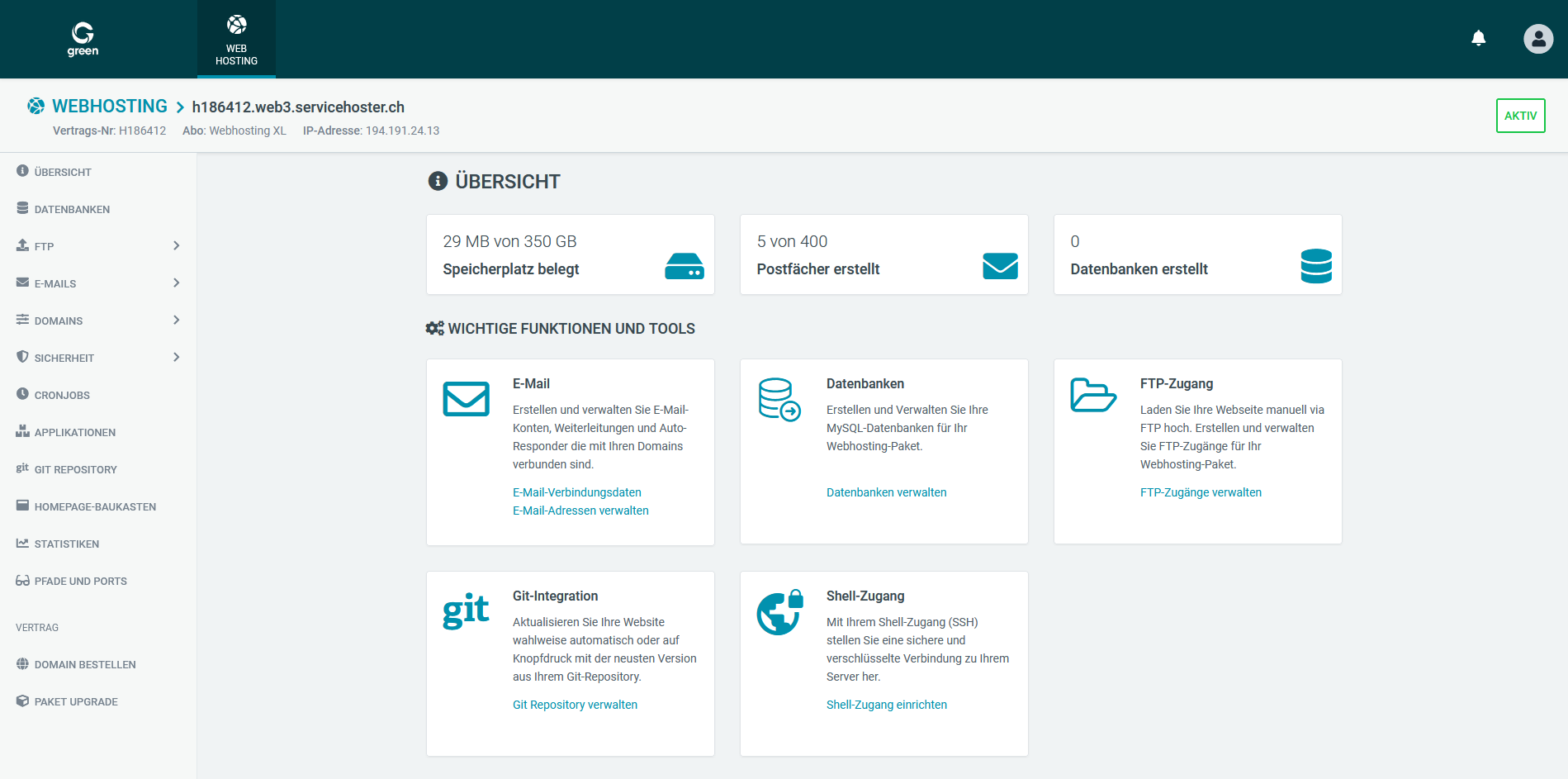
Vous êtes maintenant sur la page d’aperçu.
Préparer l’installation
Pour préparer au mieux l’installation de WordPress, effectuez les étapes suivantes dans le Web & Mail Control Panel :
- Préparer l’utilisateur FTP
- Définir la racine du document
Vérifier l’utilisateur FTP
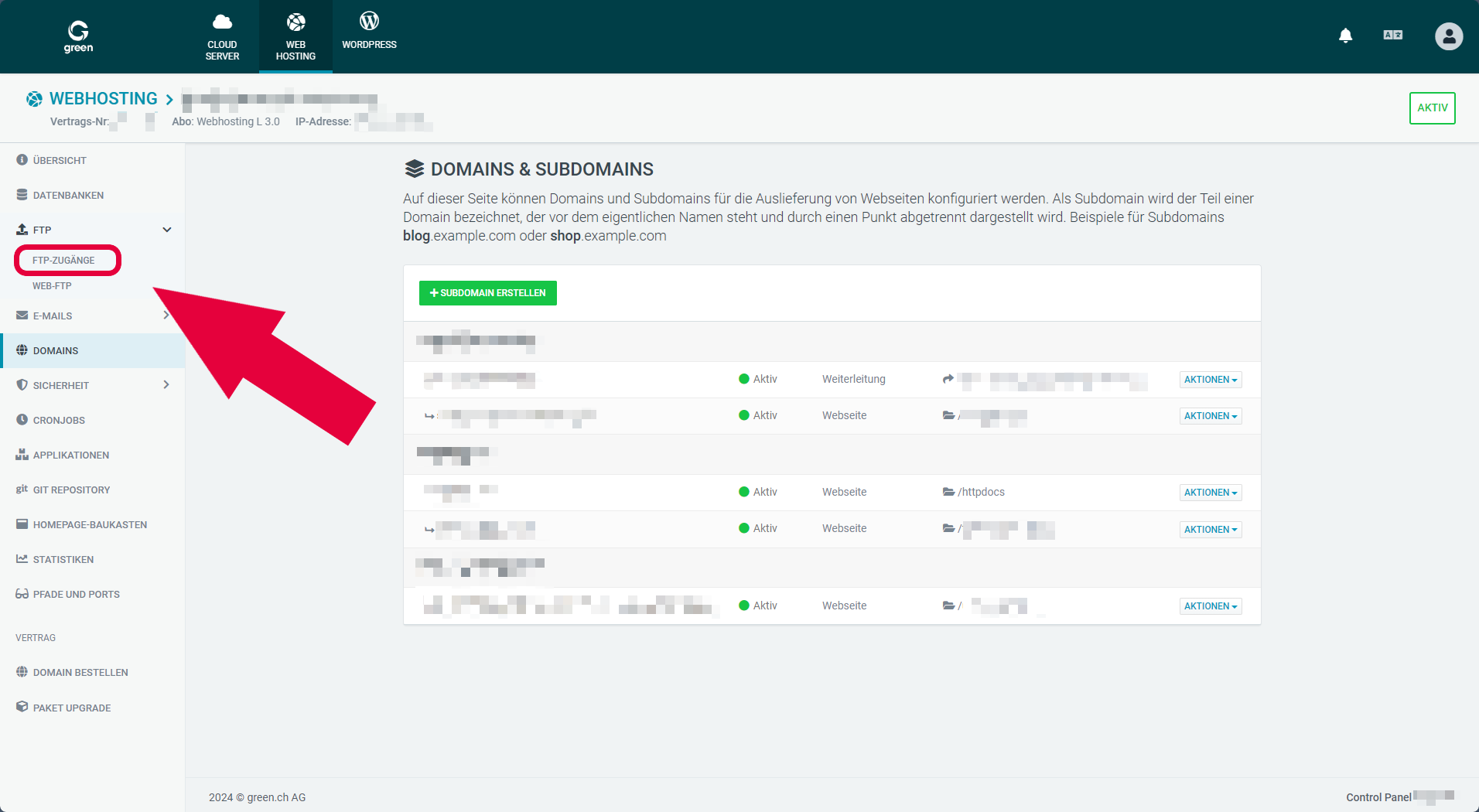
FTP (File Transfer Protocol) vous permet de vous connecter au serveur web à l’aide d’un client FTP. Cela vous permet notamment de vérifier la structure des dossiers de votre formule d’hébergement web.
Définissez un nouveau mot de passe pour votre utilisateur FTP principal. Pour ce faire, suivez les instructions ci-dessous (section Modifier le mot de passe) :
Vérifier la version PHP
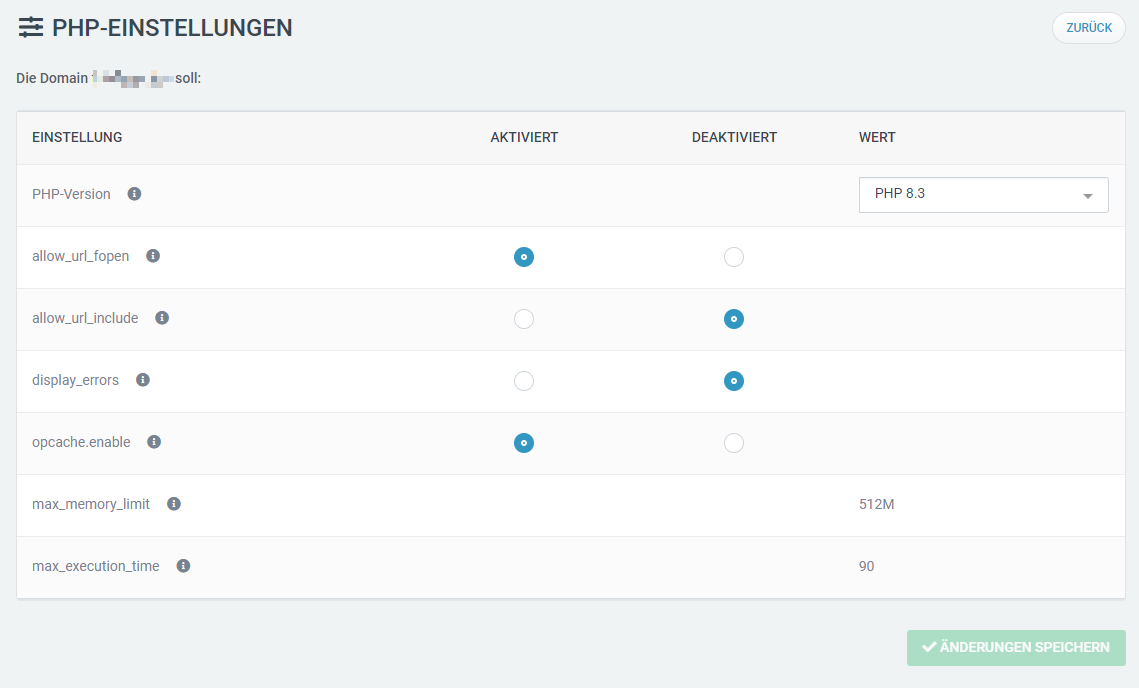
WordPress est basé sur le langage de script PHP. Afin de garantir l’installation, vérifiez la version PHP actuellement utilisée par votre domaine.
Remarque : Nous vous recommandons de toujours utiliser la version PHP la plus récente.
Suivez les instructions ci-dessous pour vérifier et adapter la version PHP :
Définir la racine du document
Avant de commencer l’installation, définissez un nouveau répertoire racine (racine du document). WordPress sera ensuite installé dans ce dossier.
Pour ce faire, suivez les instructions ci-dessous (section Afficher le contenu de l’espace web) :
Paramètres du domaine (domaine associé à la formule d’hébergement)
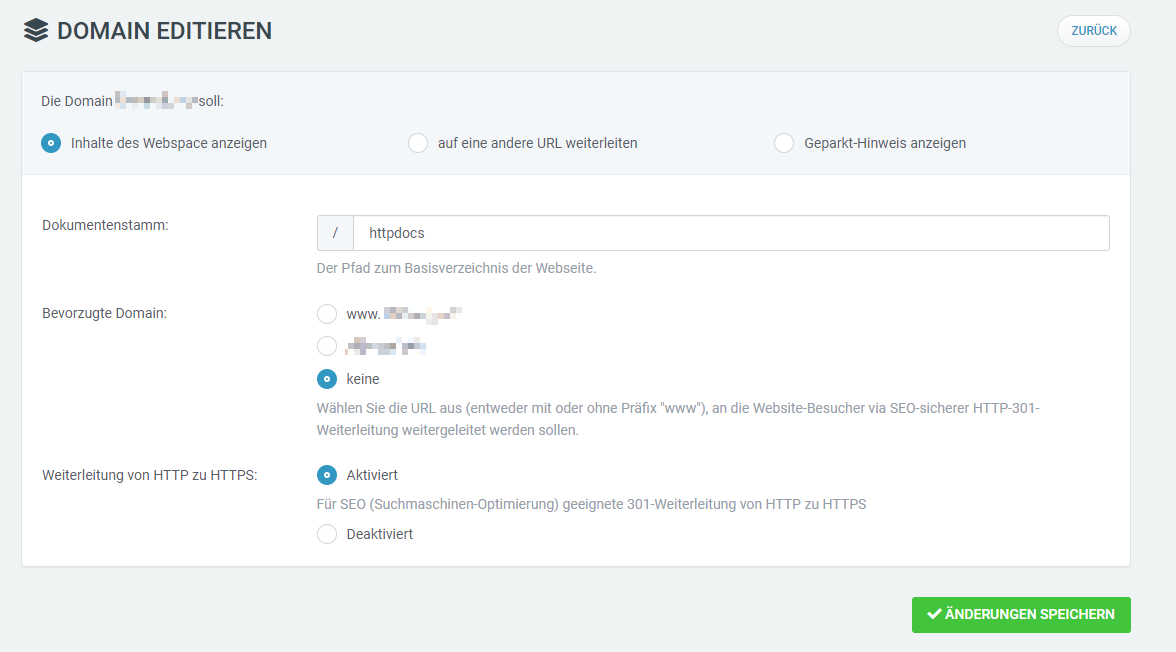
Choisissez un nom approprié pour votre répertoire (par exemple '/wordpress'). Vérifiez via une connexion FTP si le dossier existe déjà. Pour ce faire, choisissez un nouveau répertoire qui n’existe pas encore.
Cliquez ensuite sur Enregistrer les modifications.
Remarque : Pour les répertoires, utilisez toujours uniquement des lettres minuscules.
Installer WordPress
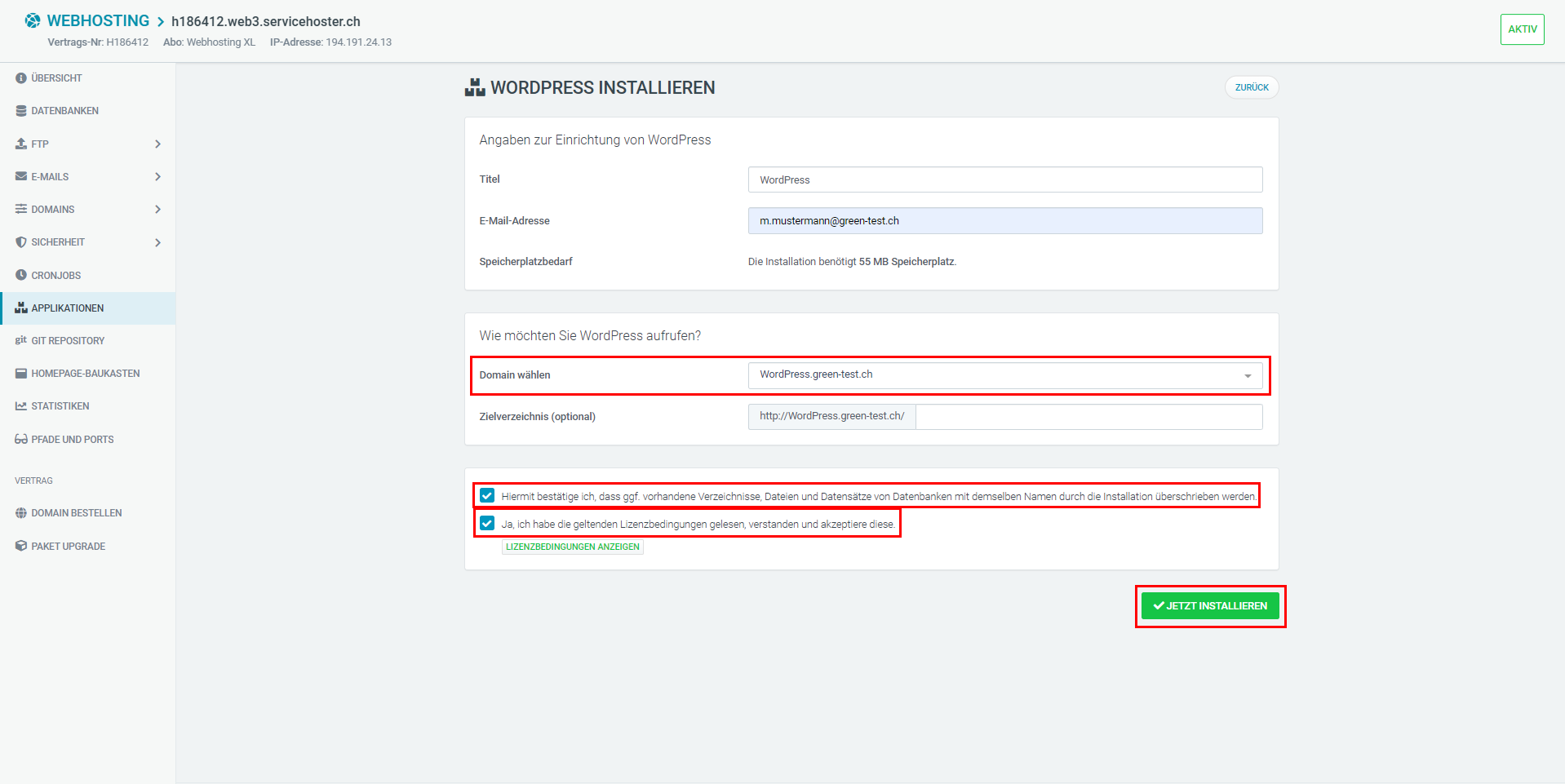
Vous êtes maintenant prêt à procéder à l’installation de WordPress. Dans la navigation située à gauche, sélectionnez l’élément de menu Applications. Dans la sélection, cliquez sur WordPress.

Dans le menu Installer WordPress, vous définissez la manière dont vous souhaitez installer le CMS.
Informations relatives à la configuration de WordPress :
- Titre : WordPress (recommandé)
- Adresse e-mail : Saisissez une adresse e-mail valide.
Comment souhaitez-vous accéder à WordPress ? :
- Choisir un domaine : Sélectionnez le domaine souhaité.
- Répertoire cible (facultatif) : vide (recommandé)
Cochez la case pour les deux options après avoir lu et compris les conditions de licence.
Cliquez sur le bouton vert Installer maintenant.
Remarque : L’installation dure plusieurs minutes et se poursuit en arrière-plan. Une fois l’installation terminée avec succès, vous recevrez une confirmation par e-mail.
Une fois l’installation terminée avec succès, vous verrez vos identifiants de connexion pour WordPress.
Remarque : Veillez impérativement à noter les identifiants de connexion. Ceux-ci ne seront plus accessibles par la suite.
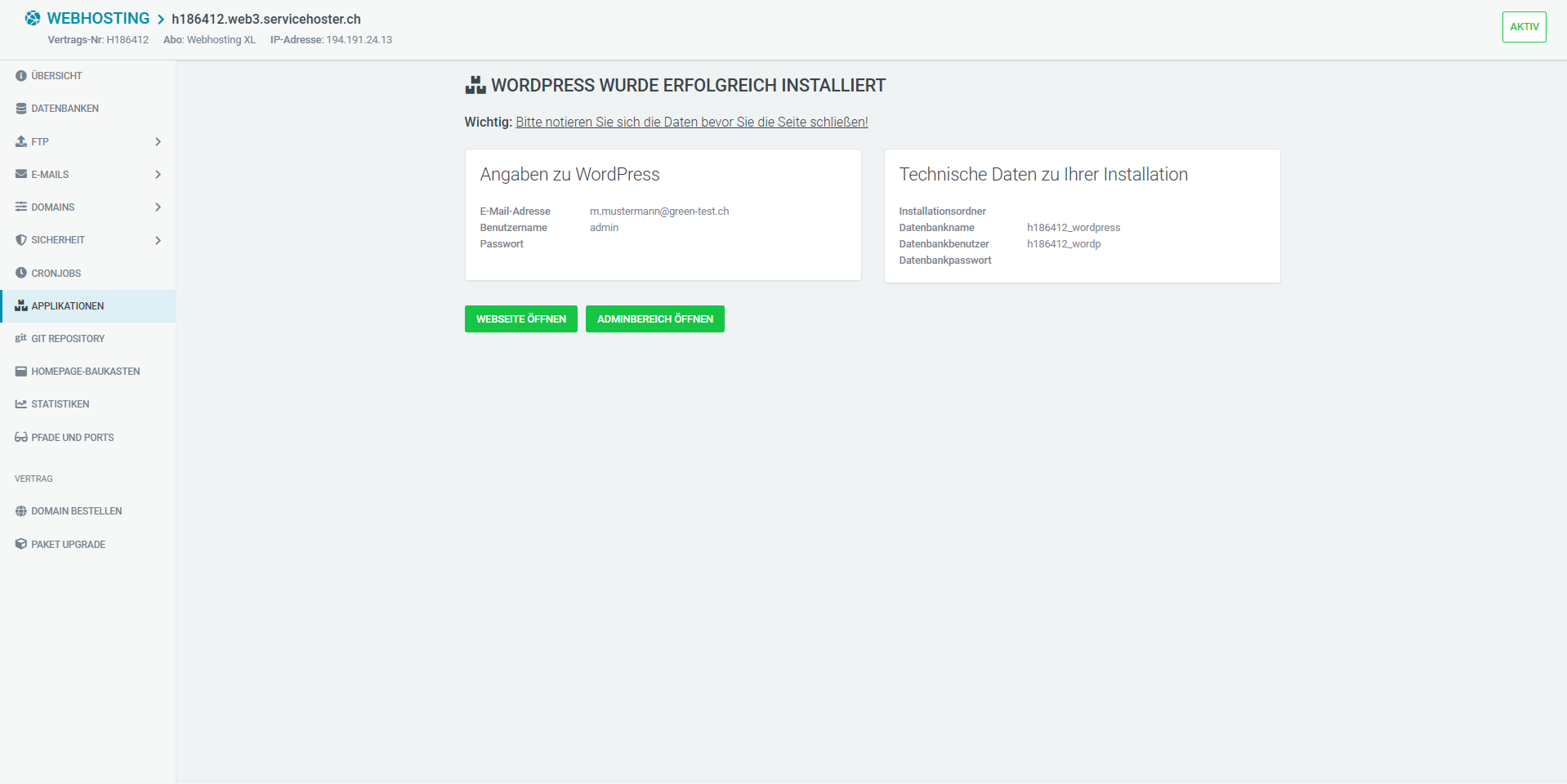
Félicitations ! Vous avez maintenant installé WordPress pour votre site web.
Remarque : Vous pouvez accéder au backend WordPress en ajoutant '/wp-admin' après votre domaine.
Par exemple : green-beispiel-domain.ch/wp-admin