
Créer un sous-domaine
Qu’est-ce qu’un sous-domaine ?
Un sous-domaine est une zone supplémentaire au sein d’un domaine principal existant. Par exemple : www.mondomaine.ch, shop.mondomaine.ch ou blog.mondomaine.ch.
Un sous-domaine peut pointer vers ses propres contenus, applications, répertoires ou sections d’un site web.
Conditions préalables
- Le domaine doit être associé à un hébergement actif.
- Vous devez disposer d’un accès au Web & Mail Control Panel.
Informations supplémentaires sur l’attribution d’un domaine à un hébergement web :
https://www.green.ch/fr/reattribuer-un-nom-de-domaine-a-une-formule-dhebergement
Informations supplémentaires sur l’accès au Web & Mail Control Panel :
https://www.green.ch/fr/acces-au-panneau-de-controle-web-mail
Créer un sous-domaine
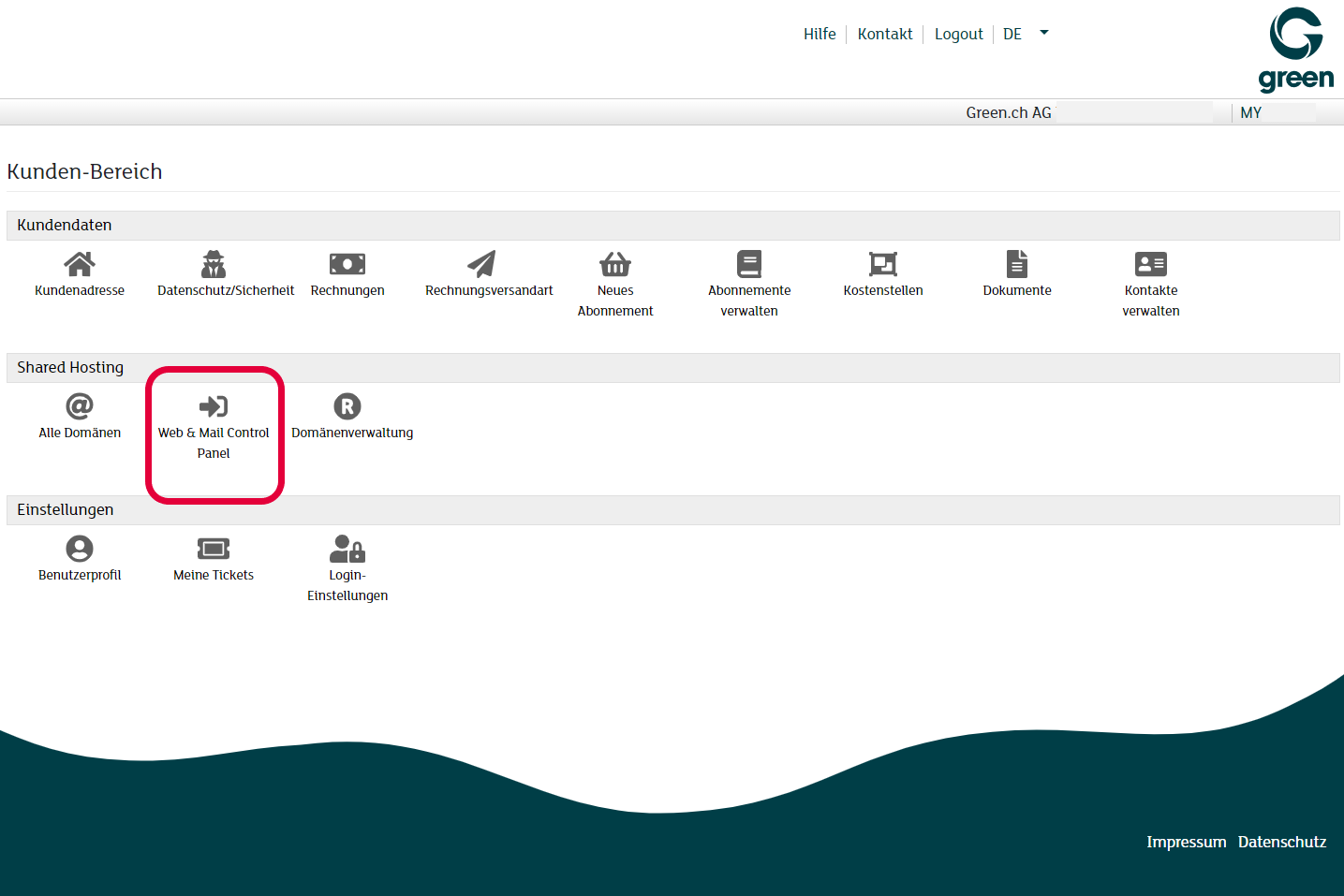
- Connectez-vous à my.green.ch avec votre nom d’utilisateur MY et votre mot de passe.
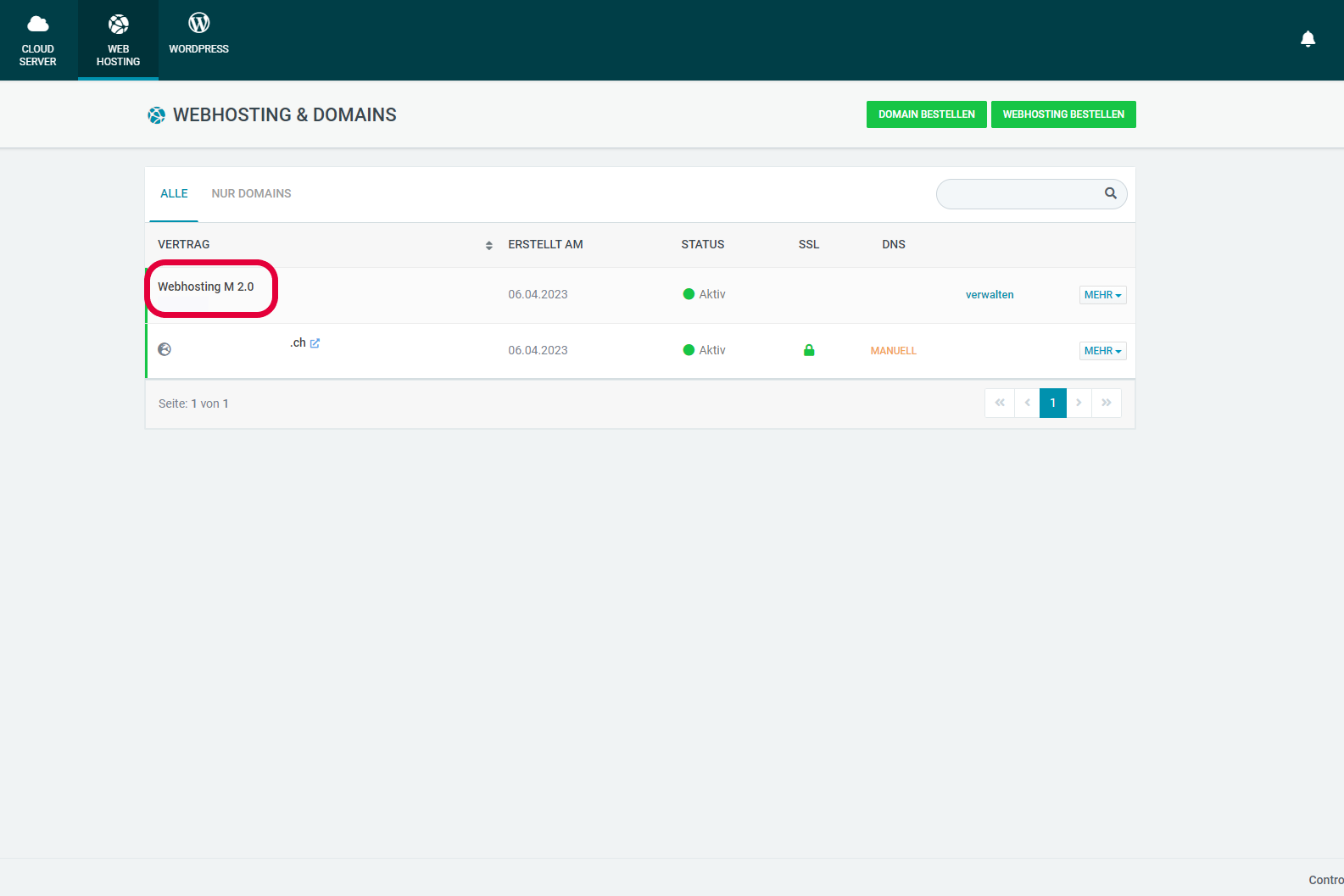
- Ouvrez « Tous les domaines ».
- Pour le domaine souhaité, cliquez sur le symbole en forme de flèche à droite du nom de l’hébergement web ou de l’hébergement de messagerie.
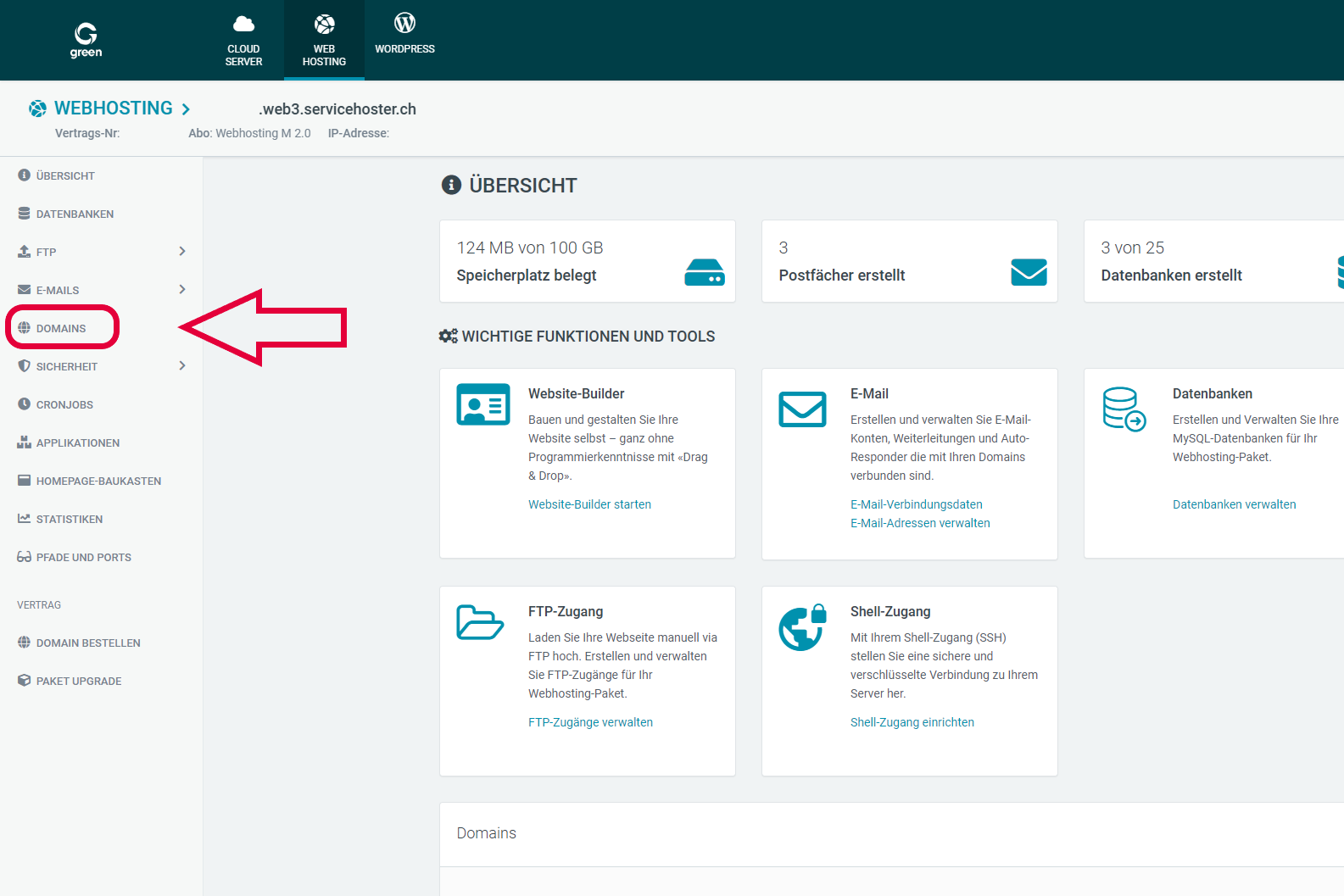
- Dans le Web & Mail Control Panel, ouvrez la section « Domaines ».
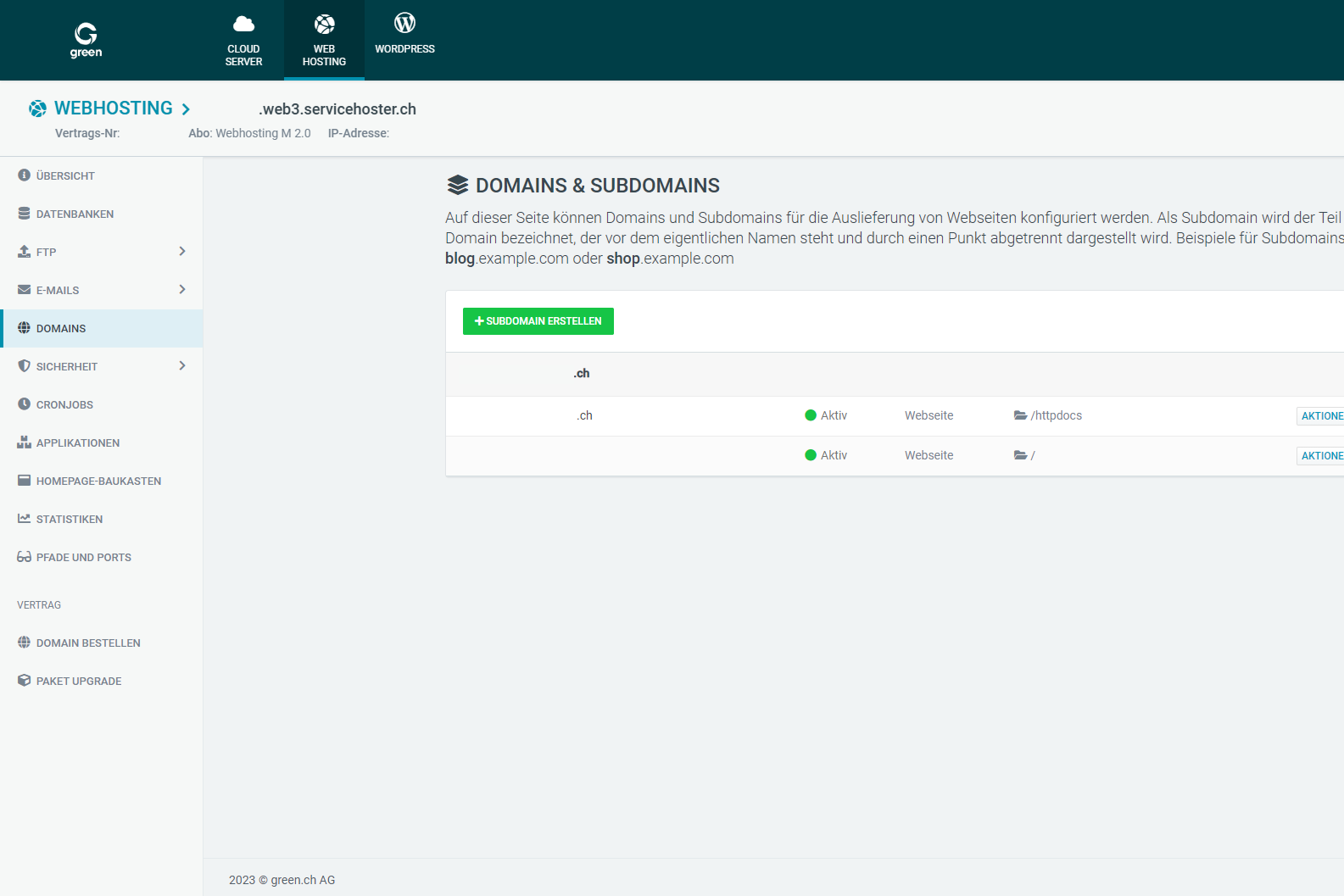
- Ouvrez « Sous-domaines ».
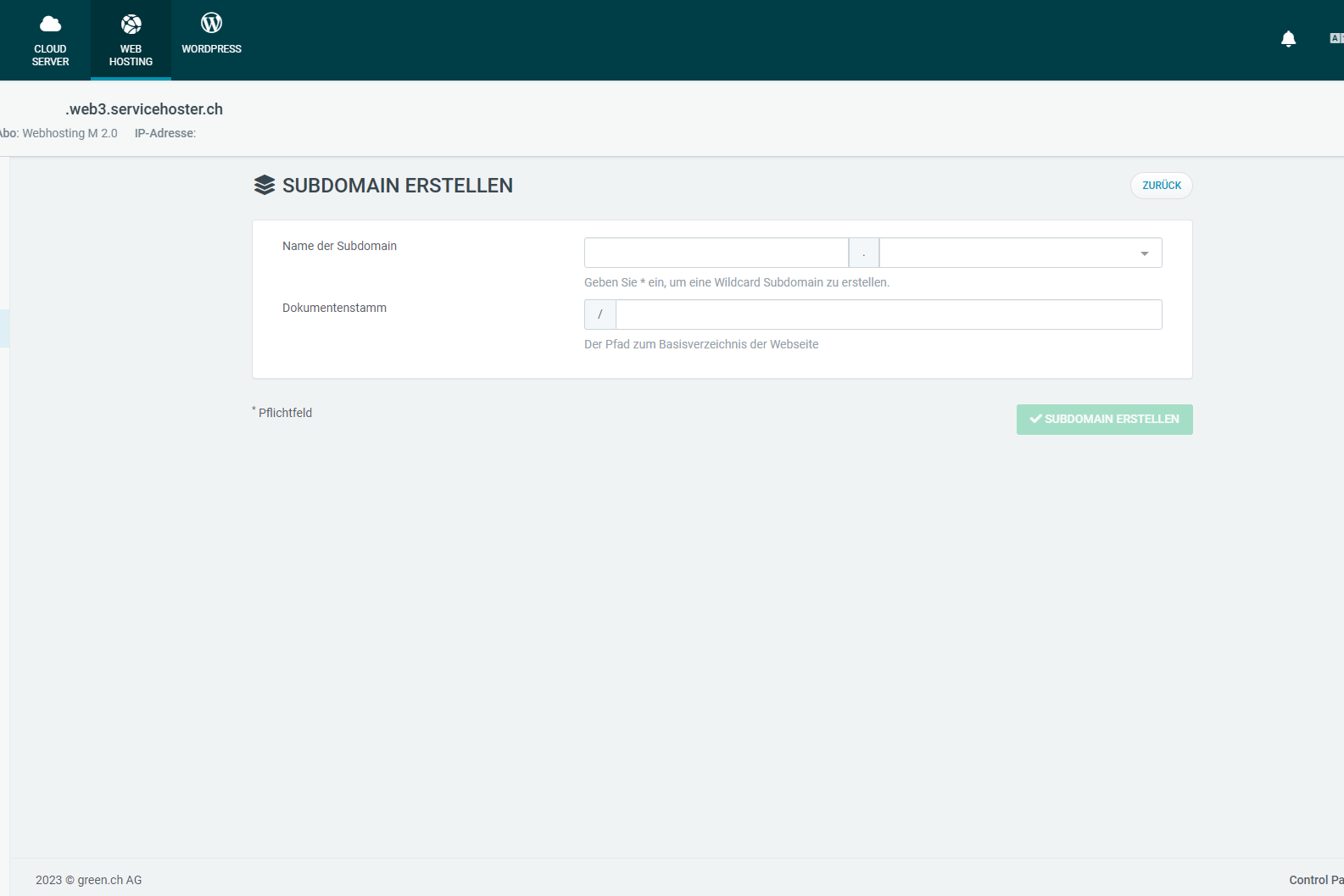
- Cliquez sur « CRÉER UN SOUS-DOMAINE ».
- Saisissez le nom souhaité pour le sous-domaine.
- Sélectionnez le répertoire racine des documents souhaité.
- Enregistrez le sous-domaine.
Vérifier le répertoire racine des documents
Le répertoire racine des documents détermine le répertoire à partir duquel le contenu du sous-domaine est chargé.
Dans le Web & Mail Control Panel, ouvrez la section « Domaines ». Dans la vue d’ensemble, le répertoire racine des documents correspondant est affiché à droite de chaque domaine.
Pour vérifier plus précisément l’attribution, sélectionnez « Actions » pour le domaine souhaité, puis « Modifier le domaine ». Le répertoire racine des documents est affiché dans la partie inférieure.
Informations supplémentaires sur le répertoire racine des documents :
https://www.green.ch/fr/modifier-le-repertoire-racine-des-documents
DNS et sous-domaines
Les sous-domaines peuvent utiliser leurs propres enregistrements DNS et pointer vers différents contenus ou services.
Un enregistrement wildcard () est souvent utilisé pour la résolution automatique des sous-domaines. Si cet enregistrement est absent, un enregistrement DNS supplémentaire de type A peut être nécessaire pour le sous-domaine concerné.
Informations supplémentaires sur les serveurs de noms et les zones DNS :
https://www.green.ch/fr/explications-sur-les-serveurs-de-noms-et-le-dns
Informations supplémentaires sur la zone DNS chez Green :
https://www.green.ch/fr/zone-dns-chez-green
Informations supplémentaires sur la gestion DNS chez Green :
https://www.green.ch/fr/gerer-les-enregistrements-dns
Certificats SSL pour les sous-domaines
Si un sous-domaine doit être accessible via HTTPS, un certificat SSL approprié est nécessaire.
Les certificats SSL pour les sous-domaines doivent actuellement être commandés ultérieurement auprès du support. Par défaut, le SSL ne peut être commandé que pour le domaine principal. Le certificat prend ensuite également en compte les sous-domaines déjà existants.
Remarque : Créez les sous-domaines nécessaires avant de commander le certificat SSL. Contactez ensuite le support afin que le certificat puisse être commandé pour les sous-domaines.
Informations supplémentaires sur le SSL pour les sous-domaines :
https://www.green.ch/fr/ssl-sur-sous-domaines
Si le sous-domaine n’est pas accessible
- Vérifiez si le domaine est associé à un hébergement actif.
- Vérifiez si le sous-domaine est répertorié dans le Web & Mail Control Panel.
- Vérifiez le répertoire racine des documents attribué.
- Vérifiez la zone DNS du domaine.
- Vérifiez si un enregistrement wildcard () ou un enregistrement DNS de type A propre au sous-domaine est présent.
- En cas d’accès via HTTPS, vérifiez si un certificat SSL approprié est présent.
Remarque : Si le sous-domaine reste inaccessible malgré une création et une configuration DNS correctes, une intervention technique supplémentaire peut être nécessaire. Dans ce cas, contactez le support.
Supprimer un sous-domaine
Les sous-domaines répertoriés dans la section « Sous-domaines » peuvent être créés et supprimés normalement dans le Web & Mail Control Panel.
- Dans le Web & Mail Control Panel, ouvrez la section « Domaines ».
- Ouvrez « Sous-domaines ».
- Sélectionnez « Actions » pour le sous-domaine concerné.
- Sélectionnez « Supprimer le sous-domaine ».
Dans certains environnements d’hébergement ayant été migrés vers une nouvelle plateforme, des sous-domaines déjà existants peuvent être gérés techniquement comme des domaines indépendants. De telles entrées ne peuvent pas être supprimées directement dans le Web & Mail Control Panel.
Remarque : Avant la suppression, vérifiez si le répertoire racine des documents du sous-domaine contient encore des fichiers ou des applications nécessaires. Si le sous-domaine est géré comme un domaine indépendant dans le Control Panel et ne peut pas être supprimé, contactez le support.
Sujets connexes
Informations supplémentaires sur les paramètres d’un domaine associé à une formule d’hébergement :
https://www.green.ch/fr/parametres-du-domaine-domaine-associe-a-la-formule-dhebergement
Web & Mail Control Panel

Um Ihre bereits erstellte Subdomain zu löschen, klicken Sie auf den grauen Button Aktionen. In der Auswahl wählen Sie Subdomain löschen.

Bestätigen Sie die Löschung in dem Sie auf dem roten Button Subdomain löschen klicken.
