
Subdomain erstellen
Was ist eine Subdomain?
Eine Subdomain ist ein zusätzlicher Bereich innerhalb einer bestehenden Hauptdomain. Beispiele sind www.meinedomain.ch, shop.meinedomain.ch oder blog.meinedomain.ch.
Eine Subdomain kann auf eigene Inhalte, Anwendungen, Verzeichnisse oder Webseitenbereiche verweisen.
Voraussetzungen
- Die Domain muss einem aktiven Hosting zugewiesen sein.
- Sie benötigen Zugriff auf das Web & Mail Control Panel.
Weitere Informationen zur Zuweisung einer Domain zu einem Webhosting:
https://www.green.ch/de/wie-kann-ich-eine-domain-einem-webhosting-zuweisen
Weitere Informationen zum Zugang in das Web & Mail Control Panel:
https://www.green.ch/de/wie-gelange-ich-ins-webhosting-control-panel
Subdomain erstellen
- Melden Sie sich unter my.green.ch mit Ihrem MY-Benutzernamen und Passwort an.
- Öffnen Sie «Alle Domänen».
- Klicken Sie bei der gewünschten Domain rechts neben dem Webhosting- oder Mailhosting-Namen auf das Pfeilsymbol.
- Öffnen Sie im Web & Mail Control Panel den Bereich «Domains».
- Öffnen Sie «Subdomains».
- Klicken Sie auf «SUBDOMAIN ERSTELLEN».
- Geben Sie den gewünschten Namen der Subdomain ein.
- Wählen Sie den gewünschten Dokumentenstamm aus.
- Speichern Sie die Subdomain.
Dokumentenstamm prüfen
Der Dokumentenstamm bestimmt, aus welchem Verzeichnis die Inhalte der Subdomain geladen werden.
Öffnen Sie im Web & Mail Control Panel den Bereich «Domains». In der Übersicht wird rechts neben jeder Domain der zugehörige Dokumentenstamm angezeigt.
Um die Zuordnung genauer zu prüfen, wählen Sie bei der gewünschten Domain «Aktionen» und anschliessend «Domäne bearbeiten». Der Dokumentenstamm wird im unteren Bereich angezeigt.
Weitere Informationen zum Dokumentenstamm:
https://www.green.ch/de/dokumentenstamm-aendern
DNS und Subdomains
Subdomains können eigene DNS-Einträge verwenden und auf unterschiedliche Inhalte oder Dienste verweisen.
Für die automatische Auflösung von Subdomains wird häufig ein Wildcard-Eintrag (*) verwendet. Fehlt dieser Eintrag, kann zusätzlich ein DNS-Eintrag vom Typ A für die betreffende Subdomain erforderlich sein.
Weitere Informationen zu Nameservern und DNS-Zonen:
https://www.green.ch/de/was-sind-nameserver-und-dns-zone
Weitere Informationen zur DNS-Zone bei Green:
https://www.green.ch/de/dns-zone-bei-green
Weitere Informationen zur DNS-Verwaltung bei Green:
https://www.green.ch/de/dns-verwaltung-bei-green
SSL-Zertifikate für Subdomains
Wenn eine Subdomain über HTTPS aufgerufen werden soll, ist ein passendes SSL-Zertifikat erforderlich.
SSL-Zertifikate für Subdomains müssen derzeit nachträglich über den Support bestellt werden. Standardmässig kann SSL nur für die Hauptdomain bestellt werden. Das Zertifikat wird anschliessend auch für bereits bestehende Subdomains berücksichtigt.
Hinweis: Erstellen Sie die benötigten Subdomains, bevor das SSL-Zertifikat bestellt wird. Wenden Sie sich anschliessend an den Support, damit das Zertifikat für die Subdomains bestellt werden kann.
Weitere Informationen zu SSL auf Subdomains:
https://www.green.ch/de/ssl-auf-subdomains
Wenn die Subdomain nicht erreichbar ist
- Prüfen Sie, ob die Domain einem aktiven Hosting zugewiesen ist.
- Prüfen Sie, ob die Subdomain im Web & Mail Control Panel aufgeführt ist.
- Prüfen Sie den zugewiesenen Dokumentenstamm.
- Prüfen Sie die DNS-Zone der Domain.
- Prüfen Sie, ob für die Subdomain ein Wildcard-Eintrag (*) oder ein eigener DNS-Eintrag vom Typ A vorhanden ist.
- Prüfen Sie bei einem Aufruf über HTTPS, ob ein passendes SSL-Zertifikat vorhanden ist.
Hinweis: Falls die Subdomain trotz korrekter Erstellung und DNS-Konfiguration nicht erreichbar ist, kann eine technische Nachbearbeitung erforderlich sein. Wenden Sie sich in diesem Fall an den Support.
Subdomain löschen
Subdomains, die im Bereich «Subdomains» aufgeführt sind, können regulär im Web & Mail Control Panel erstellt und gelöscht werden.
- Öffnen Sie im Web & Mail Control Panel den Bereich «Domains».
- Öffnen Sie «Subdomains».
- Wählen Sie bei der betreffenden Subdomain «Aktionen».
- Wählen Sie «Subdomain löschen».
Bei einzelnen Hosting-Umgebungen, die auf eine neue Plattform migriert wurden, können bereits bestehende Subdomains technisch als eigenständige Domains geführt werden. Solche Einträge können nicht direkt im Web & Mail Control Panel entfernt werden.
Hinweis: Prüfen Sie vor dem Löschen, ob sich im Dokumentenstamm der Subdomain noch benötigte Dateien oder Anwendungen befinden. Wenn die Subdomain im Control Panel als eigenständige Domain geführt wird und nicht gelöscht werden kann, wenden Sie sich an den Support.
Verwandte Themen
Weitere Informationen zu den Einstellungen einer mit einem Hostingpaket verbundenen Domain:
https://www.green.ch/de/domain-einstellungen-mit-hostingpaket-verbundene-domain
Web & Mail Control Panel
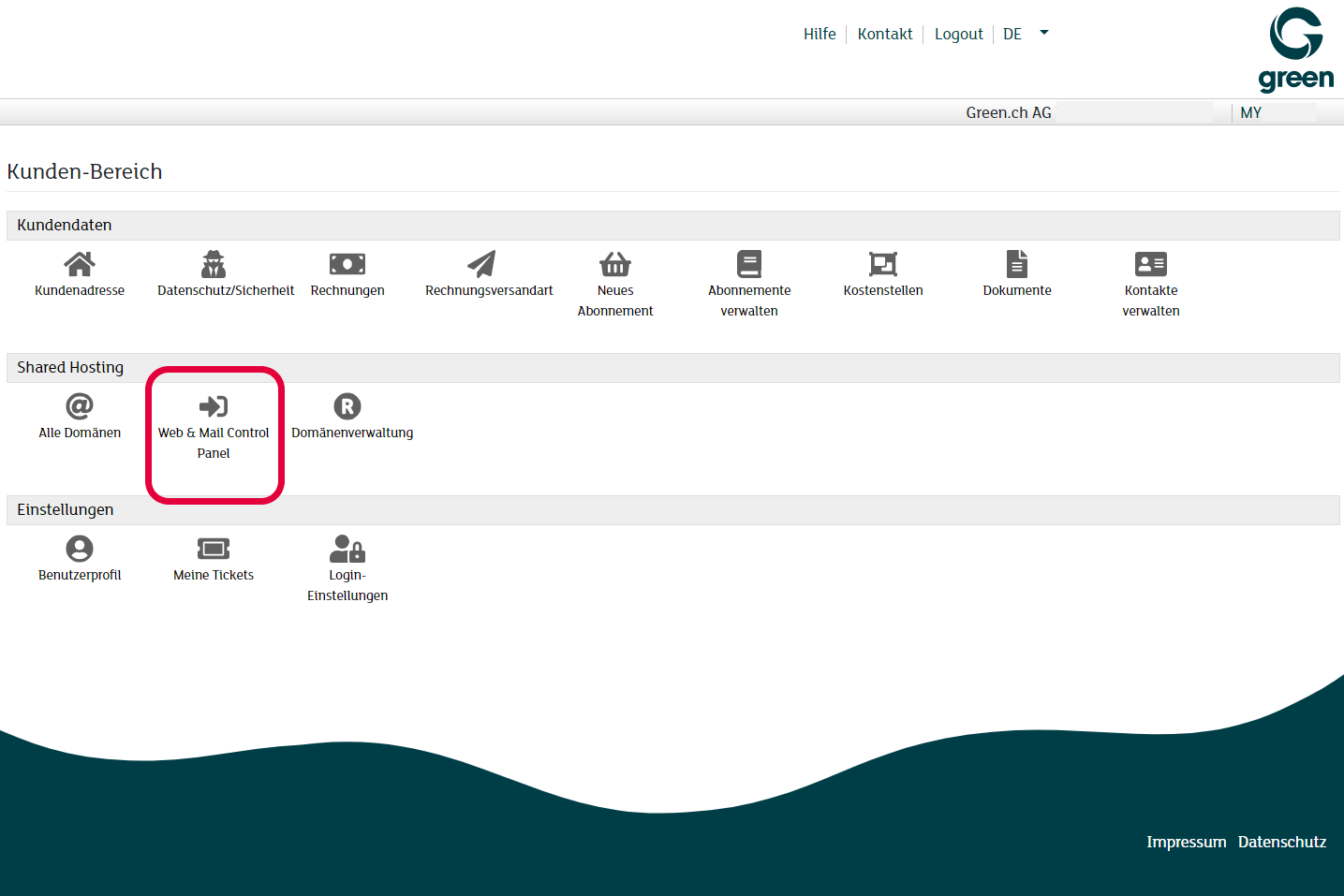
Melden Sie sich mit Ihrem MY-Benutzer an unter my.green.ch. Im Kundenbereich klicken Sie auf Web & Mail Control Panel.
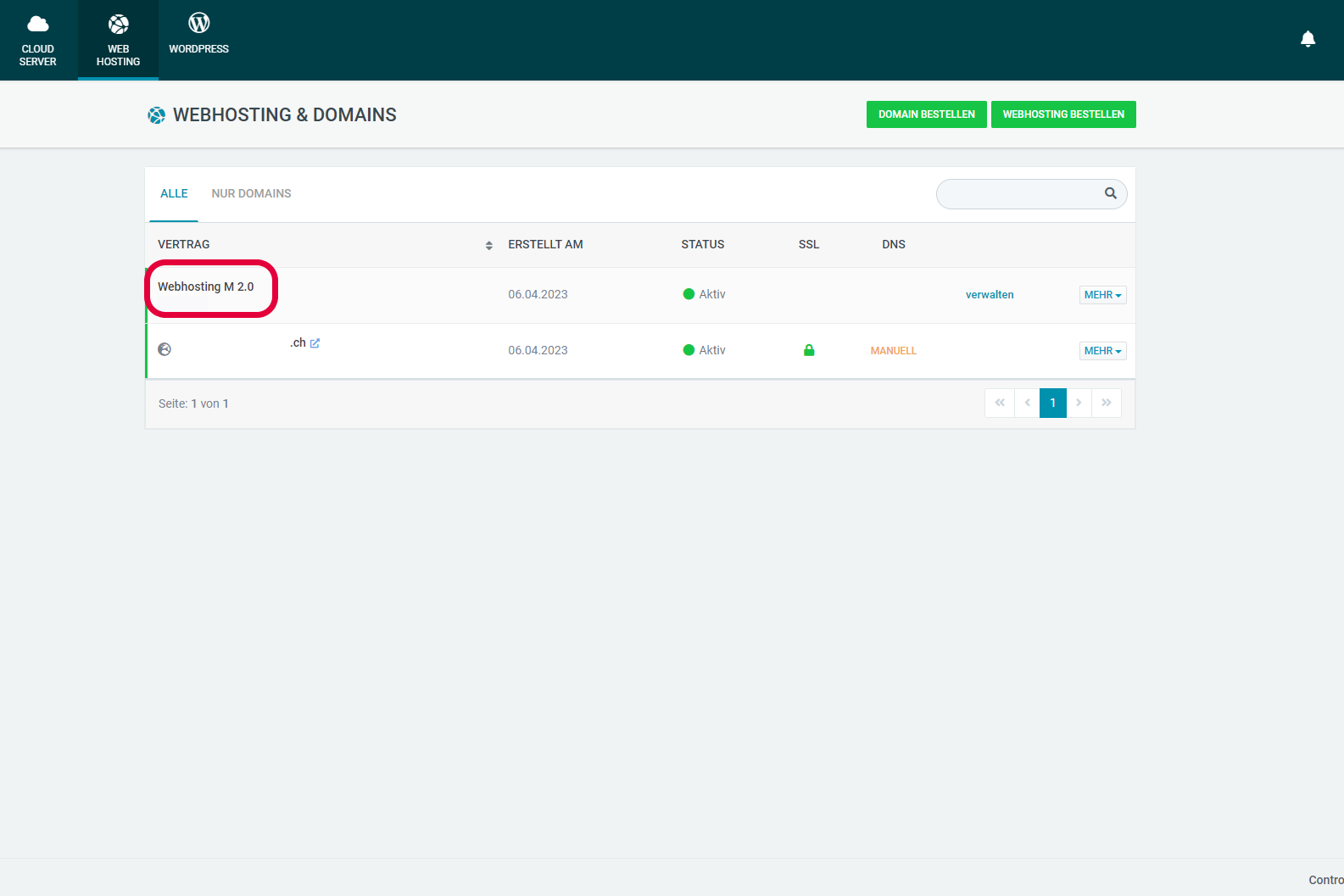
Wählen Sie Ihr Webhostingpaket aus.
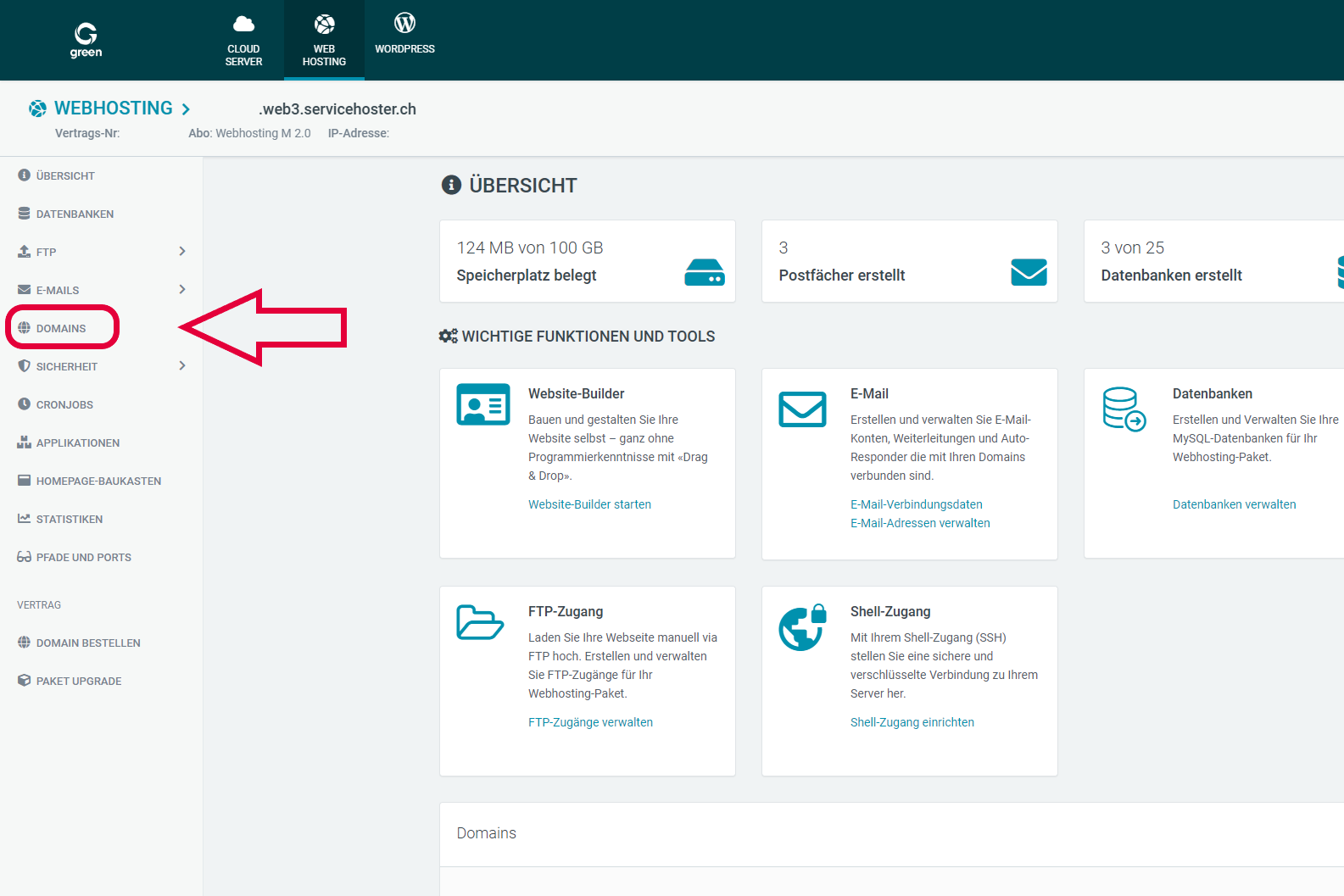
Klicken Sie in der Navigationsleiste auf der linken Seite auf Domains.
Nun sehen Sie eine Übersicht Ihrer Domains und erstellten Subdomains.
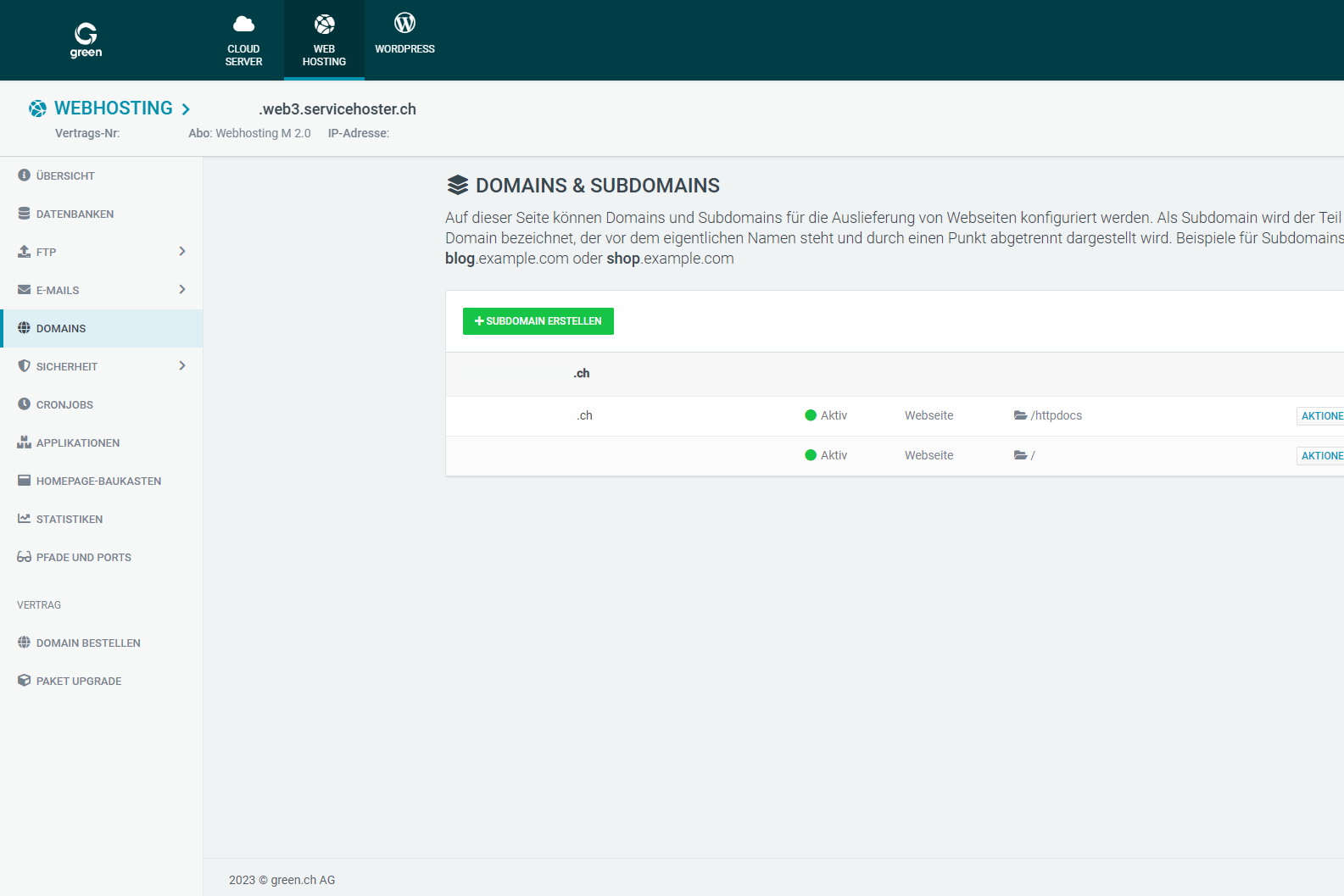
Subdomain erstellen
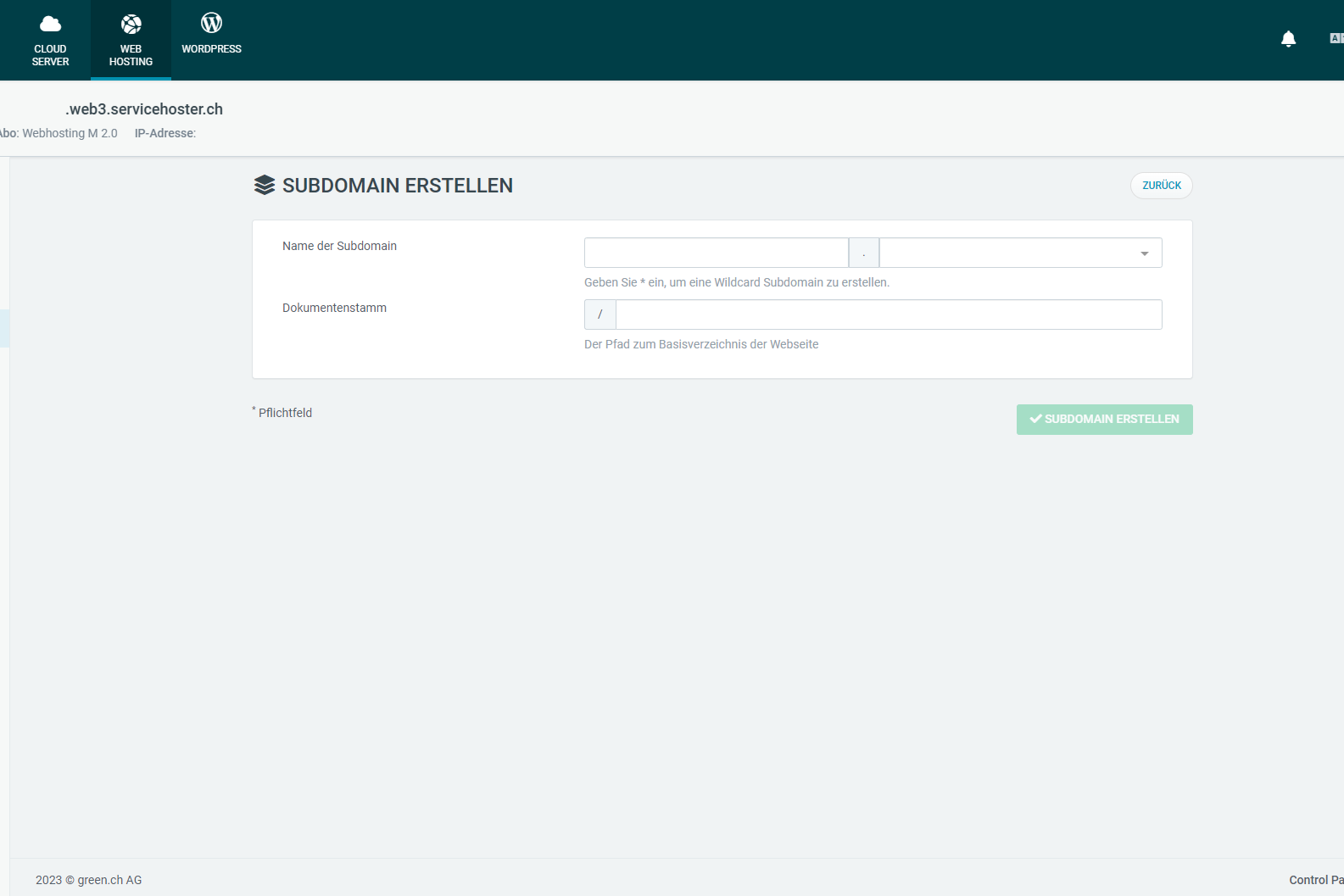
Um Ihre Subdomain zu erstellen, klicken Sie auf den grünen Button +Subdomain erstellen.
Anschliessend wählen Sie Ihre gewünschte Domain aus, zu der Sie die Subdomain erstellen möchten. Unter Dokumentenstamm können Sie zusätzlich definieren, welcher Ordner die Webdaten beeinhalten soll für die Subdomain.
Hinweis: Überprüfen Sie nach dem Erstellen Ihrer Subdomain, ob der dafür erforderliche DNS-Eintrag existiert. Falls Ihre DNS-Zone auf automatisch eingestellt ist, wird ein * (Stern) A-Record automatisch eingetragen. Dieser gilt dann für alle Subdomains und leitet den Besucher auf Ihre Webseite.
Weitere Informationen zum Thema DNS finden Sie hier:
Nameserver und DNS erklärt
Subdomain löschen
Kehren Sie zurück in die Übersicht Ihrer Domains. Hier sehen Sie alle registrierten Domains und erstellten Subdomains aufgelistet.

Um Ihre bereits erstellte Subdomain zu löschen, klicken Sie auf den grauen Button Aktionen. In der Auswahl wählen Sie Subdomain löschen.

Bestätigen Sie die Löschung in dem Sie auf dem roten Button Subdomain löschen klicken.
Hinweis: Falls Sie die gesamte Domain löschen möchten, wenden Sie sich bitte an unser Kundendienst.
DNS-Wildcard
Wir empfehlen Ihnen zusätzlich ein Wildcard-Eintrag in der DNS-Zone Ihrer Domain zu hinterlegen. Ein Wildcard-Eintrag ist ein DNS-Eintrag vom Recordtyp A. Im Feld Name wird ein Asterisk * eingetragen. Dieses zeichen dient als ein sogenanntes Catch-All. Trägt ein Webseitenbesucher im Browsersuchfeld eine URL (Uniform Resource Locator) mit Subdomain ein, welche nicht existiert, dann wird dieser auf die Hauptdomäne umgeleitet.
Bei Eingabe von keine-subdomain.beispiel-seite.ch würde der Wildcard-Record dafür sorgen, dass die Webseitebesucherin auf beispiel-seite.ch weitergeleitet wird und so der Webseiteninhalt trotzdem ersichtlich bleibt.
Hier finden Sie eine Anleitung, wie Sie Ihre DNS-Zone verwalten können: https://www.green.ch/de/dns-verwaltung-bei-green
