
Zugang in das Web & Mail Control Panel
Das Web & Mail Control Panel ist das Verwaltungsportal für Ihr Web- und Mailhosting. Hier können Sie Unterschiedliches anpassen und verwalten, wie beispielsweise Ihre E-Mails, Datenbanken und FTP-Benutzer.
Um das Web & Mail Control Panel zu öffnen, melden Sie sich mit Ihrem MY-Benutzer im Kundenportal an.
Nach der Anmeldung stehen Ihnen zwei Möglichkeiten zur Verfügung, um das Web & Mail Control Panel zu öffnen:
- Über den Button Web & Mail Control Panel
- Über den Bereich Alle Domänen
Web & Mail Control Panel
- Melden Sie sich im Kundenportal an.
- Öffnen Sie den Bereich Shared Hosting.
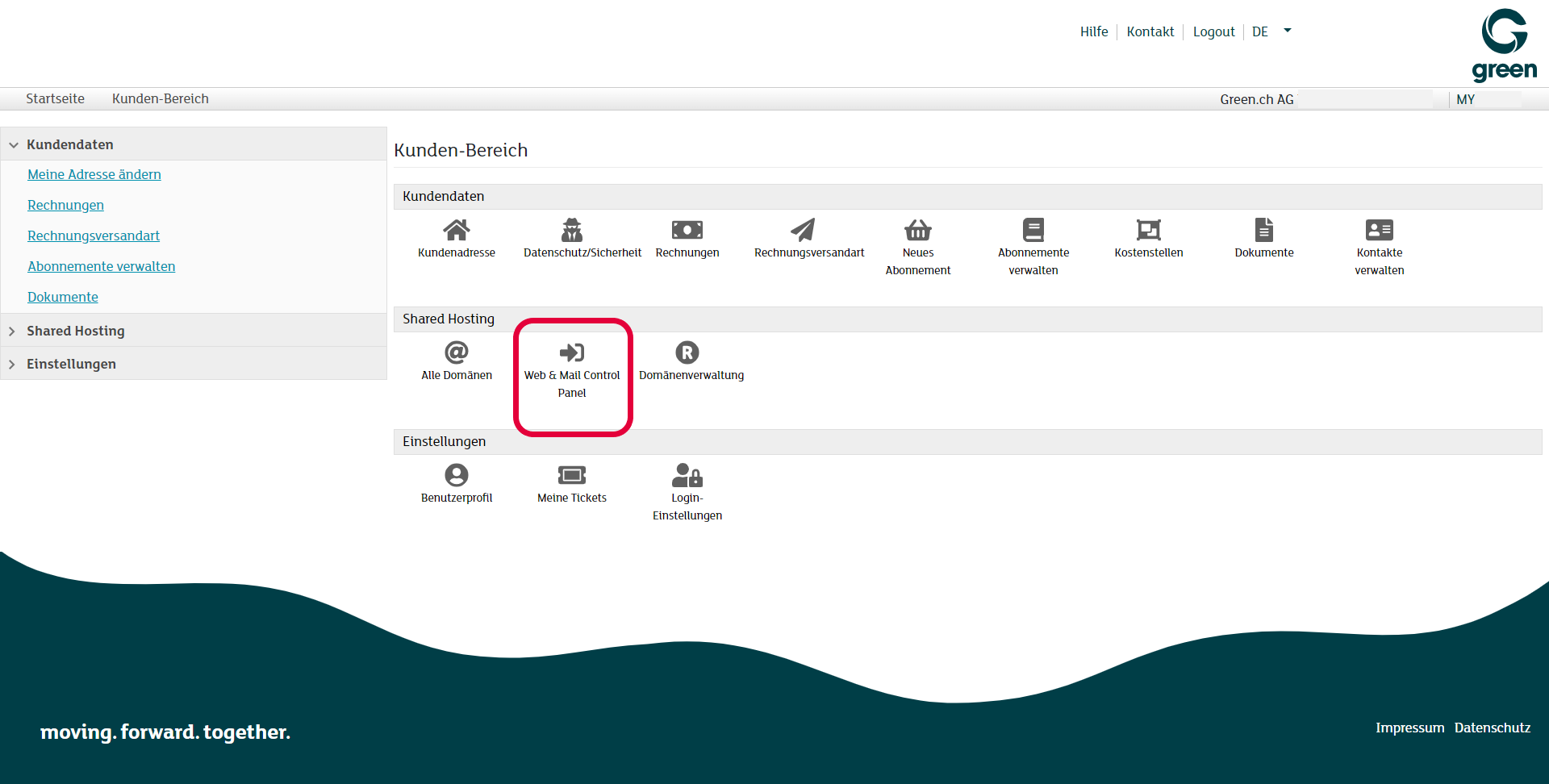
- Klicken Sie auf Web & Mail Control Panel.
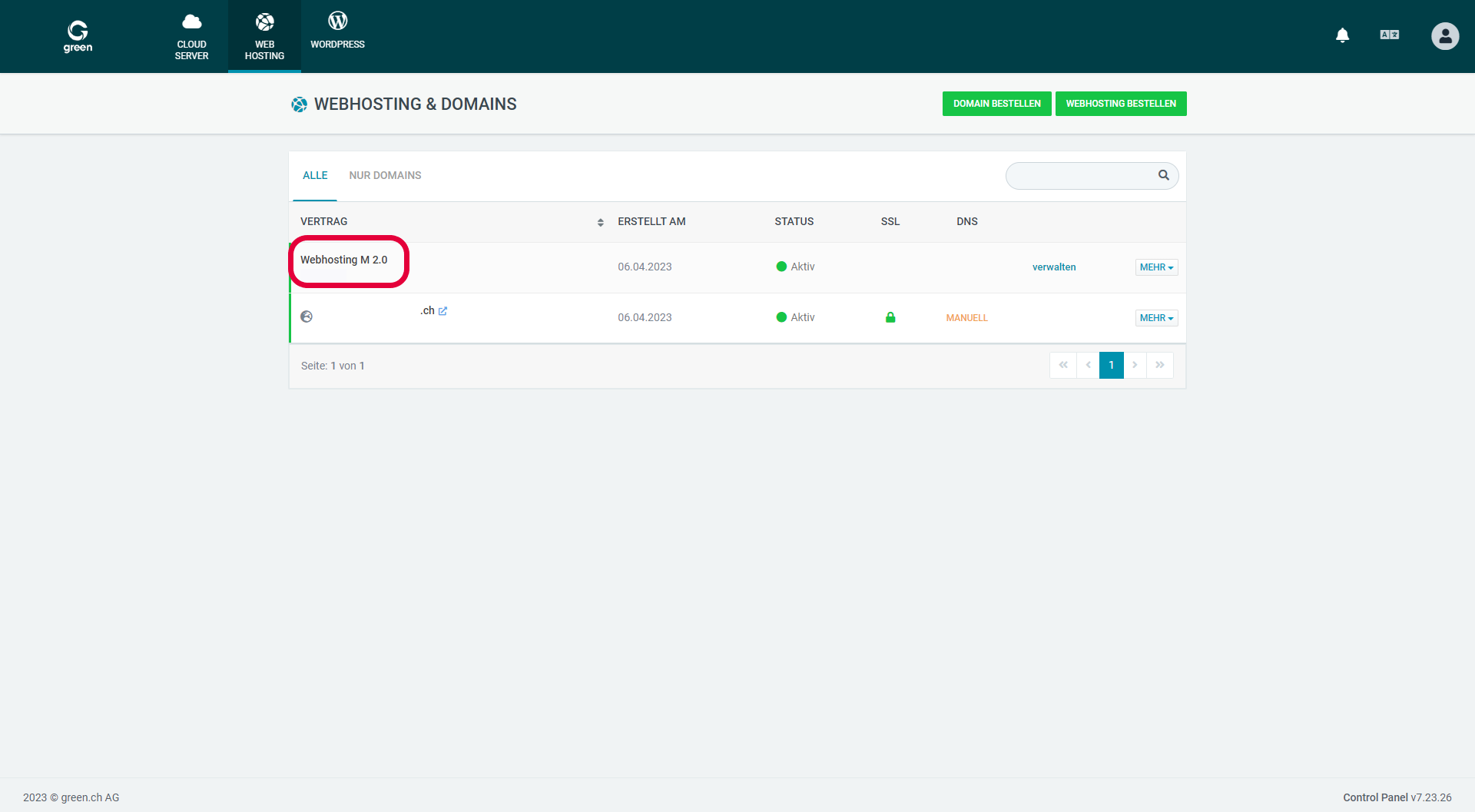
- Wählen Sie das Webhosting- oder Mailhosting-Paket aus, das Sie verwalten möchten.
Hinweis: Im Webbrowser öffnet sich automatisch ein neues Fenster.
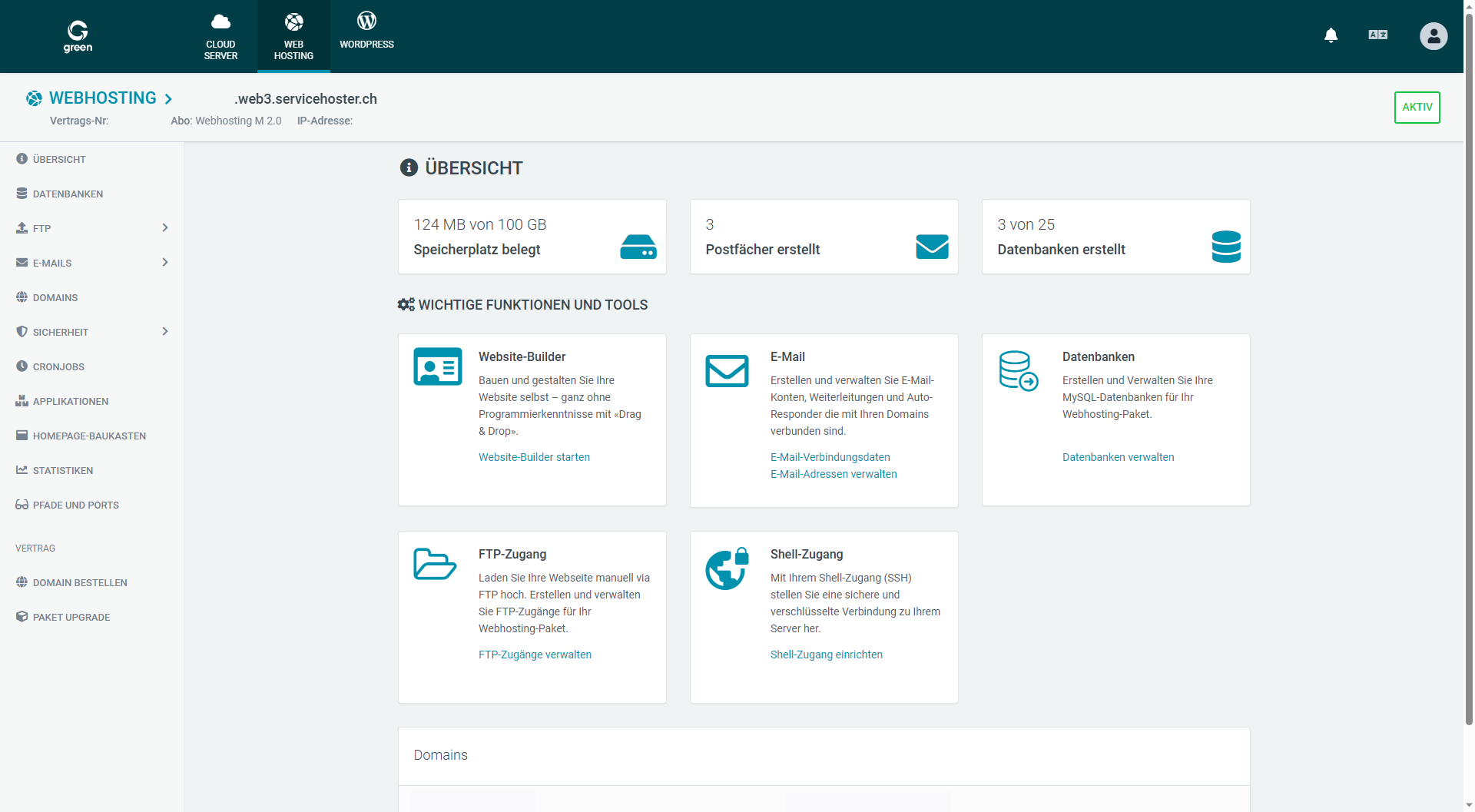
Anschliessend befinden Sie sich im Web & Mail Control Panel.
Alle Domänen
Alternativ können Sie das Web & Mail Control Panel über den Bereich Alle Domänen öffnen.
- Melden Sie sich im Kundenportal an.
- Klicken Sie auf Alle Domänen.
- Klicken Sie bei der gewünschten Domäne auf das Lupensymbol.
- Klicken Sie im Menü Übersicht der Domäne auf Web & Mail Control Panel.
Im Menü Übersicht der Domäne stehen Ihnen folgende Funktionen zur Verfügung:
- DNS Einträge
- Domänenregistration
- Web & Mail Control Panel
- Webhosting Zuordnung
Hinweis: Im Webbrowser öffnet sich automatisch ein neuer Tab.
Anschliessend befinden Sie sich im Web & Mail Control Panel.
WordPress Hosting
Sie können Ihr WordPress Hosting entweder über das Web & Mail Control Panel oder über den Bereich Alle Domänen aufrufen.
Es kann sein, dass Sie anschliessend auf beide Wege automatisch im Bereich WordPress & Domains landen.
- Melden Sie sich mit Ihrem MY-Benutzernamen und Passwort im Kundenportal an.
- Öffnen Sie den Bereich Alle Domänen.
- Klicken Sie bei der betreffenden Domäne rechts neben dem Webhosting-Namen auf das Pfeilsymbol.
- Klicken Sie in der Übersicht auf WordPress Hosting S/M/L 3.0 oder rechts daneben auf Verwalten.
Vorgang
Um ins Web & Mail Control Panel zu gelangen, melden Sie sich mit Ihrem MY-Benutzer in das my.green.ch Kundenportal an.
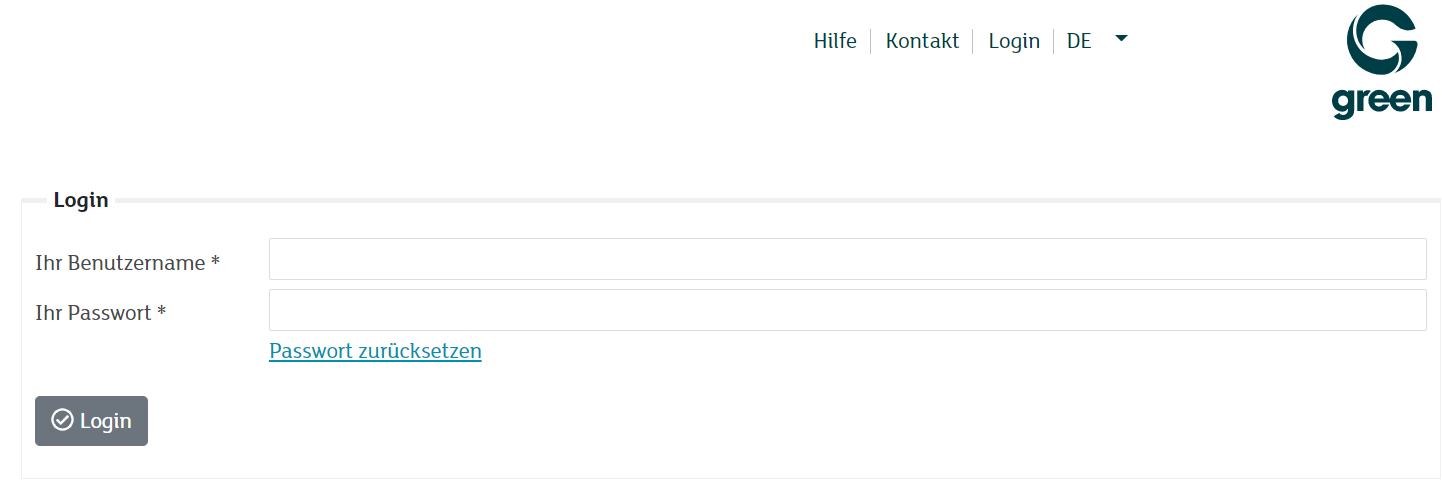
Nach erfolgreichem Einloggen in Ihr my.green.ch Kundenbereich, haben Sie zwei Möglichkeiten um in Ihr Web & Mail Control Panel zu gelangen.
Diese sind:
- Web & Mail Control Panel Button
- Alle Domänen Button
Web & Mail Control Panel
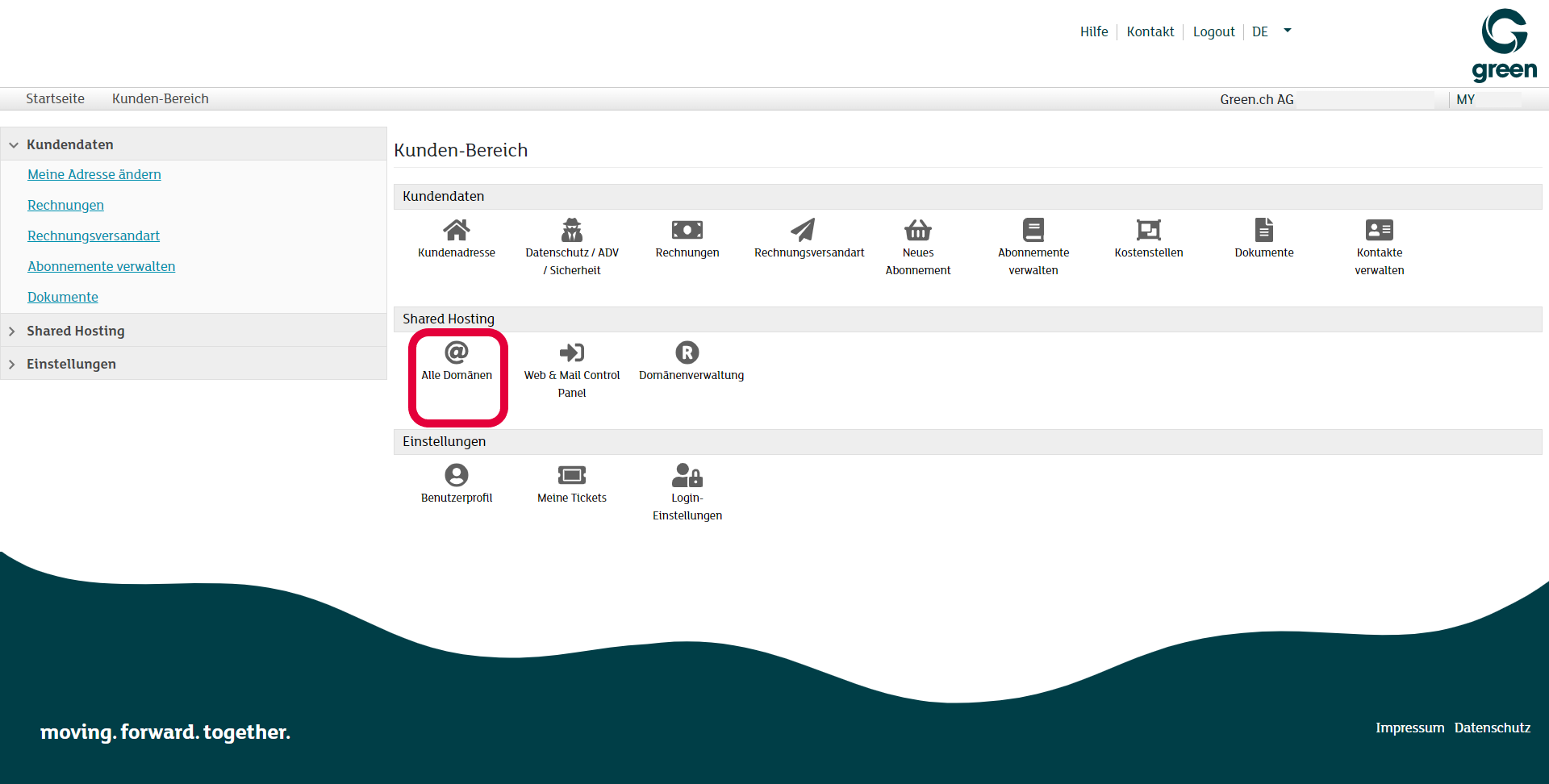
In Ihrem my.green.ch Kundenbereich, unter Shared Hosting klicken Sie auf Web & Mail Control Panel.
Hinweis: Im Webbrowser öffnet sich automatisch ein neues Fenster.
Hier sehen Sie eine Übersicht Ihrer Hostingpakete und dazugehörigen Domains. Wählen Sie das Web- oder Mailhosting Paket aus, welches Sie verwalten möchten.
Voilà! Sie sind in das Web & Mail Control Panel angelangt.
Alle Domänen
In Ihrem my.green.ch Kundenbereich klicken Sie auf Alle Domänen.
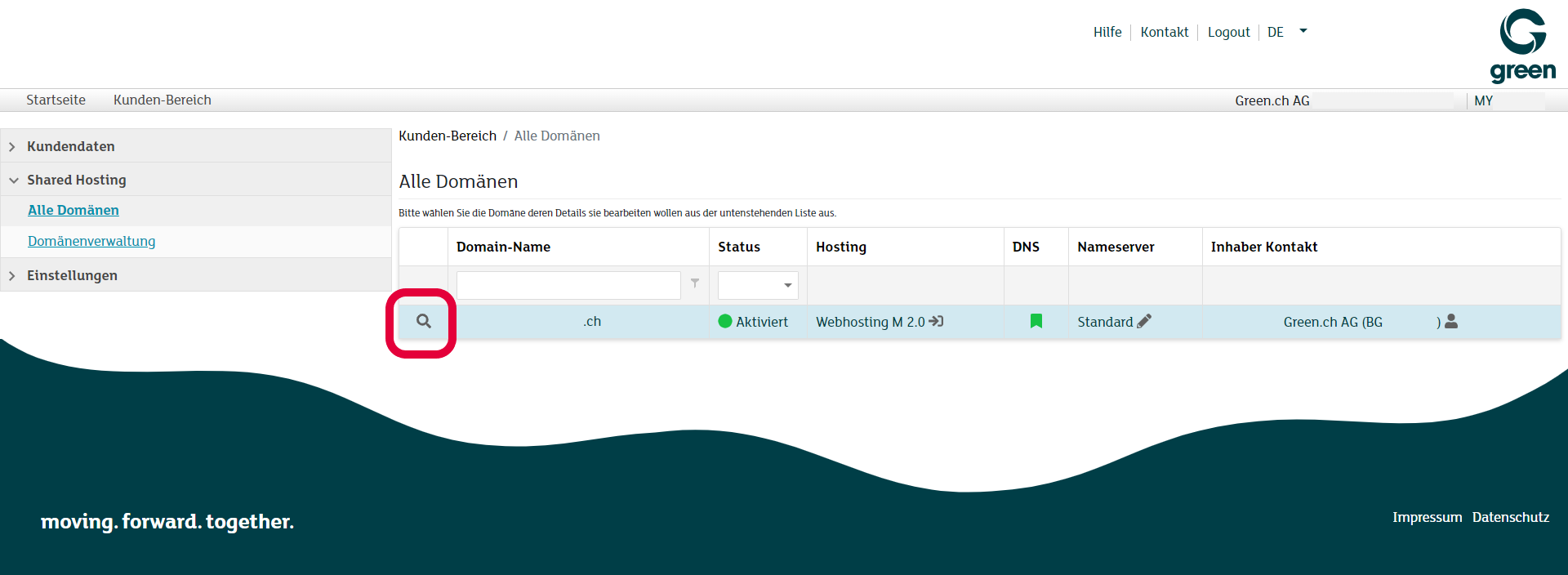
Das Menü Alle Domänen zeigt Ihnen eine Auflistung aller Ihrer Domänen. Klicken Sie links auf das Lupensymbol.
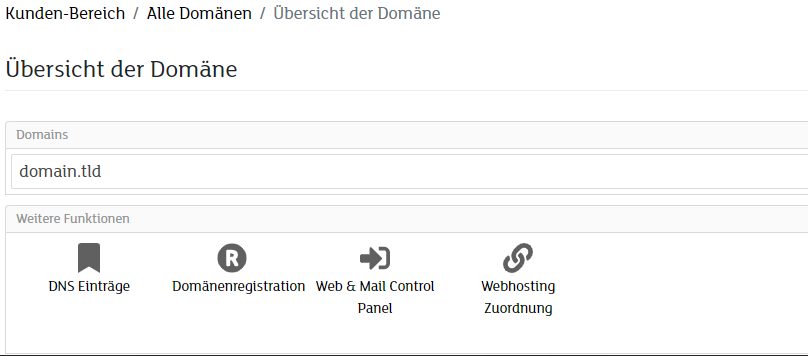
Im Menü Übersicht der Domäne verfügen Sie über vier Buttons:
- DNS Einträge
- Domänenregistration
- Web & Mail Control Panel
- Webhosting Zuordnung
Klicken Sie auf Web & Mail Control Panel.
Hinweis: Im Webbrowser öffnet sich automatisch ein neuer Tab.
Voilà! Sie sind in das Web & Mail Control Panel angelangt.
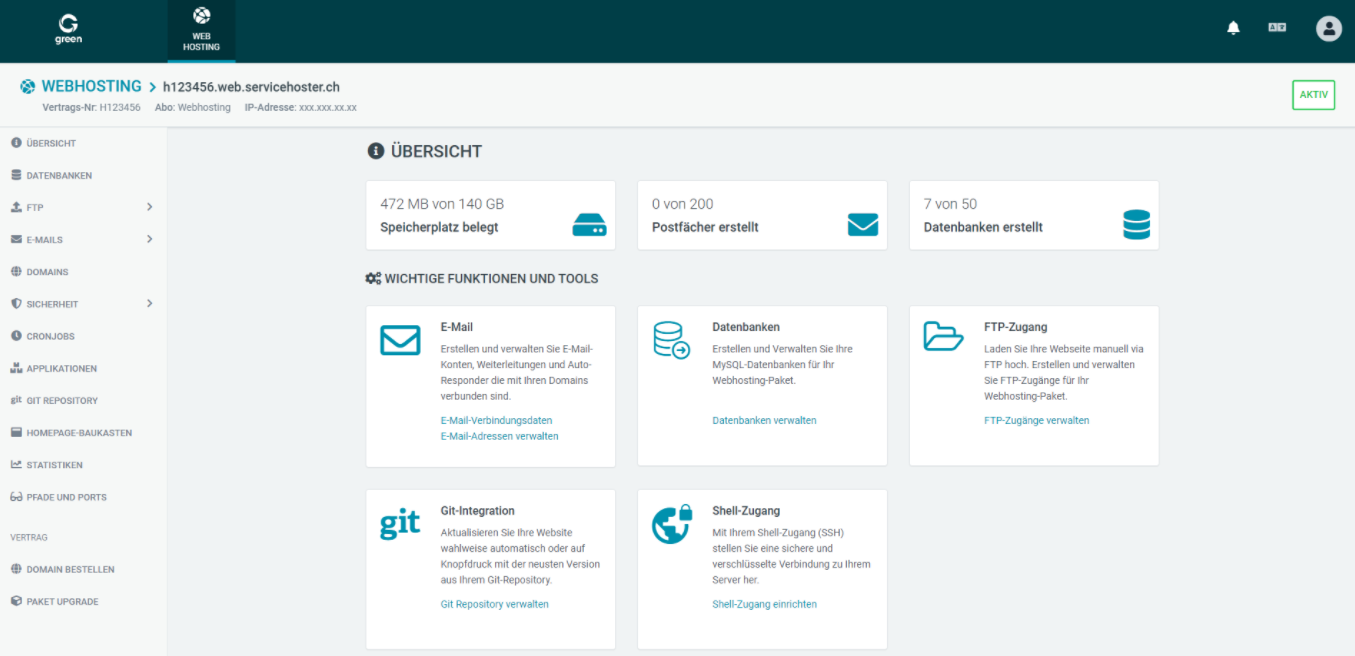
Falls Sie sowohl ein Webhosting als auch ein WordPress Hosting haben:
Sie können ganz oben im Control Panel zwischen den beiden Hosting-Produkten wechseln.
Klicken Sie dazu einfach auf WEB HOSTING oder WORDPRESS.
Danach klicken Sie rechts neben dem entsprechenden Hosting Abonnement auf Verwalten.
So landen Sie dann im Control Panel des entsprechenden Hostings
Siehe auch
https://www.green.ch/de/wordpress-hosting-zugang

