Hosted Exchange - Configurer une réponse automatique (OWA)
Remarque : Cet article d’aide s’applique uniquement à Hosted Exchange. Si vous ne savez pas quel service de messagerie vous utilisez, vous trouverez de plus amples informations dans l’article suivant.
https://www.green.ch/fr/quel-service-de-messagerie-dois-je-utiliser
La fonction de réponse automatique vous permet de configurer des messages d’absence ou d’autres notifications automatiques pour les e-mails entrants. Avec Hosted Exchange, vous configurez la réponse automatique directement dans le webmail Outlook Web Access (OWA).
Se connecter à Outlook Web Access
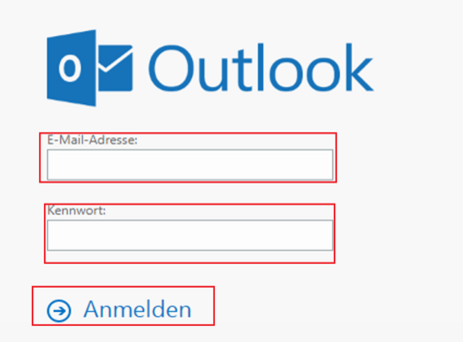
Ouvrez Outlook Web Access.
- Connectez-vous avec votre adresse e-mail Hosted Exchange et votre mot de passe.
Activer la réponse automatique
- Cliquez sur l’icône en forme de roue dentée en haut à droite.
- Sélectionnez Réponses automatiques.
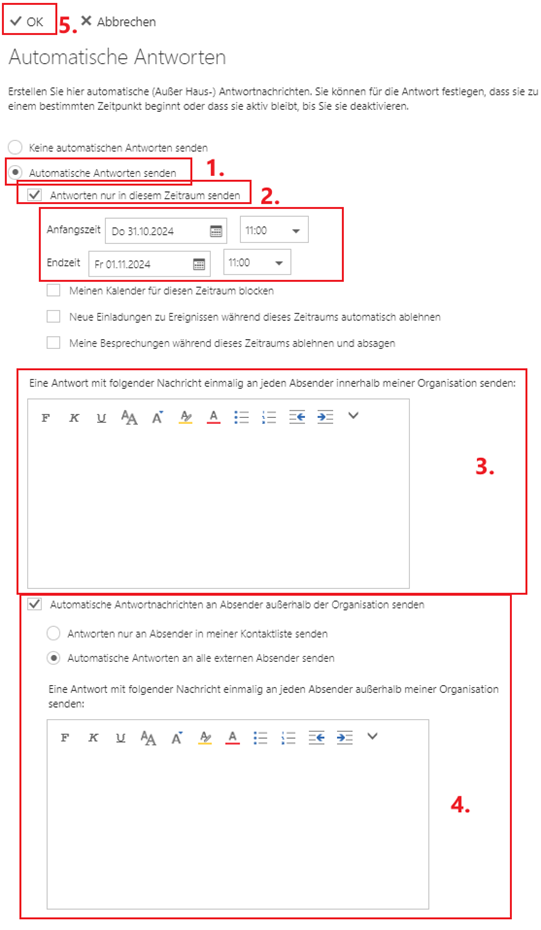
- Sélectionnez Envoyer des réponses automatiques.
- Si nécessaire, activez Envoyer des réponses automatiques uniquement pendant cette période.
- Définissez la période pendant laquelle la réponse automatique doit être envoyée.
- Saisissez la réponse automatique destinée aux personnes au sein de votre organisation.
- Si nécessaire, saisissez une réponse automatique destinée aux personnes extérieures à votre organisation.
- Cliquez sur OK pour enregistrer les paramètres.
Fonctionnement des réponses automatiques
Les réponses automatiques ne sont pas renvoyées au même expéditeur à chaque e-mail entrant.
Si un expéditeur a déjà reçu une réponse automatique pendant que la configuration actuelle est active, aucune réponse automatique supplémentaire n’est normalement envoyée pour les autres e-mails du même expéditeur.
Si vous désactivez la réponse automatique, puis la réactivez, l’historique est réinitialisé. Les expéditeurs peuvent ensuite recevoir à nouveau une réponse automatique lorsqu’ils envoient un nouvel e-mail.
Si un expéditeur a déjà reçu une réponse automatique pendant une période active, l’absence de réponses supplémentaires au même expéditeur ne signifie pas nécessairement que la fonction est défectueuse.
Tester la réponse automatique
Enregistrez la configuration après chaque modification. Envoyez ensuite un message de test à la boîte aux lettres Hosted Exchange depuis une autre adresse e-mail.
Lors du test, notez qu’un expéditeur ne reçoit normalement qu’une seule réponse automatique avec la configuration actuellement active.
Particularités connues concernant les périodes
Un comportement a été documenté avec les paramètres programmés, dans lequel les réponses automatiques peuvent, dans certaines circonstances, ne pas être envoyées comme prévu.
En cas de problème, désactivez temporairement les paramètres programmés à des fins de test. Activez la réponse automatique sans définir de période, puis vérifiez à nouveau son fonctionnement.
Remarque : Si les réponses automatiques ne sont toujours pas envoyées malgré une configuration correcte, ou si seuls certains expéditeurs sont concernés, contactez le support. Des vérifications approfondies de la configuration de la boîte aux lettres ou du traitement des messages peuvent être nécessaires pour l’analyse.
Recommandations concernant les réponses automatiques
- Utilisez un texte clair et concis.
- Si nécessaire, définissez une période pour la réponse automatique.
- Saisissez des réponses distinctes pour les personnes au sein et à l’extérieur de votre organisation.
- Enregistrez la configuration après chaque modification.
- En cas d’absence prolongée, évitez si possible les restrictions inutiles dues à des règles ou à des plages horaires supplémentaires.
Informations complémentaires
Vous trouverez de plus amples informations sur Hosted Exchange dans l’article suivant :
https://www.green.ch/fr/tout-savoir-sur-hosted-exchange
Cliquez maintenant sur l'icône en forme de roue dentée en haut à droite, puis sélectionnez « Réponse automatique ».

- Sélectionnez Envoyer des réponses automatiques
- Sélectionnez Envoyer des réponses automatiques uniquement pendant cette période et choisissez la période pendant laquelle la réponse doit être envoyée.
- Rédigez la réponse qui doit être envoyée automatiquement aux personnes au sein de votre organisation.
- Rédigez la réponse qui doit également être envoyée automatiquement aux personnes extérieures à votre organisation.
- Une fois tous les paramètres configurés, enregistrez-les en cliquant sur OK.