Hosted Exchange - Automatische Antwort einrichten (OWA)
Hinweis: Dieser Hilfeartikel gilt nur für Hosted Exchange. Wenn Sie nicht sicher sind, welchen Maildienst Sie verwenden, finden Sie weitere Informationen im folgenden Artikel.
https://www.green.ch/de/welchen-maildienst-verwende-ich
Mit der Funktion für automatische Antworten können Sie Abwesenheitsmeldungen oder andere automatische Benachrichtigungen für eingehende E-Mails konfigurieren. Bei Hosted Exchange richten Sie die automatische Antwort direkt im Webmail Outlook Web Access (OWA) ein.
Im Outlook Web Access anmelden
Öffnen Sie Outlook Web Access.
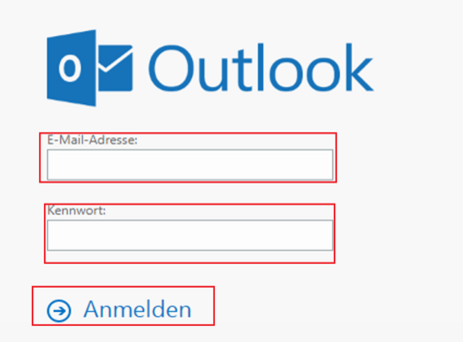
- Melden Sie sich mit Ihrer Hosted-Exchange-E-Mail-Adresse und Ihrem Passwort an.
Automatische Antwort aktivieren
- Klicken Sie oben rechts auf das Zahnradsymbol.
- Wählen Sie Automatische Antworten.
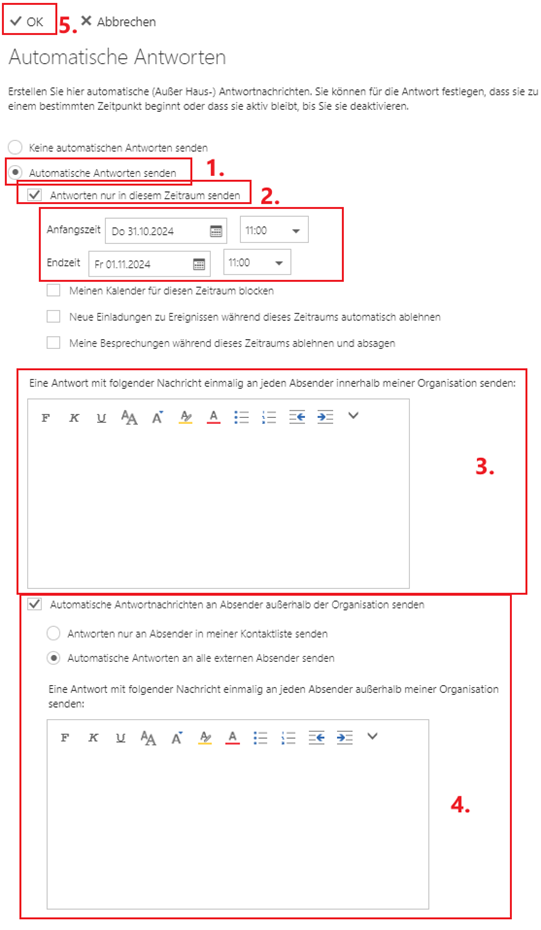
- Wählen Sie Automatische Antwort senden.
- Aktivieren Sie bei Bedarf Automatische Antwort nur in diesem Zeitraum senden.
- Legen Sie den Zeitraum fest, in dem die automatische Antwort gesendet werden soll.
- Erfassen Sie die automatische Antwort für Personen innerhalb Ihrer Organisation.
- Erfassen Sie bei Bedarf eine automatische Antwort für Personen ausserhalb Ihrer Organisation.
- Klicken Sie auf OK, um die Einstellungen zu speichern.
Verhalten der automatischen Antworten
Automatische Antworten werden nicht bei jeder eingehenden E-Mail erneut an denselben Absender gesendet.
Hat ein Absender während der aktuell aktiven Konfiguration bereits eine automatische Antwort erhalten, wird bei weiteren E-Mails desselben Absenders normalerweise keine zusätzliche automatische Antwort gesendet.
Wenn Sie die automatische Antwort deaktivieren und anschliessend erneut aktivieren, wird die Historie zurückgesetzt. Danach können Absender bei einer neuen E-Mail erneut eine automatische Antwort erhalten.
Wenn ein Absender während eines aktiven Zeitraums bereits eine automatische Antwort erhalten hat, bedeutet das Ausbleiben weiterer Antworten an denselben Absender nicht zwingend, dass die Funktion fehlerhaft ist.
Automatische Antwort testen
Speichern Sie die Konfiguration nach jeder Änderung. Senden Sie anschliessend von einer anderen E-Mail-Adresse eine Testnachricht an das Hosted-Exchange-Postfach.
Beachten Sie beim Test, dass ein Absender unter der aktuell aktiven Konfiguration normalerweise nur einmal eine automatische Antwort erhält.
Bekannte Besonderheiten bei Zeiträumen
Bei zeitgesteuerten Einstellungen wurde ein Verhalten dokumentiert, bei dem automatische Antworten unter Umständen nicht wie erwartet gesendet werden.
Deaktivieren Sie bei Problemen testweise die zeitgesteuerten Einstellungen. Aktivieren Sie die automatische Antwort ohne Zeitraum und prüfen Sie die Funktion erneut.
Hinweis: Falls automatische Antworten trotz korrekter Konfiguration weiterhin nicht gesendet werden oder nur bestimmte Absender betroffen sind, wenden Sie sich an den Support. Für die Abklärung können weiterführende Prüfungen der Postfachkonfiguration oder der Nachrichtenverarbeitung erforderlich sein.
Empfehlungen für automatische Antworten
- Verwenden Sie einen klaren und kurzen Text.
- Legen Sie bei Bedarf einen Zeitraum für die automatische Antwort fest.
- Erfassen Sie getrennte Antworten für Personen innerhalb und ausserhalb Ihrer Organisation.
- Speichern Sie die Konfiguration nach jeder Änderung.
- Vermeiden Sie bei einer längeren Abwesenheit nach Möglichkeit unnötige Einschränkungen durch zusätzliche Regeln oder Zeitfenster.
Weitere Informationen
Weitere Informationen zu Hosted Exchange finden Sie im folgenden Artikel:
Jetzt klicken sie auf das Zahnradsymbol oben rechts, und wählen Sie Automatisch Antworten.

- Wählen Sie Automatische Antwort Senden
- Wählen Sie Automatische Antwort nur in diesem Zeitraum senden an und wählen Sie den Zeitraum aus in dem die Antwort gesendet werden soll.
- Schreiben Sie die Antwort die Automatisch an die eigene Organisation versendet werden soll.
- Schreiben Sie die Antwort die Automatisch auch an Personen ausserhalb der Organisation geht.
- Sobald alles Fertig eingestellt ist, speichern Sie mit OK.