
IPCall sur les appareils iPhone, iPad ou Android
Avec l’application IPCall pour iPhone, iPad et appareils Android, vous pouvez configurer votre numéro greenTalk sur votre smartphone et l’utiliser pour téléphoner. Vous pouvez ainsi utiliser votre numéro de téléphone fixe lors de vos déplacements sans devoir transférer les appels vers un numéro de téléphone mobile.
Conditions préalables
- Numéro greenTalk actif
- Accès à votre compte client sur my.green.ch
- Connexion Internet via WLAN ou réseau de données mobiles
- Application IPCall de Nexphone AG installée
Vous trouverez de plus amples informations sur greenTalk dans l’article suivant :

Table des matières
1. Télécharger l’application
2. Se connecter à my.green.ch
3. Ajouter un nouvel appareil mobile
4. Finaliser la configuration sur le smartphone
5. Résoudre les problèmes
6. Remarques
1. Télécharger l’application
- Téléchargez l’application IPCall depuis l’Apple App Store ou le Google Play Store.
- Vérifiez que Nexphone AG est indiqué comme éditeur.
2. Se connecter à my.green.ch
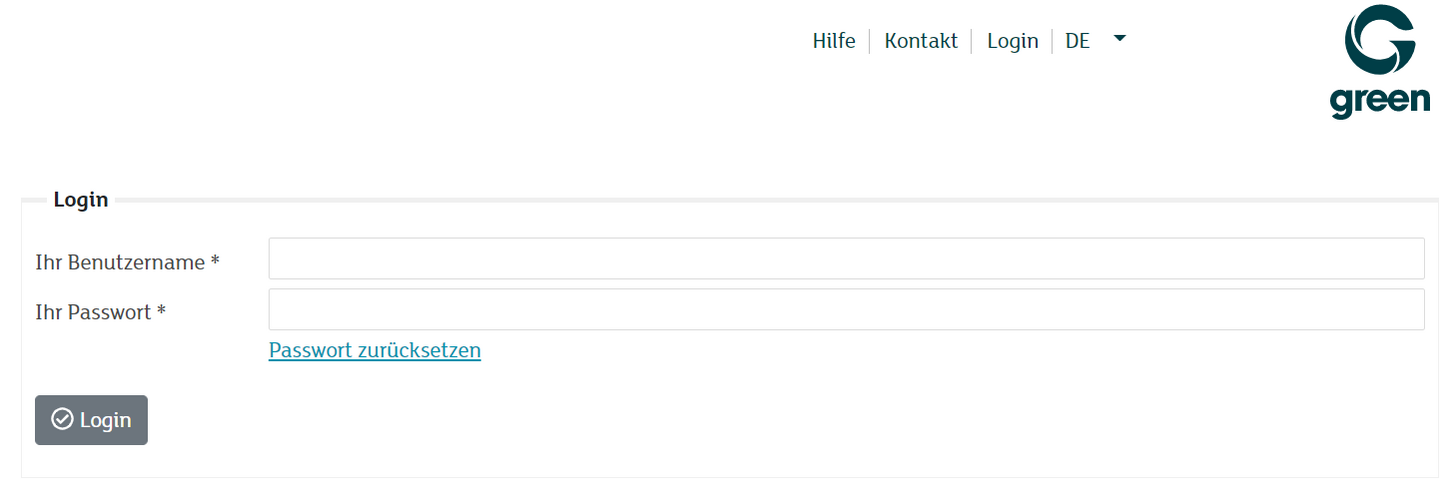
- Connectez-vous à my.green.ch.
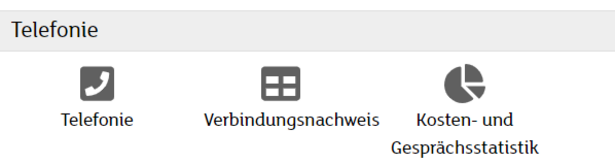
- Ouvrez la rubrique Téléphonie.
3. Ajouter un nouvel appareil mobile
- Connectez-vous à my.green.ch.my.green.ch
- Ouvrez la rubrique Téléphonie.
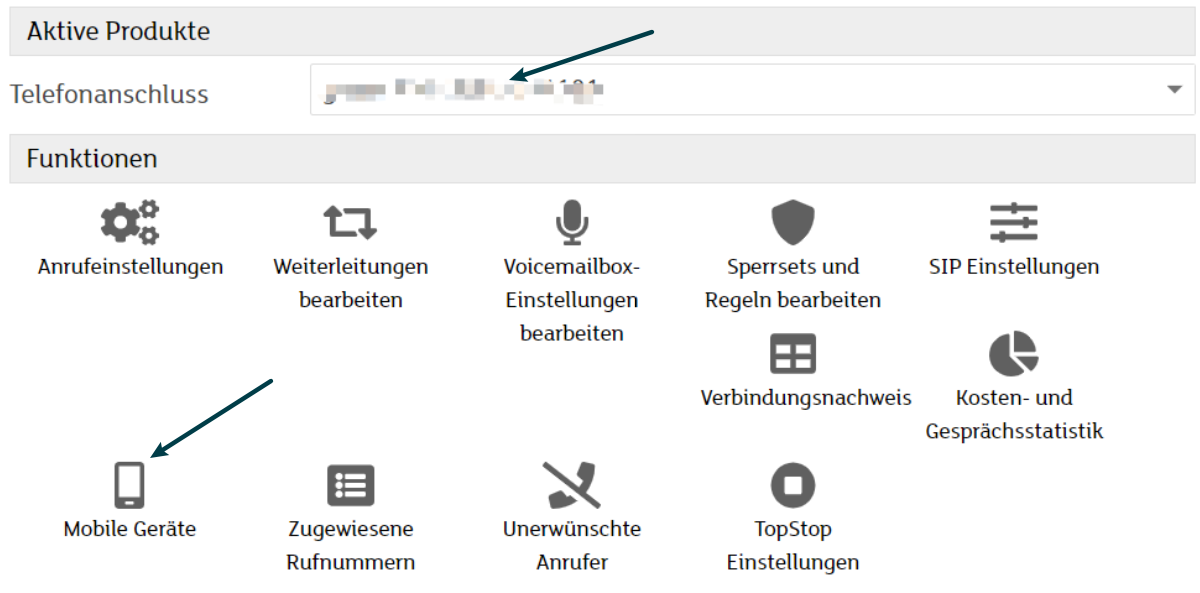
- Si vous disposez de plusieurs numéros greenTalk, sélectionnez le numéro souhaité.
- Ouvrez la rubrique Appareils mobiles.
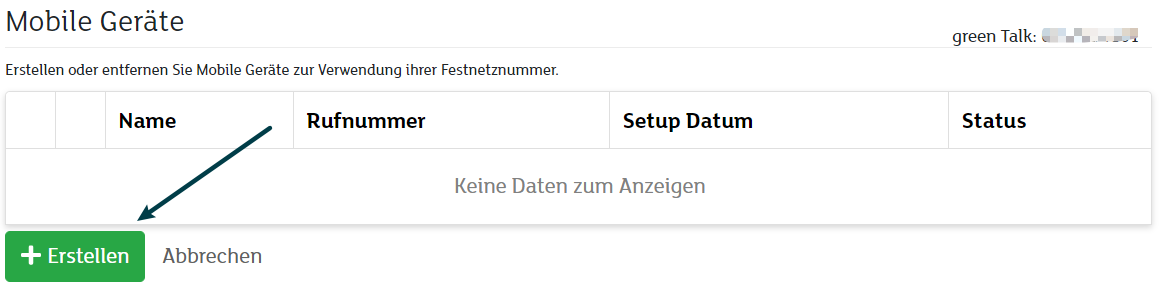
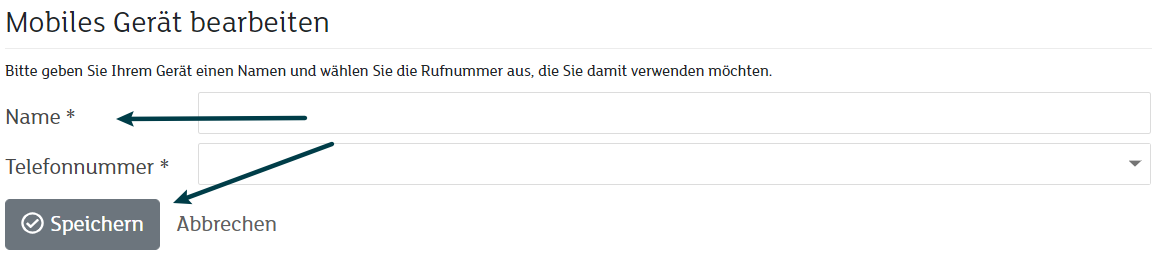
- Cliquez sur Créer.
- Saisissez un nom unique pour l’appareil.
- Sélectionnez le numéro souhaité.
- Cliquez sur Enregistrer.
Après l’enregistrement, un code QR destiné à l’activation de l’appareil est généré.
4. Finaliser la configuration sur le smartphone
- Lancez l’application IPCall.
- Sélectionnez Scan QR.
- Scannez le code QR affiché dans le portail client.
- Attendez que l’application soit configurée automatiquement.
- Vérifiez que l’enregistrement a été effectué avec succès et que le pavé numérique est affiché.
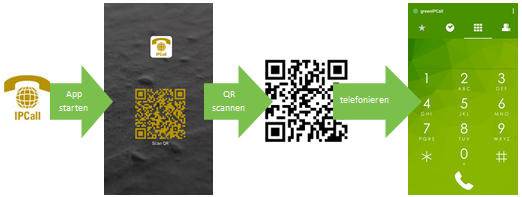
Après la configuration réussie, vous pouvez téléphoner avec votre numéro greenTalk, gérer vos contacts et importer des contacts depuis votre smartphone.
5. Résoudre les problèmes
5.1 Problème général
- Désinstallez l’application IPCall.
- Réinstallez l’application.
- Configurez à nouveau l’application à l’aide du code QR.
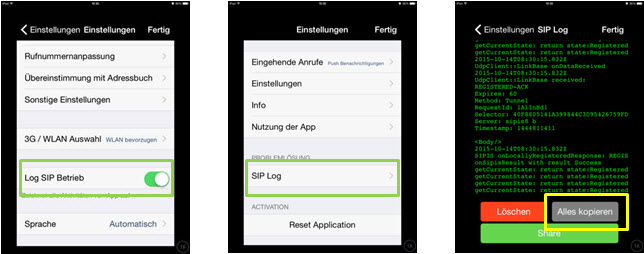
Si le problème persiste, activez la journalisation SIP.
- Ouvrez le pavé numérique.
- Ouvrez les Paramètres en haut à droite.
- Ouvrez le sous-menu Paramètres.
- Activez l’option Log SIP Betrieb.
- Revenez au premier menu Paramètres.
- Ouvrez SIP Log.
- Sélectionnez Tout copier.
Remarque : Si le problème persiste, envoyez les journaux SIP au support pour analyse.
5.2 Le code QR ne peut pas être scanné
Si la caméra ne s’active pas lors du scan ou si l’image reste sombre, l’application n’a pas accès à la caméra.
- Ouvrez les autorisations de l’application sur votre appareil.
- Autorisez l’application IPCall à accéder à la caméra.
- Réessayez de scanner le code.
Le code d’activation n’est valable qu’une seule fois et seulement pendant une courte période.
Remarque : Si l’activation échoue, générez un nouveau code d’activation dans le portail client et scannez le nouveau code QR. (voir étape 3)
5.3 Mon correspondant ne m’entend pas
Si votre correspondant ne vous entend pas, l’application n’a peut-être pas accès au microphone.
- Ouvrez les autorisations de l’application sur votre appareil.
- Vérifiez que l’accès au microphone est autorisé pour l’application IPCall.
- Activez l’accès au microphone si nécessaire.
6. Remarques importantes
6.1 Connexion Internet
L’application ne peut être utilisée que si une connexion Internet active est disponible. Cela est possible via le WLAN ou le réseau de données mobiles.
6.2 Coûts supplémentaires - Données mobiles et roaming
Selon l’abonnement de votre opérateur mobile, l’utilisation du réseau de données mobiles peut entraîner des coûts liés au volume de données.
L’utilisation à l’étranger peut également entraîner des frais d’itinérance (roaming) supplémentaires facturés par votre opérateur mobile.
Articles connexes
Vous trouverez davantage d’informations sur les paramètres de votre téléphonie dans l’article suivant :
https://www.green.ch/fr/parametres-talk-dans-le-portail-client
Vous trouverez des informations sur les renvois d’appel et les boîtes vocales dans l’article suivant :
https://www.green.ch/fr/renvoi-dappel-et-boite-vocale
Vous trouverez des informations sur la configuration du répondeur dans l’article suivant :
https://www.green.ch/fr/configurer-le-repondeur-de-green