Applikationen mit wenigen Klicks installieren
Applikationen mit wenigen Klicks installieren
Die manuelle Installation von Applikationen wie WordPress oder Joomla auf einem Webhosting ist oft aufwendig und zeitintensiv. Je nach Erfahrung kann es mehrere Stunden dauern, bis Konfigurationsdateien angepasst, Zugriffsberechtigungen gesetzt und Datenbanken erstellt sind.
Mit dem integrierten One-Click Installer installieren Sie die gängigsten Webanwendungen innerhalb weniger Minuten. Dafür sind nur wenige Eingaben erforderlich. Die übrigen Schritte werden automatisch ausgeführt.
Eine Übersicht der verfügbaren Applikationen finden Sie auf der jeweiligen Produktseite Ihres Webhostings.
Wichtige Überprüfungen vor der Nutzung des One-Click Installers
- Prüfen Sie, ob für die Domain keine Weiterleitung aktiviert ist und die Domain nicht als geparkt markiert wurde. Die Domain muss direkt auf das Hauptverzeichnis (Dokumentenstamm) zeigen, damit die Installationsdateien korrekt abgelegt werden können.
- Stellen Sie sicher, dass für die Domain die aktuellste verfügbare PHP-Version ausgewählt ist.
- Prüfen Sie, ob auf der gewünschten Domain bereits eine Anwendung installiert ist. Vorhandene Anwendungen müssen vor der Nutzung des One-Click Installers entfernt werden.
One-Click Installer verwenden
Hinweis: Stellen Sie vor der Installation sicher, dass die PHP-Version der Domain auf die aktuellste verfügbare Version eingestellt ist.
- Melden Sie sich unter my.green.ch an, klicken Sie unter SharedHosting → Alle Domänen auf das Pfeilsymbol neben “Webhosting 3.0”.
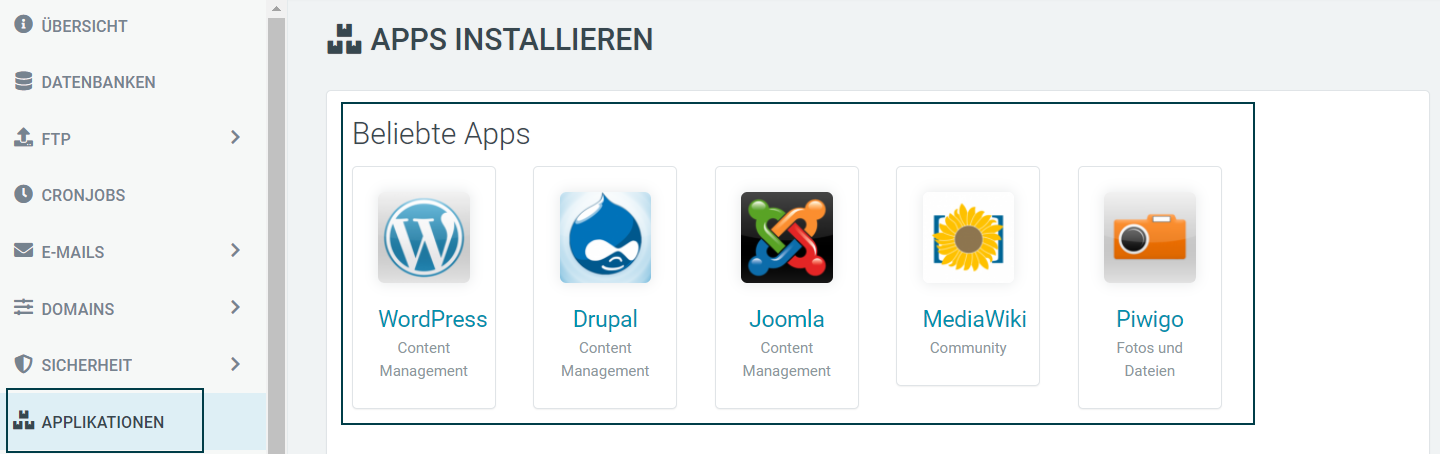
- Klicken Sie im linken Menü auf Applikationen.
- Wählen Sie die gewünschte Anwendung aus.
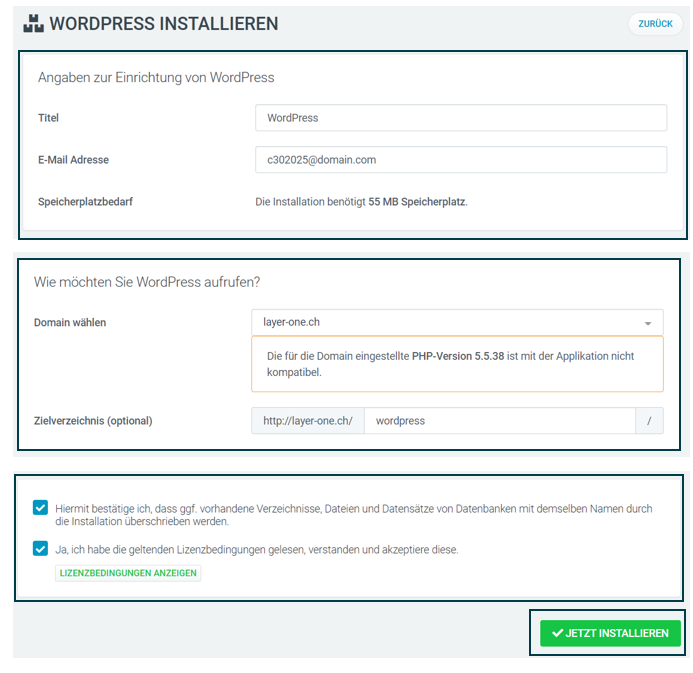
- Geben Sie die erforderlichen Informationen ein:
- Titel: Tragen Sie den Namen der Website ein.
- E-Mail-Adresse: Geben Sie eine gültige E-Mail-Adresse an, auf die Sie Zugriff haben.
- Domain: Wählen Sie die Domain oder Subdomain aus, auf der die Anwendung installiert werden soll.
- Zielverzeichnis: Füllen Sie dieses Feld nur aus, wenn die Anwendung in einem Unterordner der Domain installiert werden soll.
- Bestätigen Sie die Lizenzbedingungen der jeweiligen Software.
- Bestätigen Sie den Hinweis, dass vorhandene Verzeichnisse, Daten, Datensätze und Datenbanken mit demselben Namen durch die Installation überschrieben werden können.
- Klicken Sie auf Jetzt installieren, um die Installation zu starten.
- Warten Sie, bis die Installation abgeschlossen ist. Je nach Anwendung kann dies einige Minuten dauern.
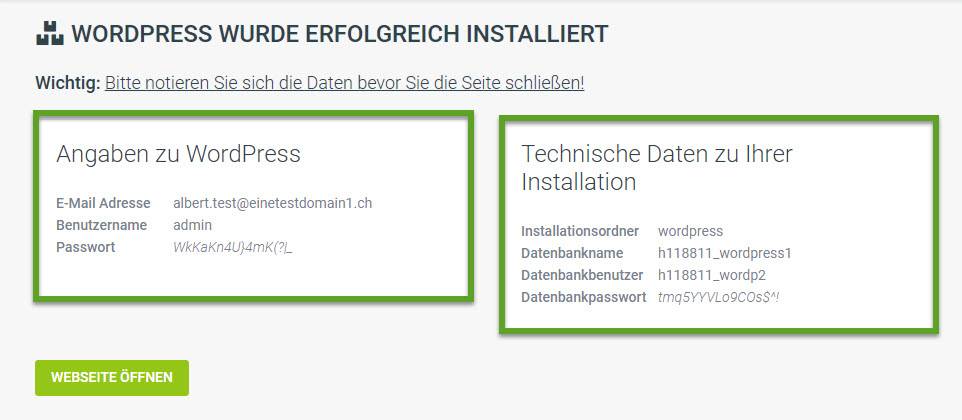
- Notieren Sie sich die angezeigten Informationen aus der Zusammenfassung nach der Installation. Diese Daten können nach dem Schliessen der Seite nicht erneut angezeigt werden.
Im folgenden Fenster müssen Sie noch einige Angaben machen. Oft sind dies der „Titel“ den Sie für die Website erstellen wollen sowie die E-Mail Adresse für den Administrator.
Haben Sie mehrere Domains in Ihrem Webhosting, so können Sie eine andere Domain auswählen. Das vorgegebene Zielverzeichnis können Sie bei Bedarf auch ändern.
Bestätigen Sie anschliessend die Lizenzbedingungen zur jeweiligen Software sowie den Hinweis, dass ggf. vorhandene Verzeichnisse, Daten und Datensätze von Datenbanken mit demselben Namen durch die Installation überschrieben werden.
Klicken Sie auf „Jetzt installieren“ um die Installation Ihrer Applikation zu starten.
Je nach Applikation kann die Installation einige Minuten in Anspruch nehmen.
Sobald die Installation abgeschlossen ist, erhalten Sie nochmals eine Zusammenfassung mit allen relevanten Informationen zu Ihrer Applikation.
Bitte notieren Sie sich die Daten bevor Sie die Seite schliessen. Sie haben danach keine Möglichkeit mehr die Daten anzeigen zu lassen.