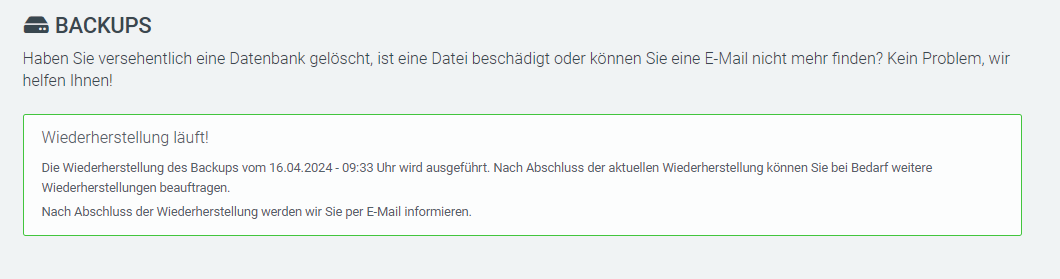
Daten wiederherstellen mittels Backup
Bei einem Webhosting und WordPress Hostingpaket werden Ihre vorhandene Daten fortlaufend in regelmässigen Zeitintervalle gesichert.
Wenn wichtige Dateien fehlen oder Daten versehentlich gelöscht wurden, können Sie diese über ein Backup wiederherstellen.
Backups stehen im Web & Mail Control Panel bis zu 14 Tage rückwirkend zur Verfügung.
Vorgehen
- Melden Sie sich in Ihrem my.green.ch Kundenportal an.
- Öffnen Sie die Übersichtsseite des Web & Mail Control Panels.
- Klicken Sie in der linken Navigation auf Sicherheit.
- Wählen Sie die Option Backups.
- Wählen Sie über das Dropdown-Feld unter Zeitpunkt wählen den gewünschten Sicherungszeitpunkt aus.
- Klicken Sie auf den Button WIEDERHERSTELLEN.
Verfügbare Wiederherstellungsoptionen
Für die Wiederherstellung stehen folgende Datenbereiche zur Verfügung:
- Webdaten (FTP-Daten)
- Datenbanken
- E-Mails
Hinweis: Wählen Sie nur die Optionen aus, bei denen Daten fehlen oder beschädigt sind.
Webdaten (FTP-Daten)
Mit dieser Option stellen Sie Daten auf dem Webserver wieder her. Diese Daten sind über den FTP-Zugang erreichbar.
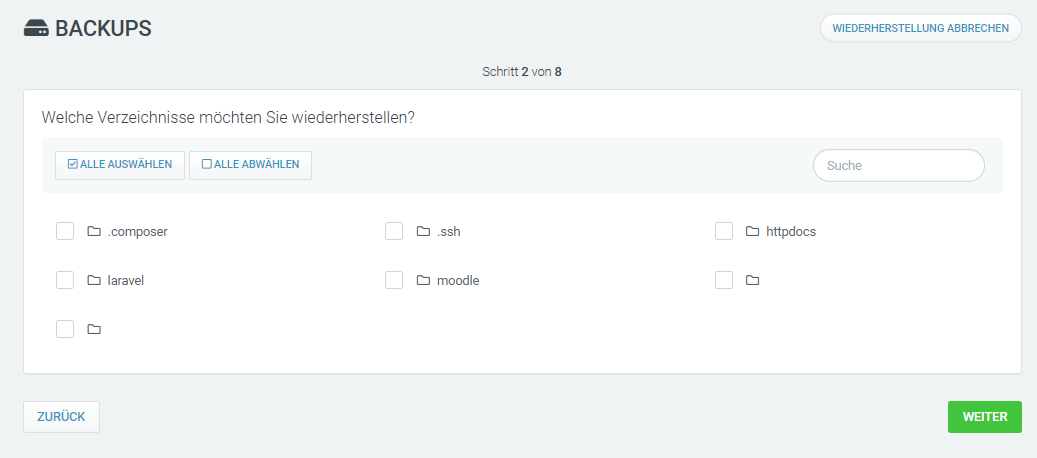
- Wählen Sie die gewünschten Verzeichnisse aus.
- Verwenden Sie bei Bedarf den Button Alle auswählen.
- Wählen Sie die gewünschte Wiederherstellungsart aus.
Verfügbare Wiederherstellungsarten:
- Überschreiben: Die aktuellen Daten werden durch die Daten aus dem Backup ersetzt.
- Wiederherstellen: Für die Wiederherstellung wird ein separates Verzeichnis erstellt.
- Archivieren: Im Hauptverzeichnis wird ein Archivordner erstellt.
Hinweis: Wenn Daten fehlerhaft oder beschädigt sind, empfiehlt sich die Option ÜBERSCHREIBEN.
Bestätigen Sie die Auswahl, indem Sie die Checkbox Ich bin damit einverstanden, dass bestehende Daten durch die Wiederherstellung überschrieben werden aktivieren.
Datenbanken
Mit dieser Option stellen Sie Datenbanken wieder her. Content-Management-Systeme wie WordPress verwenden Datenbanken zur Speicherung ihrer Inhalte.
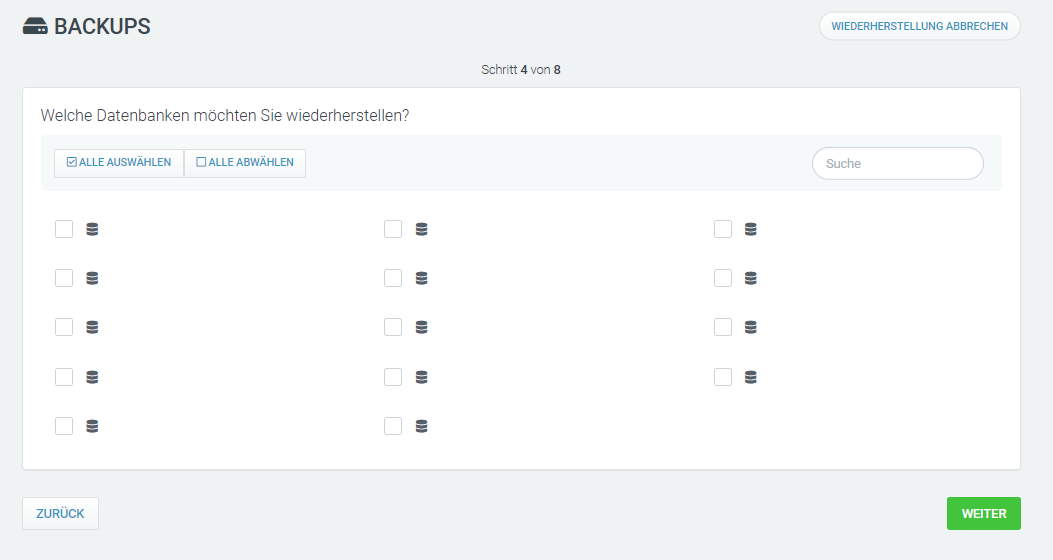
- Wählen Sie die gewünschten Datenbanken aus.
- Verwenden Sie bei Bedarf den Button Alle auswählen.
- Wählen Sie die gewünschte Wiederherstellungsart aus.
- Überschreiben: Die aktuelle Datenbank wird durch die Daten aus dem Backup ersetzt. Falls die Datenbank gelöscht wurde, wird sie neu erstellt.
- Wiederherstellen: Es wird eine neue, separate Datenbank erstellt.
Legen Sie bei der Option Wiederherstellen den Namen der neuen Datenbank fest.
E-Mails
Mit dieser Option stellen Sie E-Mail-Nachrichten aus einem Backup wieder her.
Hinweis: Ein Postfach beschreibt eine E-Mail-Adresse, über die E-Mails empfangen und gespeichert werden können.
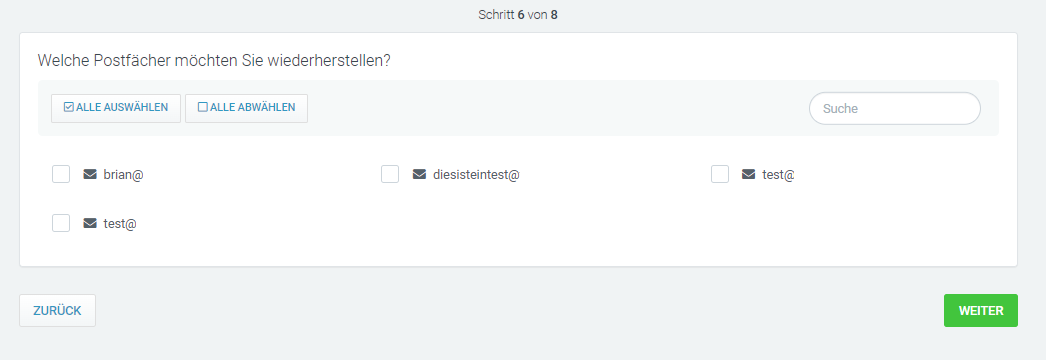
- Wählen Sie die gewünschten E-Mail-Adressen aus.
- Definieren Sie die gewünschte Wiederherstellungsart.
- Überschreiben: Bestehende E-Mails werden durch die E-Mails aus dem Backup ersetzt. Falls das Postfach gelöscht wurde, wird ein neues erstellt.
- Ergänzen: Bestehende Nachrichten bleiben erhalten und werden mit fehlenden E-Mails aus dem Backup ergänzt.
- Wiederherstellen: Die E-Mails aus dem Backup werden in einem neuen Postfach gespeichert.
Wiederherstellung starten
- Prüfen Sie die Zusammenfassung aller gewählten Optionen.
- Vergewissern Sie sich, dass alle Angaben korrekt sind.
- Klicken Sie auf WIEDERHERSTELLUNG STARTEN.
Hinweis: Nach dem Start kann die Wiederherstellung nicht mehr rückgängig gemacht werden. Je nach Datenvolumen kann der Vorgang mehrere Stunden dauern.
Nach Abschluss der Wiederherstellung erhalten Sie eine Benachrichtigung per E-Mail.
Falls keine Benachrichtigung eingeht, prüfen Sie im Bereich Backups, ob der Wiederherstellungsvorgang noch läuft oder ob bereits wieder ein neues Backup ausgewählt werden kann.
In einzelnen Fällen kann ein Wiederherstellungsvorgang vorzeitig beendet werden.
Starten Sie die Wiederherstellung in diesem Fall erneut.
E-Mails aus einem Backup wiederherstellen
Backups von E-Mails stehen bis zu 14 Tage rückwirkend zur Verfügung.
- Melden Sie sich mit Ihrem MY-Benutzernamen und Passwort unter my.green.ch an.
- Öffnen Sie den Bereich Alle Domänen.
- Klicken Sie bei der betroffenen Domäne rechts neben dem Webhosting- oder Mailhosting-Namen auf das Pfeilsymbol.
- Wählen Sie Sicherheit > Backups.
- Klicken Sie auf Wiederherstellen.
- Wählen Sie einen Zeitpunkt aus, zu dem die benötigten E-Mails noch vorhanden waren.
WordPress-Probleme nach Updates beheben
Bei WordPress können nach Updates Probleme auftreten. Nach bisherigen Erfahrungen werden diese häufig durch installierte Plugins verursacht.
Für WordPress wird kein Support angeboten. Es stehen jedoch allgemeine Hinweise und Anleitungen zur Fehlerbehebung zur Verfügung.
Webseite aus einem Backup wiederherstellen
Sie können Ihre Webseite auf einen früheren Stand zurücksetzen.
- Melden Sie sich unter my.green.ch mit Ihrem MY-Benutzernamen und Passwort an.
- Öffnen Sie Alle Domänen.
- Klicken Sie bei der betroffenen Domain rechts neben dem Webhosting- oder Mailhosting-Namen auf das Pfeilsymbol.
- Wählen Sie Sicherheit > Backups.
- Klicken Sie bei einem Zeitpunkt, zu dem die Webseite noch korrekt funktioniert hat, auf Wiederherstellen.
- Wählen Sie die gewünschten Daten aus.
- Klicken Sie auf Weiter.
Wichtiger Hinweis für WordPress: Bei WordPress-Webseiten müssen Datenbanken und Webdaten (FTP-Daten) immer gemeinsam wiederhergestellt werden, da beide Bestandteile zusammengehören.
Vorgehen
Melden Sie sich in Ihr my.green.ch Kundenportal an und navigieren Sie in die Übersichtsseite des Web & Mail Control Panels.
Zugang in das Web & Mail Control Panel
Backup Auswählen
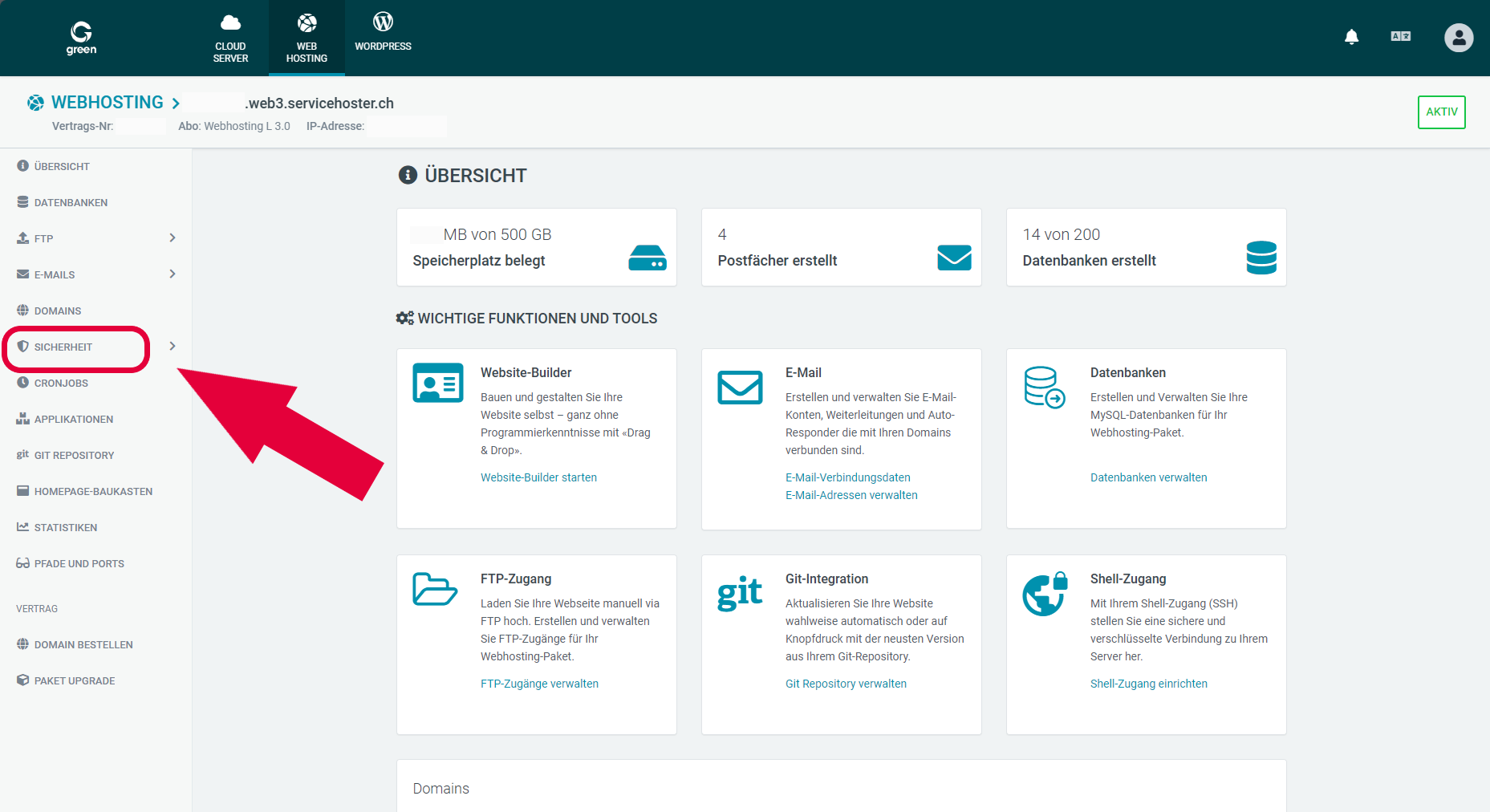
In der Übersicht des Web & Mail Control Panel, klicken Sie in der Navigationsleiste auf der linken Seite auf Sicherheit.
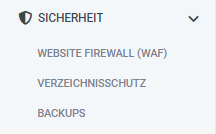
Hier sehen Sie drei unterschiedliche Optionen:
- Website Firewall (WAF)
- Verzeichnisschutz
- Backups
Wählen Sie aus der Auswahl die dritte Option Backups.
Nun haben Sie die Möglichkeit Ihr gewünschter Zeitpunkt und Datum des Backup auszuwählen. Klicken Sie auf das Dropdown-Feld unterhalb von Zeitpunkt Wählen um einen anderen Zeitpunkt auszuwählen.
Hinweis: Backups in Ihrem Web & Mail Control Panel stehen Ihnen jeweils 14 Tagen rückgehend zur Verfügung.
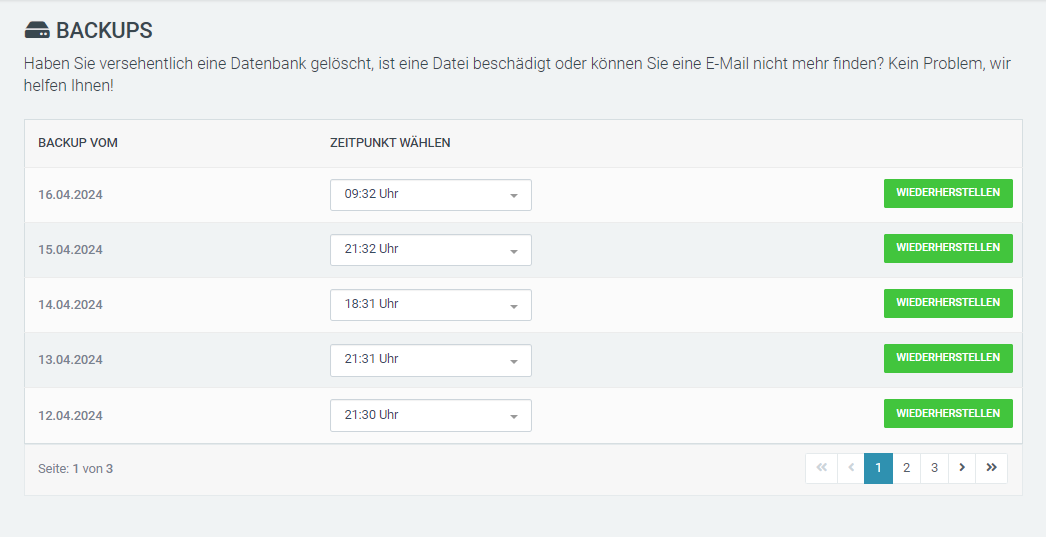

Nachdem Sie Ihr gewünschtes Abbild ausgewählt haben, klicken Sie auf den grünen Button WIEDERHERSTELLEN um fortzufahren.
Daten Auswählen
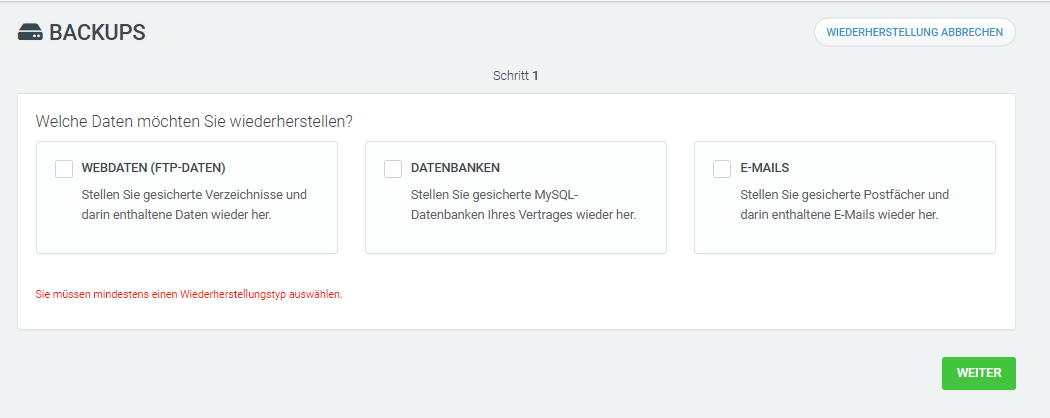
Nun können Sie festlegen, welche Daten Sie genau wiederherstellen möchten. Es stehen Ihnen drei Optionen zur Auswahl:
- Webdaten (FTP-Daten)
- Datenbanken
- E-Mails
Webdaten (FTP-Daten)
Wählen Sie diese Option aus, um Ihre Daten auf dem Webserver wiederherzustellen. Sämtliche dieser Daten auf dem Webspace sind per FTP-Zugang erreichbar.
Datenbanken
Wählen Sie diese Option aus, um Ihre Datenbanken wiederherzustellen. Sie können in Ihrem Web & Mail Control Panel prüfen, welche MySQL-Datenbanken vorhanden sind. Content Management Systeme (CMS) wie beispielsweise WordPress verwenden eine Datenbank.
E-Mails
Wählen Sie diese Option aus, um Ihre E-Mail Nachrichten wiederherzustellen.
Hinweis: Wählen Sie immer nur diejenige Optionen aus, von denen Sie sich sicher sind, dass Daten fehlen oder beschädigt sind.
Webdaten (FTP-Daten)
Hier wählen Sie aus, welche Verzeichnisse (sprich welche Ordner) der gesicherten Webdaten Sie wiederherstellen möchten. Um alle auszuwählen, selektieren Sie den Button Alle Auswählen.
Als weiteren Schritt wählen Sie aus, wie Sie Ihre Daten wiederherstellen möchten.
Überschreiben
Ihre aktuellen Daten werden mit den Daten aus dem Backup überschrieben.
Wiederherstellen
Es wird ein separates Verzeichnis für die Wiederherstellung erstellt.
Archivieren
Ein Archivordner wird im Hauptverzeichnis erstellt.
Hinweis: Falls Ihre Daten fehlerhaft sind oder beschädigt wurden, empfehlen wir Ihnen die Option ÜBERSCHREIBEN auszuwählen.

Bestätigen Sie Ihre Auswahl, indem Sie das Häkchen aktivieren beim Checkbox Ich bin damit einverstanden, dass bestehende Daten durch die Wiederherstellung überschrieben werden.
Datenbanken
Wählen Sie aus, welche Datenbank(en) Sie wiederherstellen möchten. Um alle auszuwählen, selektieren Sie den Button Alle Auswählen.
Entscheiden Sie sich zwischen der Option Überschreiben und Wiederherstellen.
Überschreiben
Die aktuelle Datenbank wird mit den Daten aus dem Backup überschrieben. Falls die Datenbank bereits gelöscht ist, wird sie wieder erstellt.
Wiederherstellen
Es entsteht eine neue und separate Datenbank.
Legen Sie hier den Datenbanknamen fest, für die neue Datenbank.
E-Mails
Wählen Sie aus, welche E-Mail-Adressen Sie wiederherstellen möchten.
Hinweis: Ein Postfach beschreibt eine E-Mail-Adresse, welches E-Mails empfangen und lagern kann.
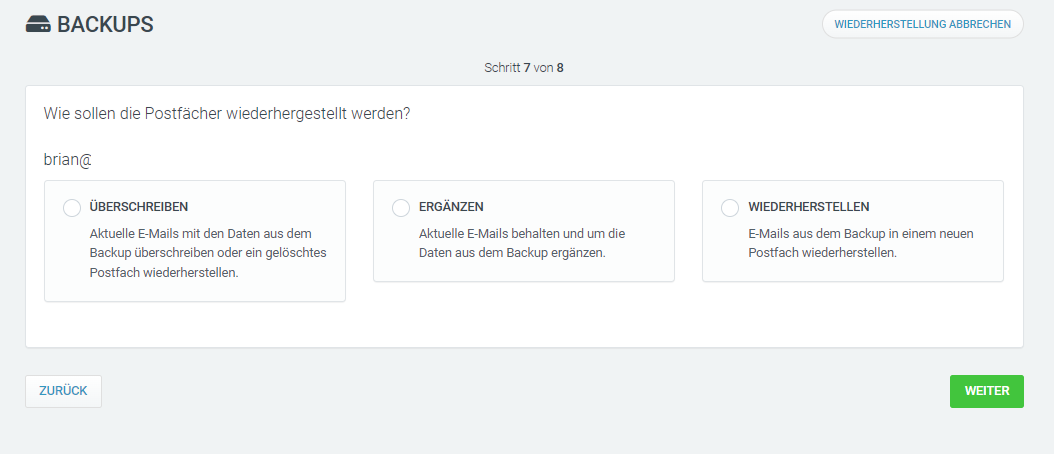
Definieren Sie nun, wie die Postfächer wiederhergestellt werden sollen.
Überschreiben
Es werden alle bestehende E-Mails überschrieben mit denjenigen E-Mails aus dem Backup. Falls das Postfach gelöscht wurde, wird ein neues erstellt.
Ergänzen
Die bestehenden Nachrichten werden erhalten und mit fehlenden E-Mails aus dem Backup ergänzt.
Wiederherstellen
E-Mails aus Backup werden in ein neues Postfach gespeichert.
Wiederherstellung Starten
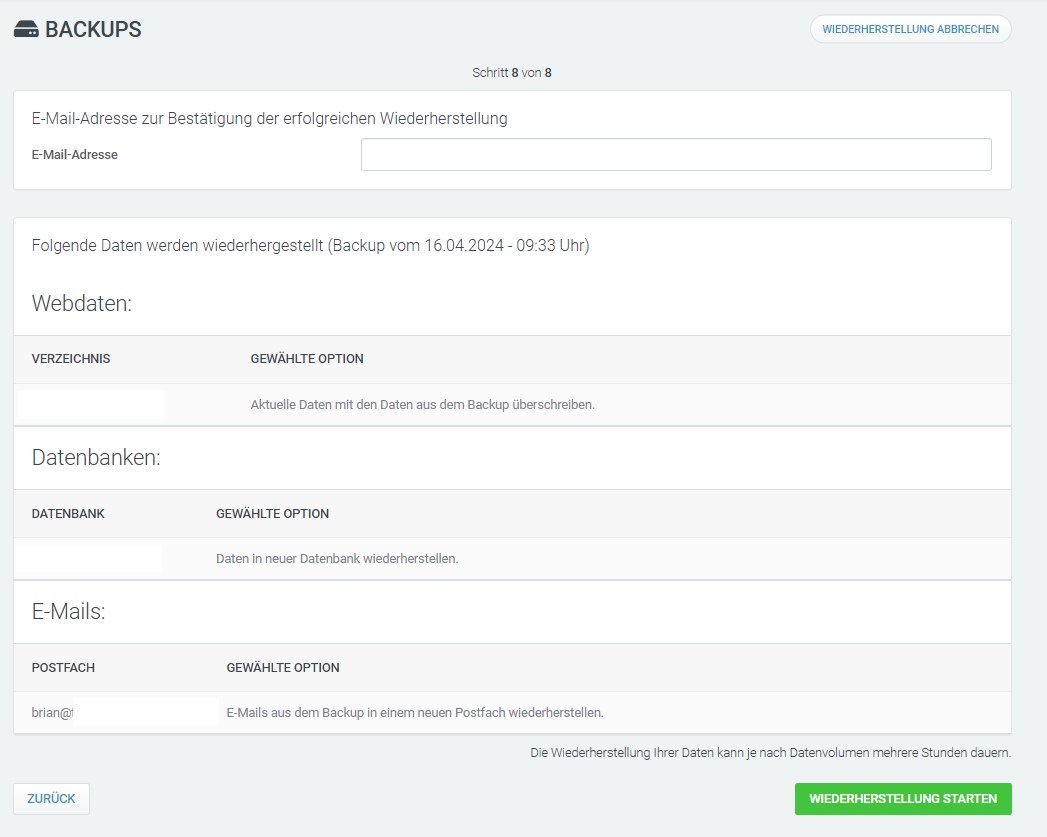
Als letzter Schritt sehen Sie alle Schritte nochmals aufgeführt. Prüfen Sie hier, dass alle Angaben richtig sind, bevor Sie die Wiederherstellung beginnen.
Sobald sichergestellt wurde, dass alles korrekt ist, klicken Sie auf WIEDERHERSTELLUNG STARTEN um das Backup-Prozedere einzuleiten.
Hinweis: Sobald die Wiederherstellung gestartet wurde, kann dies nicht mehr rückgängig gemacht werden. Je nach Datenvolumen kann die Wiederherstellung mehrere Stunden dauern.
Sobald das Backup fertig ist, erhalten Sie eine Benachrichtigung per E-Mail.