
Dokumentenstamm bzw. Verzeichnis einer Domain ändern
Achtung: Diese Anleitung betrifft nur das neue Web- & Mail Control Panel. Prüfen Sie zunächst hier ob Sie dieses verwenden.
Der Dokumentenstamm legt fest, aus welchem Verzeichnis die Inhalte einer Domain geladen werden. Sie können das zugewiesene Verzeichnis ändern, wenn eine Domain beispielsweise auf einen anderen Ordner oder auf dieselben Inhalte wie eine andere Domain zeigen soll.
Durch die Änderung des Dokumentenstamms kann festgelegt werden, welche Dateien und Inhalte beim Aufruf einer Domain angezeigt werden. Dies wird häufig verwendet, wenn eine bestehende Website in ein anderes Verzeichnis verschoben wurde oder mehrere Domains dieselben Website-Inhalte verwenden sollen.
Hinweis: Wenn Sie das Verzeichnis einer Domain ändern, kann sich dadurch ändern, welche Website beim Aufruf der Domain angezeigt wird. Prüfen Sie daher vor der Änderung, welches Verzeichnis die gewünschten Website-Dateien enthält.
Dokumentenstamm einer Domain ändern
- Öffnen Sie das Web und Mail Control Panel.
- Wählen Sie das gewünschte Webhosting- oder WordPress-Hosting-Paket aus.
- Öffnen Sie den Bereich Domains.
- Klicken Sie auf die 3 Punkte.
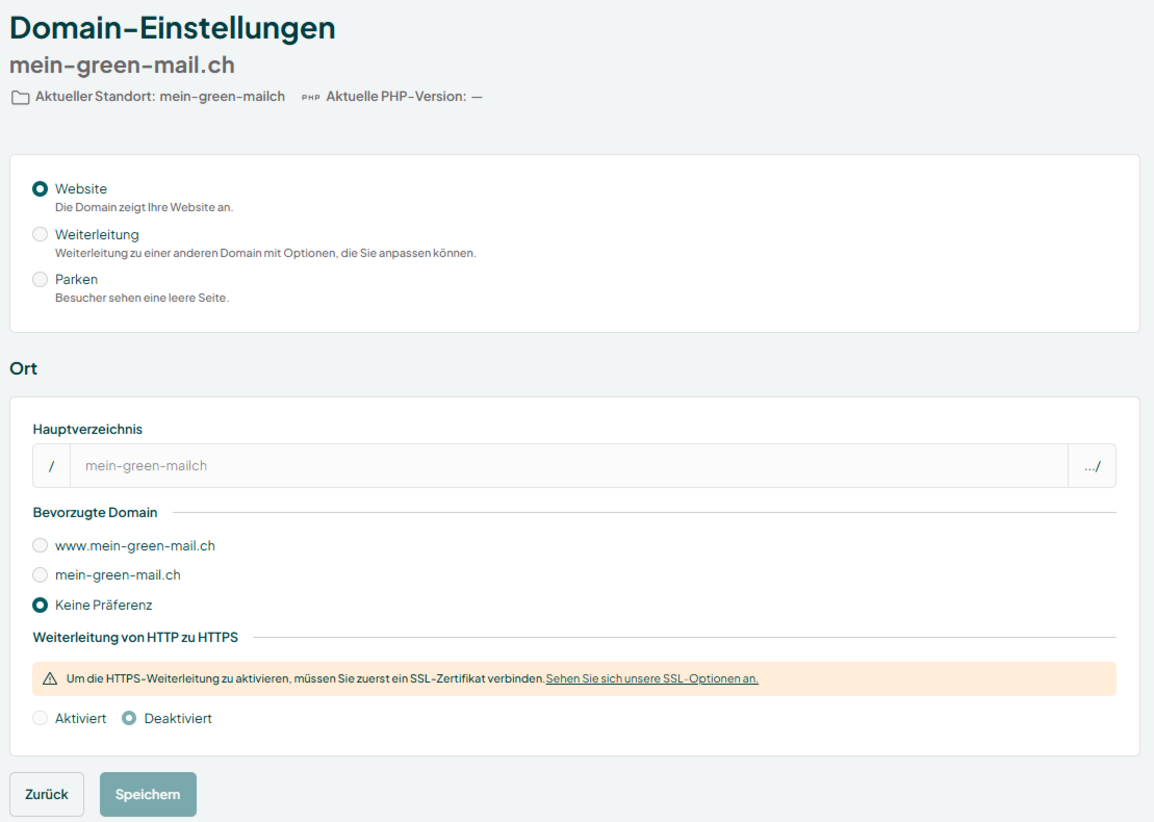
- Wählen Sie Domain-Einstellungen der gewünschten Domain.
- Wählen Sie (oberhalb von Ort) als Verwendungsart Website aus.
- Öffnen Sie die Verzeichnisauswahl indem Sie ins Feld Hauptverzeichnis reinklicken.
- Wählen Sie das gewünschte Hauptverzeichnis aus.
- Wählen Sie ein vorhandenes Verzeichnis aus oder erstellen Sie bei Bedarf einen neuen Ordner.
- Bestätigen Sie die Auswahl mit Verzeichnis auswählen.
- Klicken Sie auf Speichern, um die neue Verzeichniszuweisung zu übernehmen.
Auswirkungen einer Änderung des Dokumentenstamms
Nach dem Speichern werden die Inhalte aus dem neu ausgewählten Verzeichnis geladen. Falls sich in diesem Verzeichnis keine Website-Dateien befinden, kann die Website leer erscheinen oder Fehlermeldungen anzeigen.
Wenn die Website technische Anwendungen wie WordPress, Joomla oder andere CMS-Systeme verwendet, stellen Sie sicher, dass die zugehörigen Dateien und Konfigurationen im ausgewählten Verzeichnis vorhanden sind.
Prüfen Sie nach der Änderung, ob die Website korrekt geladen wird und alle Unterseiten wie erwartet erreichbar sind.
Hinweis: Wenn mehrere Domains auf dasselbe Verzeichnis zeigen, werden beim Aufruf dieser Domains dieselben dort gespeicherten Website-Dateien verwendet.
Typische Anwendungsfälle
- Eine Domain soll auf einen anderen Website-Ordner zeigen.
- Eine neue Domain soll dieselben Inhalte wie eine bestehende Domain anzeigen.
- Die Website wurde in ein neues Verzeichnis verschoben.
- Eine Test- oder Zusatzdomain soll auf eine bestehende Website zeigen.