
PHP-Einstellungen im Web- und WordPress-Hosting ändern
Achtung: Diese Anleitung betrifft nur das neue Web- & Mail Control Panel. Prüfen Sie zunächst hier ob Sie dieses verwenden.
Sie können für Domains und Subdomains die PHP-Version sowie weitere PHP-Einstellungen verwalten.
Die PHP-Konfiguration wird pro Domain beziehungsweise Subdomain festgelegt und kann abhängig von den Anforderungen Ihrer Website angepasst werden.
Hinweis: Das Ändern der PHP-Version kann dazu führen, dass eine Website nicht mehr erreichbar ist oder Fehler anzeigt. Prüfen Sie vor der Umstellung, ob Ihr Content-Management-System, verwendete Themes, Plugins, Erweiterungen und individueller Code mit der gewünschten PHP-Version kompatibel sind.
PHP-Einstellungen für eine Domain ändern
Die PHP-Einstellungen werden innerhalb des jeweiligen Webhosting- oder WordPress-Hosting-Pakets verwaltet.

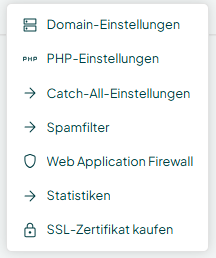
- Öffnen Sie das Web und Mail Control Panel.
- Wählen Sie das gewünschte Webhosting- oder WordPress-Hosting-Paket aus.
- Öffnen Sie den Bereich Domains.
- Öffnen Sie bei der gewünschten Domain das Drei-Punkte-Menü.
- Wählen Sie PHP-Einstellungen.
- Wählen Sie die gewünschte PHP-Version aus.
- Passen Sie bei Bedarf weitere verfügbare PHP-Einstellungen an.
- Klicken Sie auf Speichern.
PHP-Version einer Subdomain ändern
Die PHP-Version kann auch für einzelne Subdomains separat festgelegt werden.
- Öffnen Sie den Bereich Domains.
- Öffnen Sie bei der gewünschten Subdomain das Drei-Punkte-Menü.
- Wählen Sie Bearbeiten.
- Öffnen Sie die PHP-Einstellungen.
- Wählen Sie die gewünschte PHP-Version.
- Speichern Sie die Änderung.
Welche PHP-Einstellungen können geändert werden?
PHP-Version
Die gewählte PHP-Version bestimmt, mit welcher PHP-Version die Website ausgeführt wird.
Verwenden Sie eine PHP-Version, die von Ihrer Website und den eingesetzten Erweiterungen unterstützt wird.
allow_url_fopen
Mit dieser Einstellung können PHP-Anwendungen über unterstützte URL-Wrapper auf externe Ressourcen zugreifen.
allow_url_include
Mit allow_url_include können URL-Wrapper auch für Funktionen wie include(), include_once(), require() und require_once() verwendet werden.
Diese Einstellung setzt allow_url_fopen voraus.
Hinweis: Aktivieren Sie allow_url_include nur, wenn Ihre Anwendung diese Funktion ausdrücklich benötigt.
display_errors
Mit display_errors wird festgelegt, ob PHP-Fehler und Warnungen direkt auf der Website angezeigt werden.
Hinweis: Aktivieren Sie display_errors nur vorübergehend zur Fehlersuche. Fehlermeldungen können technische Informationen enthalten, die nicht für Besucher bestimmt sind.
opcache.enable
Mit opcache.enable wird OPcache aktiviert.
Bereits kompilierter PHP-Code wird dabei zwischengespeichert.
Vor einer Änderung der PHP-Version
Prüfen Sie vor der Umstellung, ob die eingesetzte Software die gewünschte PHP-Version unterstützt.
Dies betrifft insbesondere:
- WordPress
- TYPO3
- Joomla
- Plugins
- Themes
- Erweiterungen
- Individuelle PHP-Anwendungen
Nach einer Umstellung sollten Sie die Website vollständig testen und auf Fehlermeldungen achten.
Typische Anzeichen für Inkompatibilitäten
- Leere Seiten oder HTTP-Fehler.
- PHP-Fehlermeldungen.
- Nicht funktionierende Plugins oder Erweiterungen.
- Fehlende Inhalte oder Darstellungsfehler.
- Fehler beim Aufruf des Administrationsbereichs.
Hinweis: Falls Ihre Website nach einer PHP-Umstellung nicht mehr korrekt funktioniert, stellen Sie die zuvor verwendete PHP-Version wieder ein und prüfen Sie die Kompatibilität der eingesetzten Software.