
SSH im Webhosting und WordPress Hosting
Achtung: Diese Anleitung betrifft nur das neue Web- & Mail Control Panel. Prüfen Sie zunächst hier ob Sie dieses verwenden.
Mit SSH können Sie eine verschlüsselte Kommandozeilenverbindung zu Ihrem Webhosting- oder WordPress-Hosting-Paket herstellen.
Über SSH lassen sich beispielsweise Skripte ausführen, Dateien verwalten oder Befehle direkt auf dem Hosting ausführen.
SSH-Zugangsdaten finden
- Öffnen Sie das Web und Mail Control Panel.
- Wählen Sie das gewünschte Webhosting- oder WordPress-Hosting-Paket aus.
- Öffnen Sie den Bereich FTP-Accounts.
- Suchen Sie den primären FTP-Benutzer.
- Öffnen Sie das Drei-Punkte-Menü des Benutzers.
- Wählen Sie Verbindungsdetails.
- Prüfen Sie den angezeigten Servernamen und Benutzernamen.
- Ändern Sie bei Bedarf das Passwort über Bearbeiten.
Hinweis: Für die SSH-Verbindung verwenden Sie den primären FTP-Benutzer. Zusätzlich angelegte FTP-Benutzer können nicht für den SSH-Zugang verwendet werden.
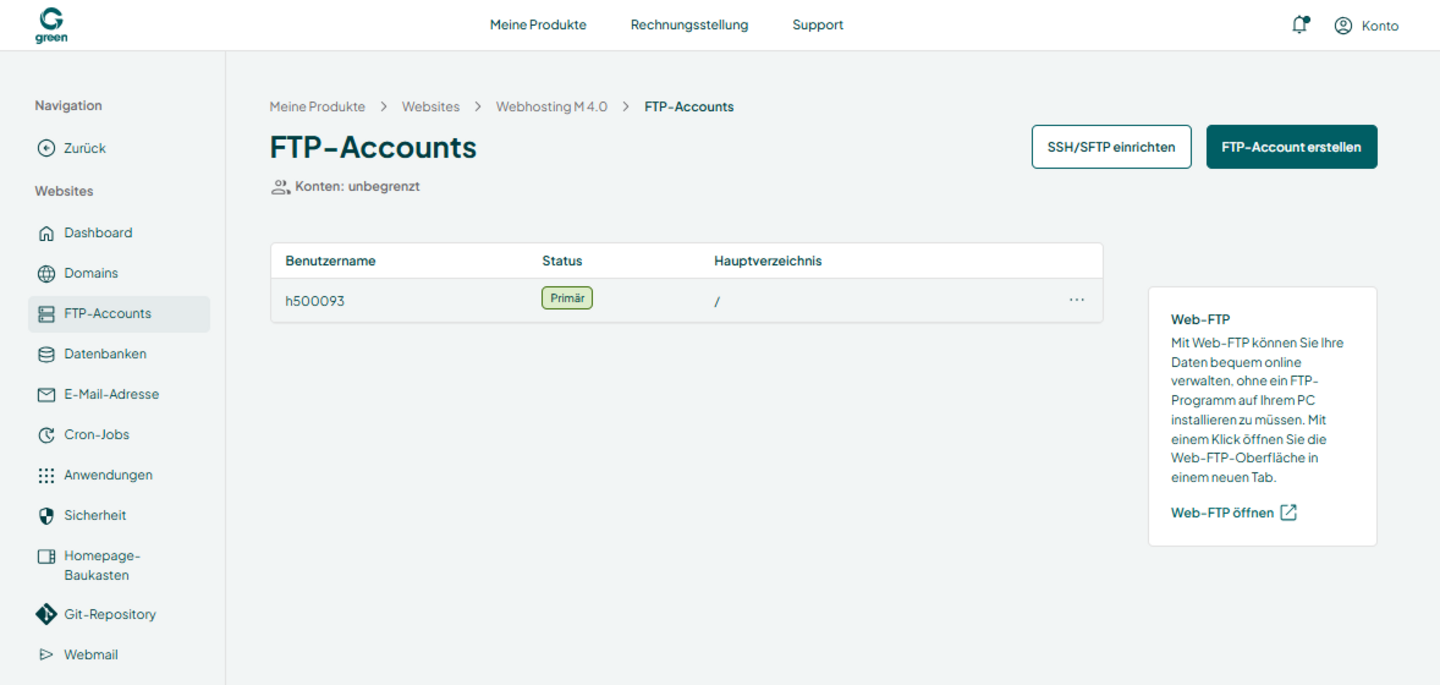
Welche Angaben werden für SSH benötigt?
- Server: Servername aus den Verbindungsdetails
- Benutzername: Primärer FTP-Benutzer
- Passwort: Passwort des primären FTP-Benutzers
- Port: 22
SSH-Verbindung über ein Terminal herstellen
Unter Windows, macOS und Linux kann die Verbindung direkt über ein Terminal hergestellt werden.
Verwenden Sie folgenden Befehl und ersetzen Sie die Platzhalter durch Ihre Zugangsdaten:
ssh BENUTZERNAME@SERVERNAME
- Öffnen Sie ein Terminal.
- Geben Sie den SSH-Befehl mit Ihrem Benutzernamen und Servernamen ein.
- Bestätigen Sie bei der ersten Verbindung den angezeigten Host-Schlüssel.
- Geben Sie das Passwort des primären FTP-Benutzers ein.
Nach erfolgreicher Anmeldung steht die Kommandozeile des Hosting-Pakets zur Verfügung.
Hinweis: Während der Passworteingabe werden im Terminal keine Zeichen angezeigt. Die Eingabe wird dennoch verarbeitet.
SSH-Verbindung mit PuTTY herstellen
Unter Windows kann alternativ PuTTY verwendet werden.
- Öffnen Sie PuTTY.
- Tragen Sie den Servernamen im Feld Host Name ein.
- Verwenden Sie den Port 22.
- Klicken Sie auf Open.
- Geben Sie den Benutzernamen des primären FTP-Benutzers ein.
- Geben Sie das Passwort ein.
Typische Anwendungsfälle
- Ausführen von PHP-Skripten.
- Ausführen von Python-Skripten.
- Verwendung von Composer.
- Verwaltung von Dateien per Kommandozeile.
- Ausführen von Wartungs- und Administrationsaufgaben.
- Ausführen von Befehlen für Anwendungen und Frameworks.
SSH-Verbindung funktioniert nicht
Prüfen Sie den verwendeten Servernamen, den Benutzernamen und den Port.
Kontrollieren Sie, ob der primäre FTP-Benutzer verwendet wird.
Wenn das Passwort nicht akzeptiert wird, setzen Sie ein neues Passwort für den primären FTP-Benutzer und versuchen Sie die Verbindung erneut.
Hinweis: Wenn Servername, Benutzername, Passwort und Port korrekt sind und weiterhin keine Verbindung hergestellt werden kann, wenden Sie sich an den Support.