
Wie öffne ich Web-FTP für mein Web- oder WordPress-Hosting?
Achtung: Diese Anleitung betrifft nur das neue Web- & Mail Control Panel. Prüfen Sie zunächst hier ob Sie dieses verwenden.
Mit Web-FTP können Sie Dateien Ihres Webhosting- oder WordPress-Hosting-Pakets direkt im Browser verwalten.
Über Web-FTP lassen sich Dateien und Verzeichnisse ohne zusätzliches FTP-Programm öffnen, hochladen, herunterladen oder bearbeiten.
Web-FTP öffnen
- Öffnen Sie das Web und Mail Control Panel.
- Öffnen Sie das gewünschte Webhosting- oder WordPress-Hosting-Paket.
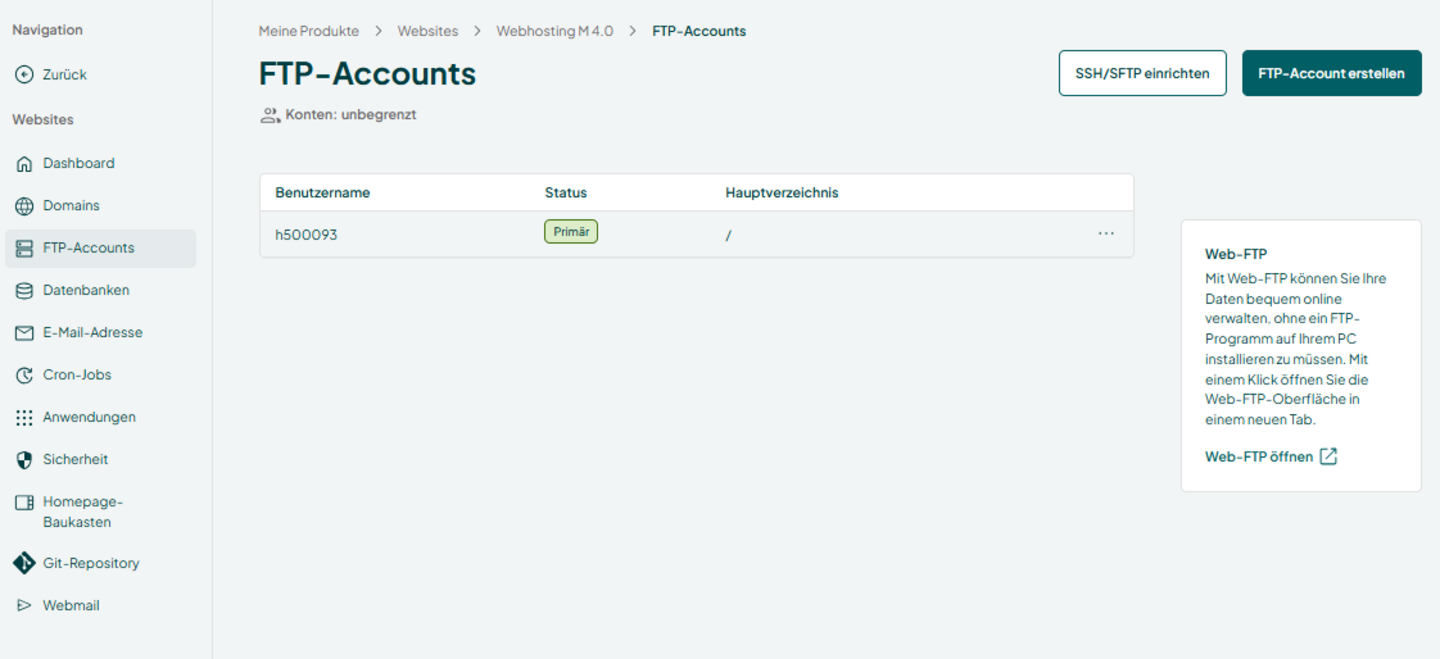
- Öffnen Sie den Bereich FTP-Accounts.
- Klicken Sie ganz Rechts auf Web-FTP öffnen.
- Bestätigen Sie den Vorgang mit Web-FTP öffnen.
Die Web-FTP-Oberfläche wird anschliessend in einem neuen Browserfenster oder Tab geöffnet.
Was ist Web-FTP?
Web-FTP ist eine browserbasierte Dateiverwaltung für Ihren Webspace.
Mit Web-FTP können Sie auf Dateien und Verzeichnisse zugreifen, ohne eine zusätzliche Software auf Ihrem Computer zu installieren.
Die Anmeldung erfolgt über Ihr Hosting-Paket und die bereitgestellten Zugriffsrechte.
Typische Aufgaben in Web-FTP
- Dateien hochladen.
- Dateien herunterladen.
- Dateien umbenennen.
- Dateien löschen.
- Verzeichnisse erstellen.
- Website-Dateien verwalten.
- Log-Dateien aufrufen.
Web-FTP öffnet sich nicht
Wenn Web-FTP nicht geöffnet wird, prüfen Sie die Einstellungen Ihres Browsers.
Browser können das Öffnen neuer Tabs oder Pop-ups blockieren.
Hinweis: Falls sich Web-FTP nicht öffnet, prüfen Sie, ob Ihr Browser das Öffnen neuer Fenster oder Tabs für das Web und Mail Control Panel blockiert.
Web-FTP oder FTP-Programm?
Web-FTP eignet sich für die direkte Verwaltung von Dateien über den Browser.
Für umfangreiche Dateiübertragungen oder grössere Projekte kann stattdessen ein FTP-Programm verwendet werden.
Beide Varianten greifen auf dieselben Dateien und Verzeichnisse des Hosting-Pakets zu.