
Webhosting Firewall konfigurieren
Die Website Application Firewall (WAF) prüft eingehende Zugriffe auf Ihre Webseite anhand eines Regelsatzes. Dabei können bestimmte Angriffe wie SQL-Injections oder Cross-Site-Scripting erkannt und verarbeitet werden, bevor die Anfrage an die Webseite weitergegeben wird.
Je nach gewählter Einstellung werden als unzulässig erkannte Zugriffe protokolliert oder zusätzlich blockiert.
Firewall-Einstellungen anpassen
- Melden Sie sich mit Ihrem MY-Benutzer und Ihrem Passwort im Kundenportal my.green.ch an.
- Öffnen Sie das Web & Mail Control Panel.
- Wählen Sie in der linken Navigation «Sicherheit».
- Öffnen Sie «Website Firewall (WAF)».
- Wählen Sie für die gewünschte Domain die passende Firewall-Einstellung aus.
- Klicken Sie auf «Änderungen speichern».
Weitere Informationen zum Zugriff auf das Web & Mail Control Panel finden Sie im folgenden Artikel.
https://www.green.ch/de/wie-gelange-ich-ins-webhosting-control-panel
Auf der Seite «Website Firewall (WAF)» werden alle Domains Ihres Webhostings angezeigt. Sie können die Firewall-Einstellung für jede Domain separat festlegen.
Firewall-Optionen
Firewall An
Die Firewall ist standardmässig aktiviert. Zugriffe auf Ihre Webseite werden anhand eines Regelsatzes geprüft. Bei einer negativen Prüfung wird das Ergebnis protokolliert und der Zugriff mit einem Fehlercode blockiert.
Nur Erkennen
Zugriffe auf Ihre Webseite werden anhand eines Regelsatzes geprüft. Bei einer negativen Prüfung wird das Ergebnis protokolliert. Die Anfrage wird jedoch nicht blockiert.
Firewall Aus
Die Firewall ist für die gesamte betreffende Domain deaktiviert. Eingehende Zugriffe werden nicht durch die Website Application Firewall geprüft und nicht durch die WAF protokolliert.
Hinweis: Die Firewall ist standardmässig aktiviert. Lassen Sie die Firewall eingeschaltet. Wenn Sie die Firewall deaktivieren, werden eingehende Zugriffe nicht mehr durch die WAF geprüft.
Fehlermeldungen durch CMS-Plug-ins
Bestimmte Plug-ins und Erweiterungen von Content-Management-Systemen wie WordPress, Joomla oder Drupal können mit den Firewall-Regeln in Konflikt geraten. In solchen Fällen können Fehlermeldungen oder Zugriffsprobleme auftreten. Häufig wird im Browser ein HTTP-Fehler 500 angezeigt.
Eine mögliche Ursache ist, dass ein Plug-in von einer unbekannten IP-Adresse auf den Webserver zugreifen möchte. Wird diese Verbindungsanfrage durch den Regelsatz der Firewall nicht akzeptiert, kann der Zugriff blockiert werden.
Prüfen Sie, ob die Fehlermeldung nach der Installation oder Aktualisierung eines Plug-ins aufgetreten ist. Stellen Sie die Firewall für die betroffene Domain vorübergehend auf «Nur Erkennen». Prüfen Sie anschliessend, ob die Webseite oder das Plug-in wieder erreichbar ist.
Aktivieren Sie die Firewall nach der Prüfung wieder, wenn sie nicht die Ursache des Problems ist.
Hinweis: Falls Sie auf ein bestimmtes Plug-in angewiesen sind und die Firewall dessen Zugriff weiterhin blockiert, kann eine technische Ausnahme erforderlich sein. Wenden Sie sich an den Support und geben Sie die betroffene Domain, die genaue Fehlermeldung, das verwendete Plug-in und die genaue IP-Adresse an. Eine gezielte Ausnahme wird gegenüber einer vollständigen Deaktivierung der Firewall bevorzugt.
HTTP-Fehler 403 bei Elementor
Ein HTTP-Fehler 403 bei Elementor kann mit einem Sicherheits-Plug-in wie Wordfence oder mit der Firewall des Servers zusammenhängen.
Prüfen Sie zuerst, ob das Problem durch die Website Application Firewall verursacht wird. Stellen Sie die WAF für die betroffene Domain vorübergehend auf «Nur Erkennen» und testen Sie die betroffene Funktion erneut.
Wird Wordfence verwendet, kann die URL /wp-admin/admin-ajax.php im Sicherheits-Plug-in auf die Whitelist gesetzt werden:
- Öffnen Sie im WordPress-Administrationsbereich «Wordfence».
- Öffnen Sie «Alle Optionen».
- Gehen Sie zum Abschnitt «Whitelisted URLs».
- Tragen Sie im URL-Textfeld /wp-admin/admin-ajax.php ein.
- Wählen Sie unter «Param Type» den Eintrag «POST Body».
- Tragen Sie unter «Param Name» den Wert actions ein.
- Klicken Sie auf «Hinzufügen».
- Klicken Sie oben rechts auf «Änderungen speichern».
Falls Sie ein anderes Sicherheits-Plug-in verwenden, prüfen Sie, ob dieses eine vergleichbare Funktion zum Freigeben von URLs enthält.
Hinweis: Falls die beschriebenen Prüfungen das Problem nicht beheben, wenden Sie sich mit den Systeminformationen an den Support des verwendeten Plug-ins oder an den Elementor-Support.
Technische Abgrenzung der Website Application Firewall
Bei den Webhosting-Tarifen findet keine SSL Interception durch die Firewall statt. Verschlüsselte Netzwerkverbindungen werden nicht durch die Firewall entschlüsselt, um ihren gesamten Inhalt zu prüfen.
Firewall anpassen
Melden Sie sich mit Ihrem MY-Benutzer und Passwort in das my.green.ch Kundenportal an. Klicken Sie anschliessend auf Web & Mail Control Panel.
Klicken Sie in der Navigationsleiste auf der linken Seite auf Sicherheit. Danach wählen Sie Website Firewall (WAF).
Auf dieser Seite sehen Sie eine Auflistung mit allen Domains in Ihrem Webhosting. Für jede Domain können Sie einer der drei Optionen wählen. Sobald Sie eine neue Option ausgewählt haben, klicken Sie auf Änderungen Speichern.
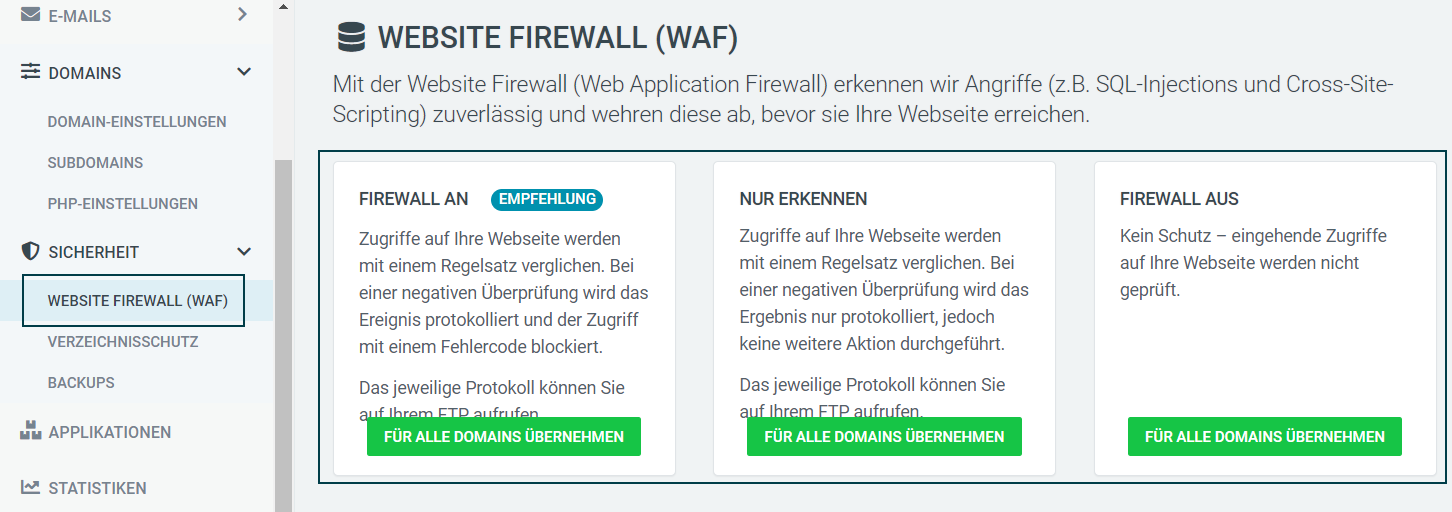
Firewall Optionen
Firewall An (Empfehlung)
Die Firewall ist standardmässig eingeschaltet.
Zugriffe auf Ihre Webseite werden mit einem Regelsatz geprüft. Bei einer negativer Überprüfung wird das Ergebnis protokolliert und der Zugriff mit einem Fehlercode blockiert.
Nur Erkennen
Zugriffe auf Ihre Webseite werden mit einem Regelsatz geprüft. Bei einer negativen Überprüfung wird das Ergebnis lediglich protokolliert, jedoch keine weitere Aktion ausgeführt.
Firewall Aus
Die Firewall für die gesamte Domain ist ausgeschaltet. Eingehende Zugriffe auf Ihre Webseite werden nicht geprüft und werden folglich nicht protokolliert.
Hinweis: Wir empfehlen Ihnen, die Firewall jederzeit eingeschaltet zu lassen.
Plug-Ins Fehlermeldung
Bestimmte Plug-Ins bei Content Management Systeme (CMS) wie WordPress, Joomla und Drupal etc. können bewirken, dass auf Ihre Webseite eine Fehlermeldung erscheint und der Webinhalt nicht mehr zugänglich ist. Oftmals wird im Browser die HTTP-Fehlermeldung 500 dargestellt.
In den meisten Fällen liegt dies daran, dass das Plug-In von einer unbekannten IP-Adresse aus auf den Webserver zugreifen möchte. Diese Verbindungsanfrage wird im Regelsatz des Firewalls nicht anerkannt und führt somit zu einer Fehlermeldung.
Sollten Sie auf ein bestimmtes Plug-In angewiesen sein, nehmen Sie bitte mit unserem Kundendienst Kontakt auf. Unter Angabe der genauen IP-Adresse können wir in der Firewall eine Ausnahme erstellen. Diese Option wird bevorzugt, anstatt dass die Firewall deaktiviert wird.