
MySQL-Datenbank Erstellen
Eine Datenbank dient dem systematischen Speichern von Daten, unter anderem für eine Webapplikation. Content Management Systeme (CMS), wie WordPress, Typo3 und Drupal verwenden alle jeweils eine Datenbank.
In Ihrem Web & Mail Control Panel können Sie für Ihr Webhostingpaket ein neue MySQL-Datenbank erstellen. In dieser Anleitung erfahren Sie, wie dies geht.
Folgende Hostingpakete sind für diese Anleitung relevant:
Sie können eine MySQL-Datenbank in einem aktiven Green Webhosting-Abonnement über das Web & Mail Control Panel erstellen. Für die Einrichtung benötigen Sie Zugriff auf my.green.ch und das Web & Mail Control Panel des gewünschten Hostings.
MySQL-Datenbank erstellen
- Melden Sie sich mit Ihrem MY-Benutzer in my.green.ch an.
- Öffnen Sie das Web & Mail Control Panel des gewünschten Hostings.
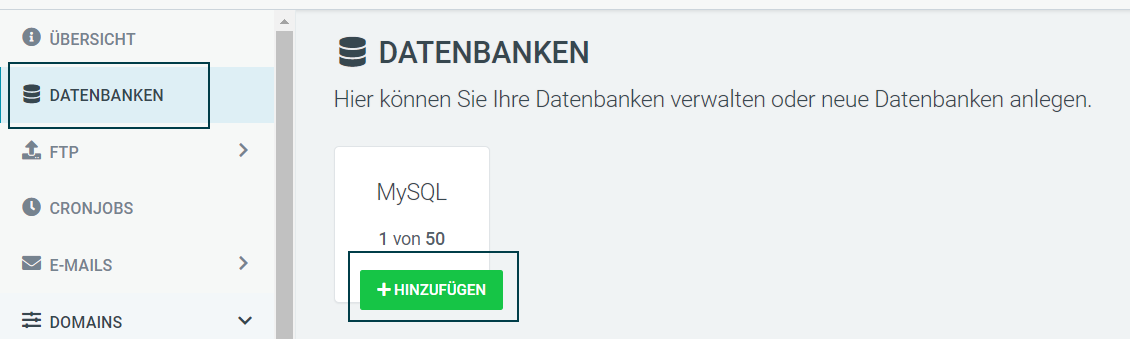
- Wählen Sie in der Navigation «Datenbanken». In der Übersicht werden die bereits vorhandenen Datenbanken angezeigt.
- Klicken Sie auf «+ Hinzufügen».
- Wählen Sie unter «Datenbanksystem» die gewünschte MySQL-Version.
- Legen Sie den Datenbanknamen fest.
- Erstellen Sie bei Bedarf direkt einen Datenbankbenutzer. Der Datenbankbenutzer ist ein separates Zugangskonto und nicht mit Ihrem MY-Benutzer oder einem FTP-Benutzer identisch.
- Geben Sie einen Benutzernamen und ein sicheres Passwort ein.
- Legen Sie in der Zugriffssteuerung fest, ob lokale oder externe Verbindungen zugelassen werden sollen. Wenn Ihre Website auf demselben Green-Webhosting läuft, genügt normalerweise der lokale Zugriff. Geben Sie externe Verbindungen nur frei, wenn diese tatsächlich benötigt werden.
- Schliessen Sie die Erstellung der Datenbank ab.
- Notieren Sie die angezeigten Verbindungsdaten und bewahren Sie diese sicher auf.
Benötigte Verbindungsdaten
Für die Verbindung einer Website oder Anwendung mit der Datenbank benötigen Sie normalerweise folgende Angaben:
- Datenbankname
- Datenbankbenutzer
- Datenbankpasswort
- Datenbankserver beziehungsweise Host
- gegebenenfalls den Port
Verwenden Sie die Verbindungsdaten, die im Web & Mail Control Panel unter «Datenbanken → Aktionen → Verbindungsdaten» angezeigt werden. Notieren Sie insbesondere das Passwort bei der Erstellung, da es später nicht einfach erneut in der Zusammenfassung angezeigt werden kann.
Wenn Sie das Passwort des Datenbankbenutzers später ändern, müssen Sie das neue Passwort auch in der Konfiguration der verbundenen Website oder Anwendung eintragen. Andernfalls kann die Anwendung keine Verbindung mehr zur Datenbank herstellen.
Datenbank und Datenbankbenutzer
Die Datenbank enthält den strukturierten Datenbestand. Der Datenbankbenutzer ist das Zugangskonto, mit dem eine Website, eine Anwendung oder ein Verwaltungswerkzeug auf die Datenbank zugreift. Datenbank und Datenbankbenutzer sind daher nicht dasselbe.
Der MY-Benutzer dient zur Anmeldung im Kundenportal. Ein FTP-Benutzer ermöglicht den Zugriff auf Dateien und Verzeichnisse des Webhostings. Der Datenbankbenutzer ermöglicht den Zugriff auf die Datenbank.
Lokaler und externer Zugriff
Verwenden Sie für eine Website, die auf demselben Green-Webhosting wie die Datenbank betrieben wird, normalerweise den lokalen Zugriff. Der lokale Zugriff beschränkt die Verbindung auf die vorgesehene Hostingumgebung.
Der externe Zugriff ermöglicht Verbindungen von einem System ausserhalb der Hostingumgebung. Verwenden Sie diese Einstellung nur, wenn eine externe Verbindung erforderlich ist und von der verwendeten Hostingumgebung unterstützt wird.
Datenbankversion
Wählen Sie die benötigte MySQL-Version bei der Erstellung im Feld «Datenbanksystem» aus. Eine bestehende MySQL-5.7-Datenbank kann im Green Web & Mail Control Panel nicht direkt auf MySQL 8.0 umgestellt werden. Für einen Versionswechsel müssen Sie eine neue Datenbank erstellen und den Inhalt der bisherigen Datenbank migrieren.
Weitere Informationen zur Umstellung finden Sie im folgenden Artikel:
https://www.green.ch/de/mysql-version-57-auf-80-umstellen
Hinweis: Falls die Datenbank oder der Datenbankbenutzer im Web & Mail Control Panel nicht korrekt erstellt wird, die Verbindungsdaten fehlen oder die Datenbank trotz korrekter Angaben nicht erreichbar ist, wenden Sie sich an den Support.
Rückfragen / unklare Stellen
- Welche MySQL-Versionen aktuell bei der Erstellung neuer Datenbanken angeboten werden, muss vor der Veröffentlichung geprüft werden.
- Ob externe MySQL-Verbindungen in allen aktuellen Green Webhosting-Abonnements unterstützt werden, ist nicht abschliessend bestätigt.
- Die Voraussetzungen und Einschränkungen für externe Verbindungen müssen für die aktuellen Hosting Umgebungen geprüft werden.
Datenbank Versionen
Sie haben in Ihrem Web & Mail Control Panel jeweils zwei Optionen, um eine MySQL-Datenbank zu erstellen:
- MySQL 5.7
- MySQL 8.0
Hinweis: Wir empfehlen Ihnen die neuere Datenbank-Version MySQL 8.0 zu verwenden.
Vorgehen
Melden Sie sich im Kundenportal mit Ihrem MY-Benutzer und dazugehörigem Passwort an.
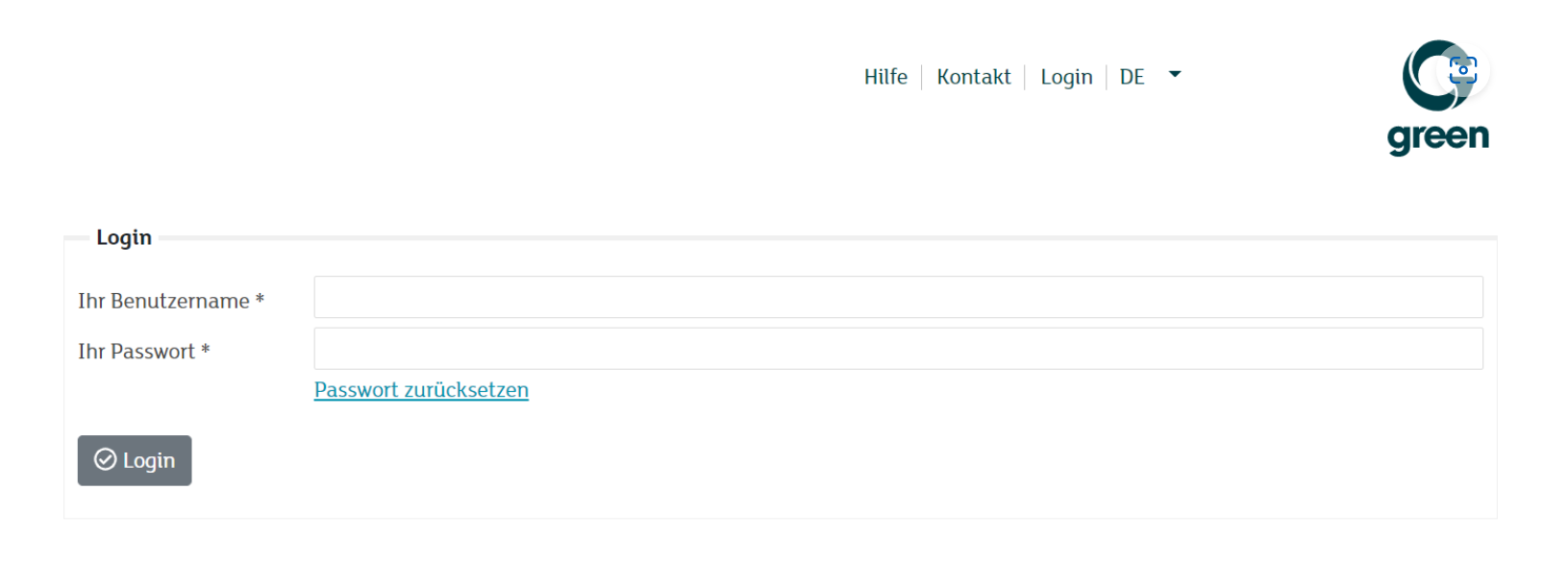
Navigieren Sie anschliessend in das Web & Mail Control Panel.
Zugang in das Web & Mail Control Panel
Auf der Übersichtsseite in Ihrem Web & Mail Control Panel, wählen Sie auf der linken Seite in der Navigationsleiste die Option Datenbanken aus. Sie sehen nun eine Übersicht mit allen angelegten Datenbanken.
Datenbank Erstellen
Klicken Sie auf den grünen Button +Hinzufügen, um eine neue MySQL-Datenbank zu erstellen.
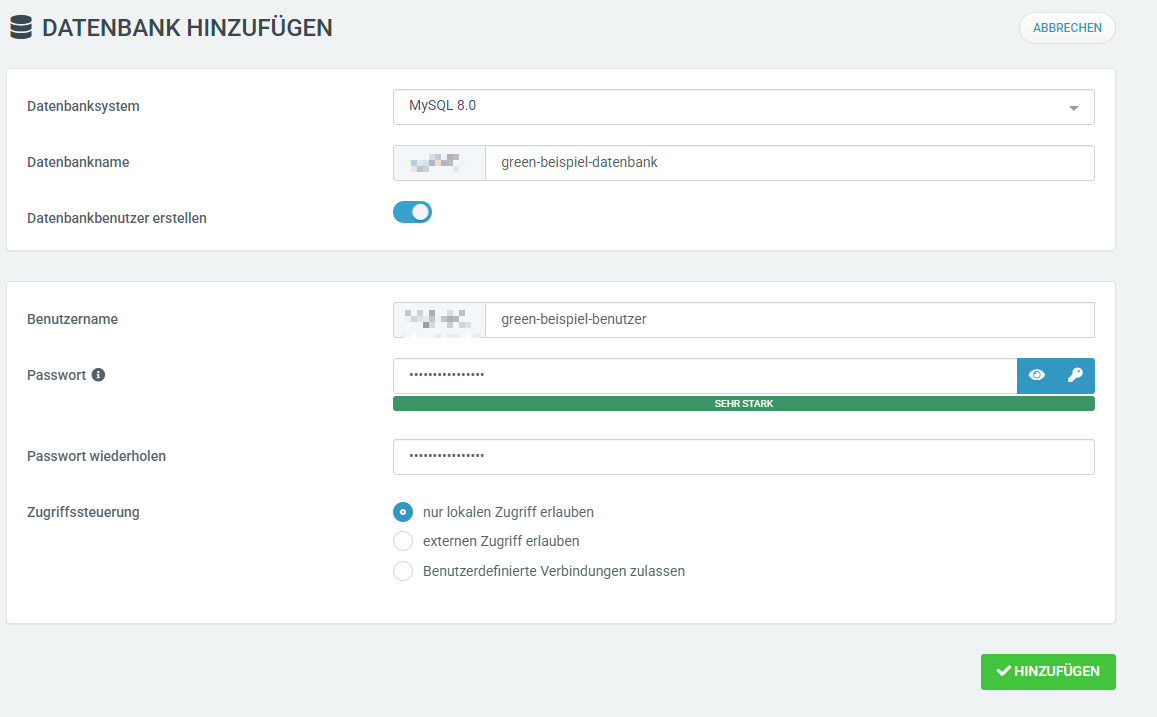
Sie sehen nun das Menü Datenbank Hinzufügen. Hier können Sie festlegen, wie Sie Ihre Datenbank erstellen möchten:
- Datenbanksystem: Wählen Sie Ihre gewünschte Datenbankversion aus.
- Datenbankname: Legen Sie einen Namen für Ihre Datenbank fest.
- Datenbankbenutzer erstellen: Legen Sie fest, ob ein neuer Datenbankbenutzer erstellt werden soll.
- Benutzername: Tragen Sie den gewünschten Namen ein für Ihren Datenbankbenutzer.
- Passwort: Definieren Sie ein sicheres Passwort für Ihren Datenbankbenutzer.
- Passwort wiederholen: Wiederholen Sie die Passworteingabe.
- Zugriffssteuerung: Bestimmen Sie, ob Sie externen und nur lokalen Zugriff erlauben möchten.
Hinweis: Aus Sicherheitsgründen empfehlen wir Ihnen, nur den lokalen Zugriff zu erlauben.
Klicken Sie danach auf den grünen Button ✓Hinzufügen.
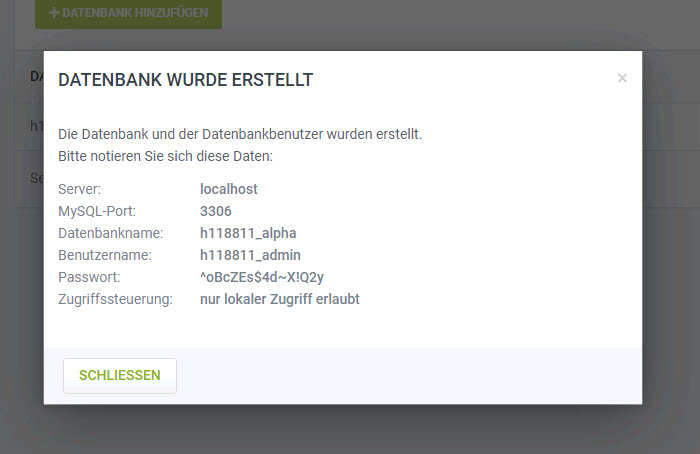
Sie erhalten eine Zusammenfassung der Zugangsdaten.
Hinweis: Notieren Sie sich unbedingt das Zugangsdaten für Ihre erstellte Datenbank. Sobald Sie die Zusammenfassung schliessen können Sie sich die Zugangsdaten nicht mehr anschauen.