
Apple Mail: Postfach importieren und exportieren
Hinweis: Dieser Hilfeartikel gilt nur für Surf Mail, Mailhosting und Hosted Exchange. Wenn Sie nicht sicher sind, welchen Maildienst Sie verwenden, finden Sie weitere Informationen im folgenden Artikel.
https://www.green.ch/de/welchen-maildienst-verwende-ich
Apple Mail bietet Funktionen zum Exportieren und Importieren von E-Mails, Postfächern und Ordnerstrukturen. Dies kann beispielsweise für Datensicherungen, den Umzug auf einen neuen Mac oder die Übernahme von Daten in eine andere Installation von Apple Mail verwendet werden.
Postfach exportieren
- Öffnen Sie Apple Mail.
- Wählen Sie das gewünschte Postfach oder den gewünschten Ordner aus.
- Wählen Sie Datei > Postfach exportieren.
- Wählen Sie einen Speicherort für den Export.
- Speichern Sie die exportierten Daten.
Apple Mail erstellt die exportierten Daten in einem Apple-Mail-kompatiblen Format.
Postfach importieren
- Öffnen Sie Apple Mail.
- Wählen Sie Datei > Postfächer importieren.
- Wählen Sie die passende Quelle für den Import aus.
- Wählen Sie die zu importierenden Dateien oder Ordner aus.
- Schliessen Sie den Importvorgang ab.
Nach dem Import werden die Daten in Apple Mail angezeigt und können bei Bedarf in andere Ordner verschoben werden.
Was wird beim Export gespeichert?
Je nach Inhalt des exportierten Postfachs können E-Mails, Ordnerstrukturen und weitere im Postfach vorhandene Daten exportiert werden.
Ob zusätzliche Informationen vollständig übernommen werden, hängt vom verwendeten Export- und Importformat sowie vom Zielprogramm ab.
Ordnerstruktur und Unterordner
Beim Import und Export innerhalb von Apple Mail bleiben Ordnerstrukturen in vielen Fällen erhalten.
Werden die Daten jedoch in ein anderes Mailprogramm importiert, können sich die Ordnerstruktur, Ordnernamen oder die Zuordnung einzelner Nachrichten unterscheiden.
Verwendung in anderen Mailprogrammen
Nicht jedes Mailprogramm unterstützt dieselben Import- und Exportformate.
Ein erfolgreicher Export aus Apple Mail bedeutet nicht automatisch, dass die Daten ohne Anpassungen in jedem anderen Mailprogramm importiert werden können.
Falls Sie Daten zwischen unterschiedlichen Mailprogrammen übertragen möchten, prüfen Sie die vom Zielprogramm unterstützten Importformate.
Typische Probleme beim Import
- Importierte Ordner werden nicht an der erwarteten Stelle angezeigt.
- Ordnernamen unterscheiden sich nach dem Import.
- E-Mails erscheinen mehrfach.
- Nachrichten oder Unterordner werden nicht vollständig übernommen.
- Sonderzeichen in Ordnernamen werden nicht korrekt dargestellt.
Typische Probleme beim Export
- Der Exportvorgang wird unterbrochen.
- Exportierte Daten sind unvollständig.
- Exportdateien werden vom Zielprogramm nicht erkannt.
- Der Export dauert bei grossen Postfächern sehr lange.
Leere oder unvollständige Exportdateien
Prüfen Sie vor dem Export, ob sämtliche E-Mails vollständig synchronisiert wurden.
Besonders bei IMAP-Konten kann eine unvollständige Synchronisation dazu führen, dass nicht alle Nachrichten lokal verfügbar sind.
Hinweis: Falls Exportdateien trotz vollständig synchronisiertem Postfach leer bleiben oder wichtige Daten fehlen, wenden Sie sich an den Support.
Beschädigte oder nicht lesbare Dateien
Dateien können durch Speichermedienfehler, unvollständige Kopiervorgänge oder andere technische Probleme beschädigt werden.
Prüfen Sie, ob eine ältere Sicherung oder eine zweite Kopie der exportierten Daten verfügbar ist.
Hinweis: Falls exportierte Daten nicht mehr geöffnet oder importiert werden können und keine funktionierende Sicherung vorhanden ist, wenden Sie sich an den Support.
IMAP ersetzt keine Datensicherung
IMAP synchronisiert E-Mails zwischen Server und Geräten. Dies ersetzt jedoch keine eigene Datensicherung.
Werden E-Mails gelöscht oder verändert, können diese Änderungen mit IMAP auf weitere Geräte synchronisiert werden.
Regelmässige Exporte oder zusätzliche Backups können helfen, wichtige Daten langfristig zu sichern.
Weitere Informationen finden Sie unter:
https://www.green.ch/de/mailkonto-sichern-/-backup
Verwandte Informationen
Grundlagen zu Apple Mail:
https://www.green.ch/de/das-apple-mail
Apple Mail mit Consumer Mail verwenden:
https://www.green.ch/de/apple-mail-hilfe-consumer-mail
Apple Mail mit Web- & Mailhosting verwenden:
https://www.green.ch/de/apple-mail-hilfe-mailhosting
Allgemeine Informationen zu Mailprogrammen:
https://www.green.ch/de/mailclient-einrichten
Export
1. Wählen Sie als erstes die zu exportierenden Ordner aus. Eine Mehrfachauswahl ist möglich mit gehaltener Befehlstaste.

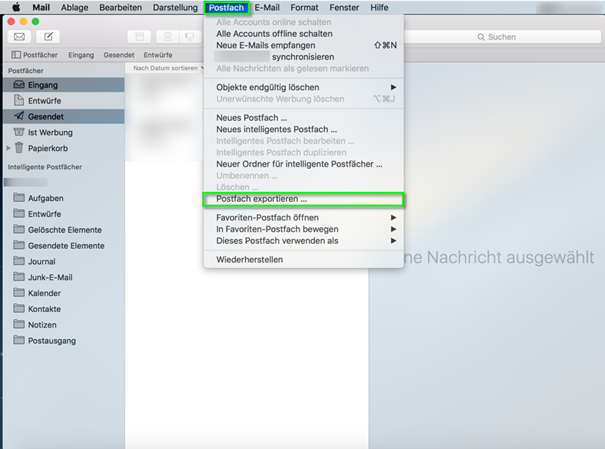
2. Öffnen Sie Ihr Mac Mail App und wählen Sie das Menü „Postfach“. In der Auswahlliste klicken Sie auf „Postfach exportieren…“
3. Unter „Daten exportieren von:“ wählen Sie „Apple Mail“ aus und fahren Sie anschliessend mit dem Prozess fort (Fortfahren).

4. In der folgenden Maske wählen Sie den gewünschten Zielordner für den Export aus. Es empfiehlt sich hierbei, einen separaten Ordner dafür anzulegen. Klicken Sie anschliessend auf „Auswählen“.
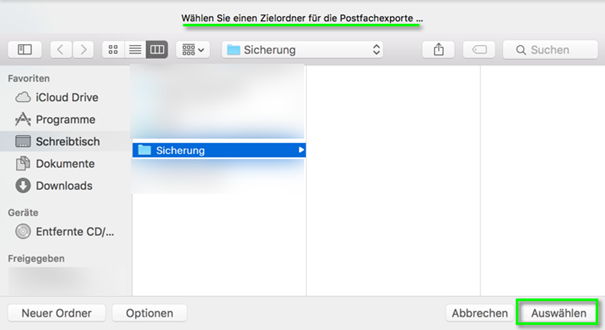
Der Export ist somit abgeschlossen.
Import
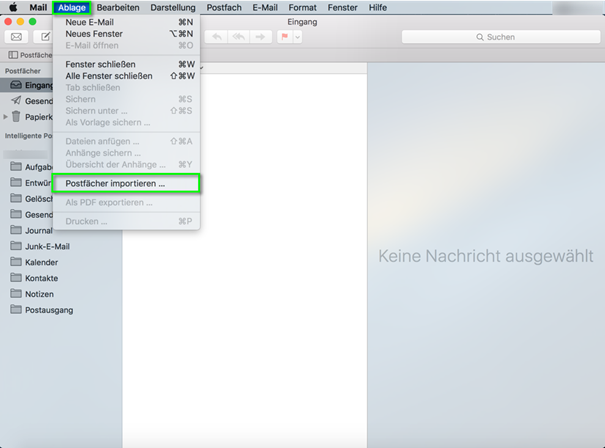
1. Nachdem das E-Mailkonto wieder in Ihrem Mac Mail App eingerichtet ist, können Sie mit dem Import der gesicherten Daten beginnen. Wählen Sie dazu im Mac Mail App das Menü „Ablage“ und anschliessend in der Auswahlliste „Postfächer importieren…“.
2. Wählen Sie wiederum bei „Daten importieren von:“ „Apple Mail“ aus und fahren Sie anschliessend fort (Fortfahren).
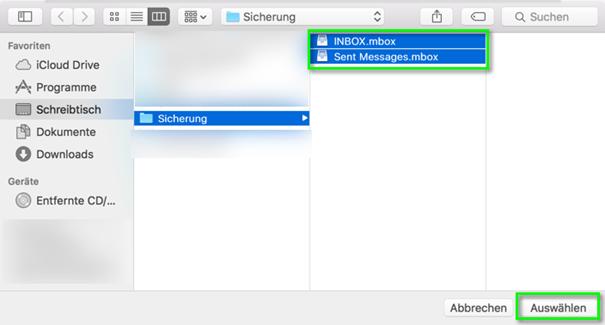
3. Im nächsten Schritt navigieren Sie auf den angelegten Sicherungsordner und wählen die Sicherungen aus. Auch hierbei ist mit der Befehlstaste eine Mehrfachauswahl möglich.
4. Sie erhalten jetzt eine Übersicht von den „zu importierende Objekte“. Wählen Sie beide aus (Checkbox) und fahren Sie fort.

5. Der Import ist nun abgeschlossen. Bestätigen Sie dies mit klicken auf „Fertig“.

6. Die Sicherungen sind nun lokal in Ihrem Mac Mail ersichtlich. Beachten Sie, dass diese aktuell (noch) nicht in Ihrem Postfach verfügbar sind. Falls Sie die Mails wiederum in Ihrem Postfach haben möchten, beachten Sie den nächsten Schritt. Lokal sind die gesicherten Ordner analog zum Import abgelegt.
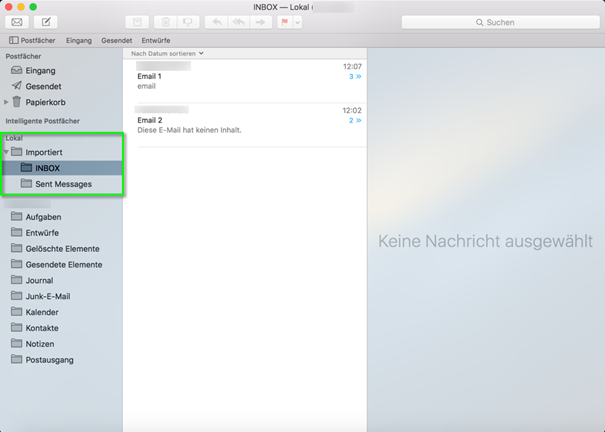
7. Sofern Sie die importieren Mails wieder in Ihrem gewünschten Ordner im Postfach haben möchten, können Sie diese entsprechend verschieben. Dazu markieren Sie die Mails, welche Sie verschieben möchten. Mit rechter Maustaste oder mit 2-Finger auf das Touchpad klicken, wählen Sie „Bewegen in“. Anschliessend wählen Sie den gewünschten Zielordner aus.
