
Domain-Weiterleitung einrichten (freistehende Domain)
Sie können für Ihre Domain eine Weiterleitung direkt im Web & Mail Control Panel einrichten.
Diese Anleitung gilt für freistehende Domains, die keinem Hosting zugewiesen sind.
Hinweis: Prüfen Sie zuerst, ob Ihre Domain mit einem Hosting verknüpft ist oder nicht.
Domain mit Hostingpaket zuweisen
Domain-Weiterleitung einrichten (mit Hostingpaket verbundene Domain)
Weiterleitung einrichten
- Melden Sie sich mit Ihrem MY-Benutzer und Passwort unter my.green.ch an.
- Öffnen Sie unter Shared Hosting den Bereich Alle Domänen.
- Prüfen Sie, ob die betreffende Domain keinem Hosting zugewiesen ist. Falls die Domain einem Hosting zugewiesen ist, nutzen Sie diese Anleitung hier.
- Klicken Sie auf das Lupensymbol neben der gewünschten Domain.
- Wählen Sie die Option DNS-Einträge.
- Öffnen Sie in der linken Navigation den Bereich Domain-Weiterleitung.
- Wählen Sie Auf andere Domain weiterleiten.
- Geben Sie unter Zieladresse die gewünschte Internet-Adresse ein.
- Wählen Sie die gewünschte Weiterleitungsart:
- HTTP 301: Moved Permanently
- HTTP 302: Found oder Moved Temporarily
- HTTP 307: Temporary Redirect
- HTTP 308: Permanent Redirect
- Klicken Sie auf Änderungen speichern.
Beispiel einer Zieladresse:
Hinweis: Achten Sie darauf, dass die Zieladresse mit http:// beginnt.
Hinweis: Bei bestimmten Domainendungen (Top-Level-Domains) steht die Domain-Weiterleitung nicht zur Verfügung.
Hinweis: Die Umstellung wird nach ca. 10 bis 15 Minuten wirksam.
Hinweis: Falls Sie nicht planen, die Weiterleitung später anzupassen oder zu entfernen, empfiehlt sich die Option HTTP 301: Moved Permanently.
Wichtig:
Hinweis: Solange die Domain-Weiterleitung aktiv ist und keine Änderungen an der DNS-Zone vorgenommen werden, bleibt die eingerichtete Weiterleitung bestehen.
Wenn Sie die Funktion Domain-Weiterleitung aktivieren, werden die in der DNS-Zone hinterlegten A-Records für die Hauptdomain und gegebenenfalls für www nicht mehr für die Auslieferung der Webseite verwendet. Stattdessen wird die Domain über die Weiterleitungsfunktion des Control Panels auf die konfigurierte Zieladresse umgeleitet.
Hinweis: Wenn Sie die Weiterleitung deaktivieren oder rückgängig machen möchten, prüfen Sie die DNS-Zone der Domain.
Insbesondere die A-Records der Hauptdomain und gegebenenfalls von www müssen auf die gewünschten Zielsysteme zeigen oder entsprechend angepasst werden.
→ Erst dann wird die Domain wieder gemäss den DNS-Einträgen aufgelöst und nicht mehr über die Weiterleitungsfunktion umgeleitet.
Weiterleitung einrichten
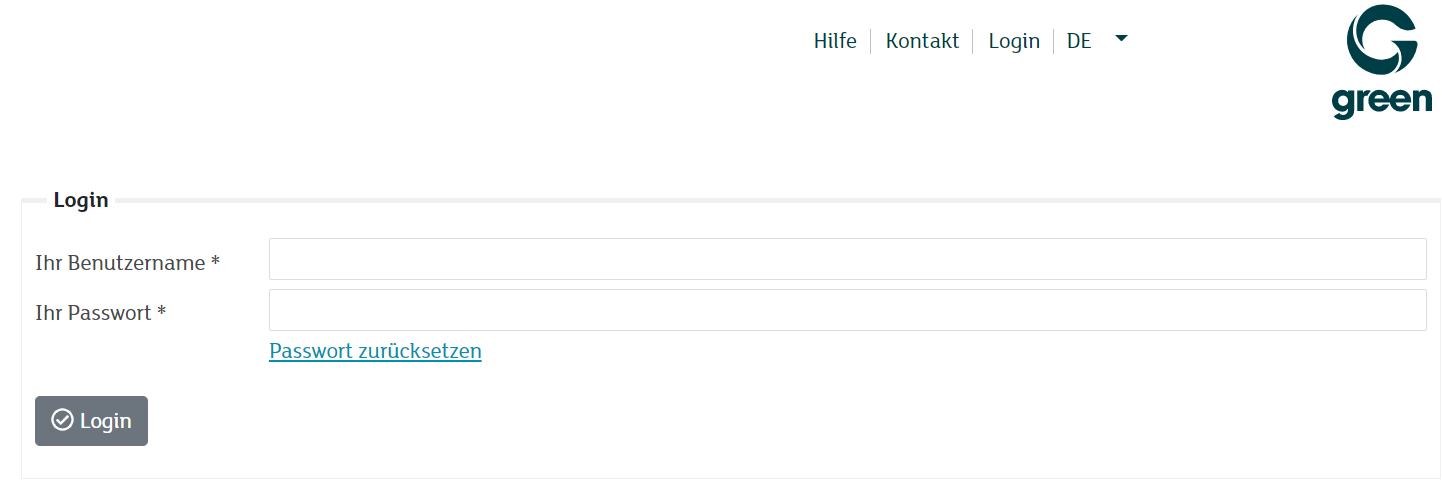
Melden Sie sich in das my.green.ch Kundenportal an mit Ihrem MY-Benutzer und dazugehörigem Passwort.
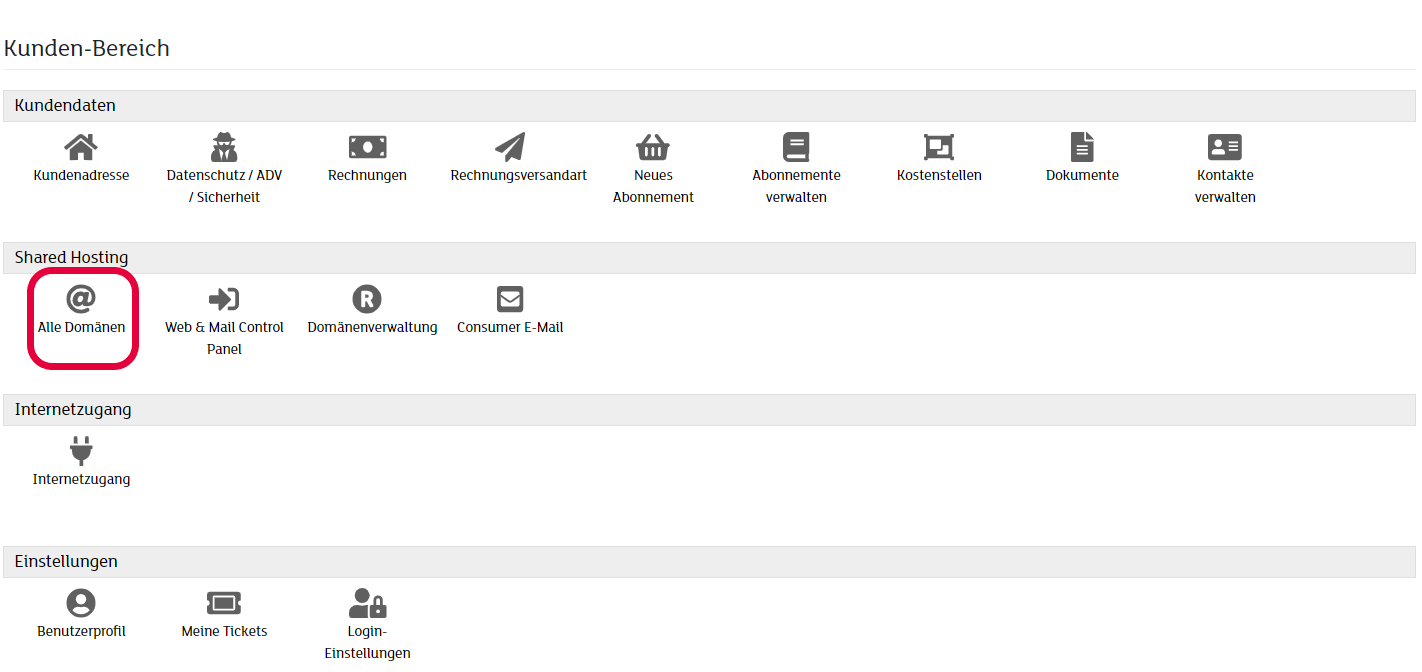
Nach erfolgreichem Anmelden in Ihr Kundenportal, unter dem Abschnitt Shared Hosting, klicken Sie auf Alle Domänen.
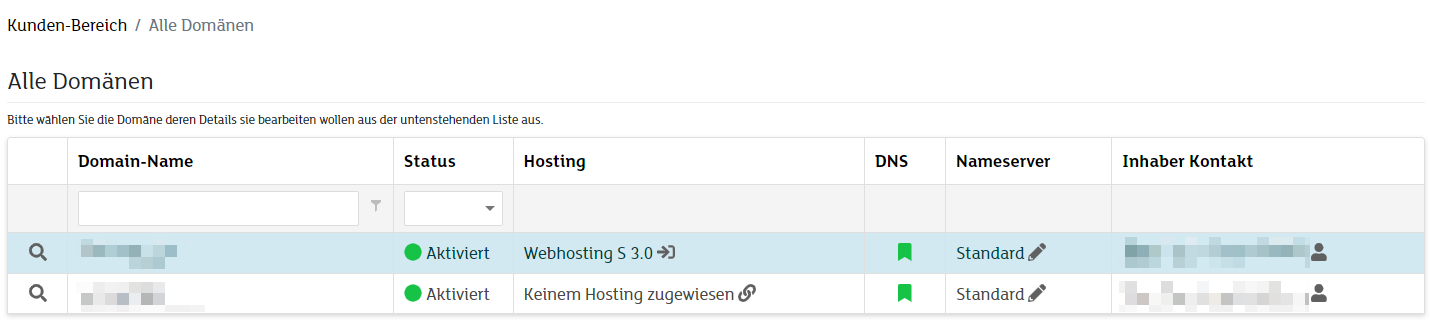
Klicken Sie auf dem Lupensymbol auf der linken Seite.
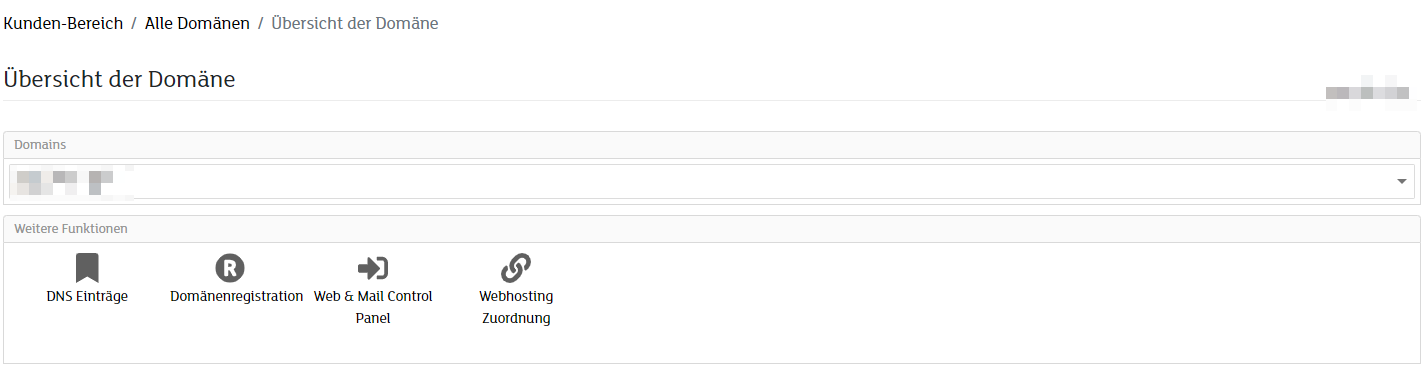
Wählen Sie nun die Option DNS Einträge.
Hinweis: Es öffnet sich ein neuer Tab in Ihrem Webbrowser.
Im Reiter DNS-Verwaltung finden Sie auf der linken Seite eine Navigationsleiste mit den folgenden Optionen:
- DNS-Verwaltung
- Domain-Weiterleitung
- E-Mail-Weiterleitung
Klicken Sie auf Domain-Weiterleitung.
Hinweis: Bei bestimmten Domainendungen (Top-Level-Domains) steht die Domain-Weiterleitung nicht zur verfügung.
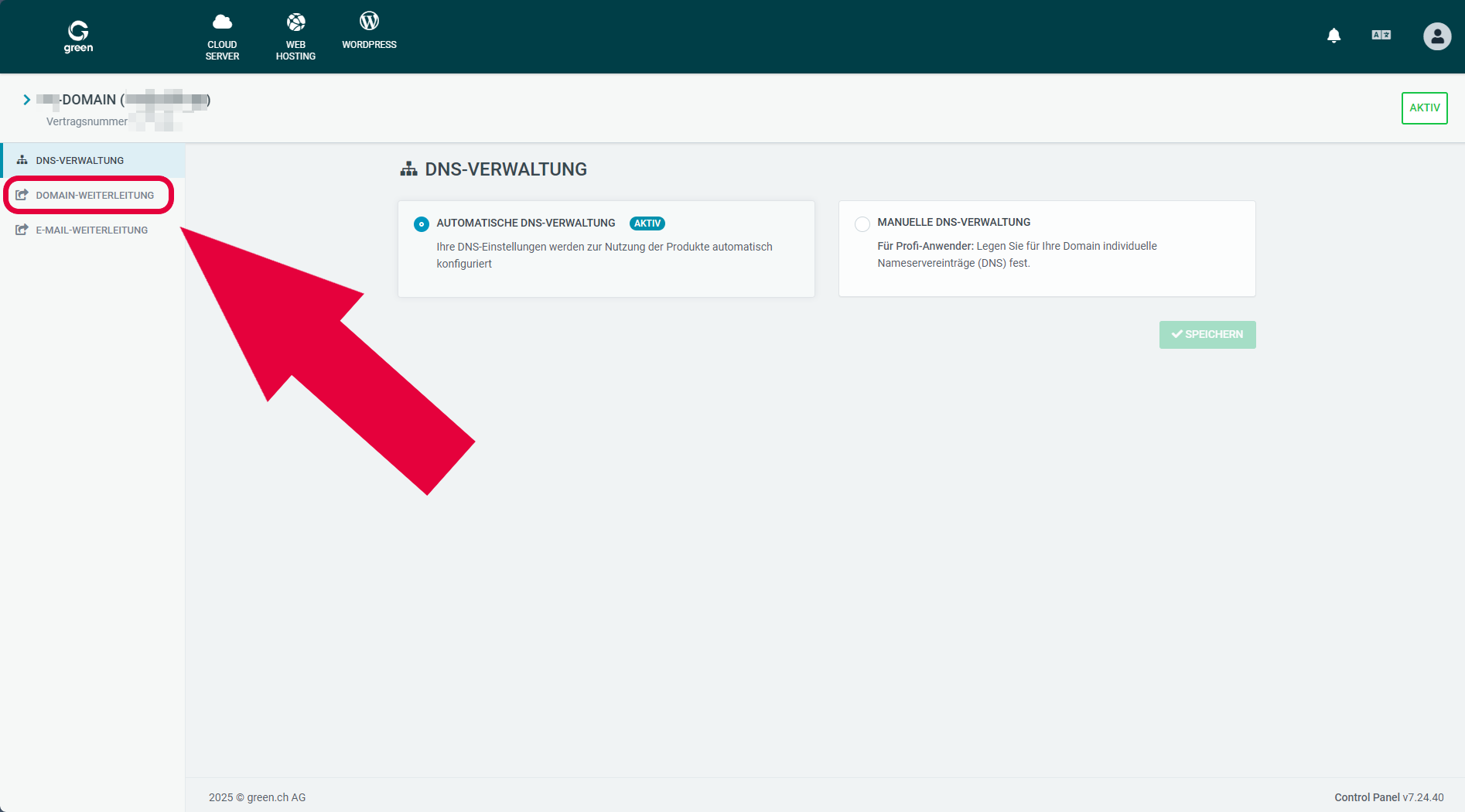
Im Menü Domain-Weiterleitung stehen Ihnen 3 unterschiedliche Radio-Buttons zur Verfügung:
- Domain-Geparkt-Hinweis anzeigen
- Auf andere Domain weiterleiten
- Eine Frame-Weiterleitung nutzen
Um eine Weiterleitung für Ihre Domain einzurichten, wählen Sie die Option Auf andere Domain weiterleiten.
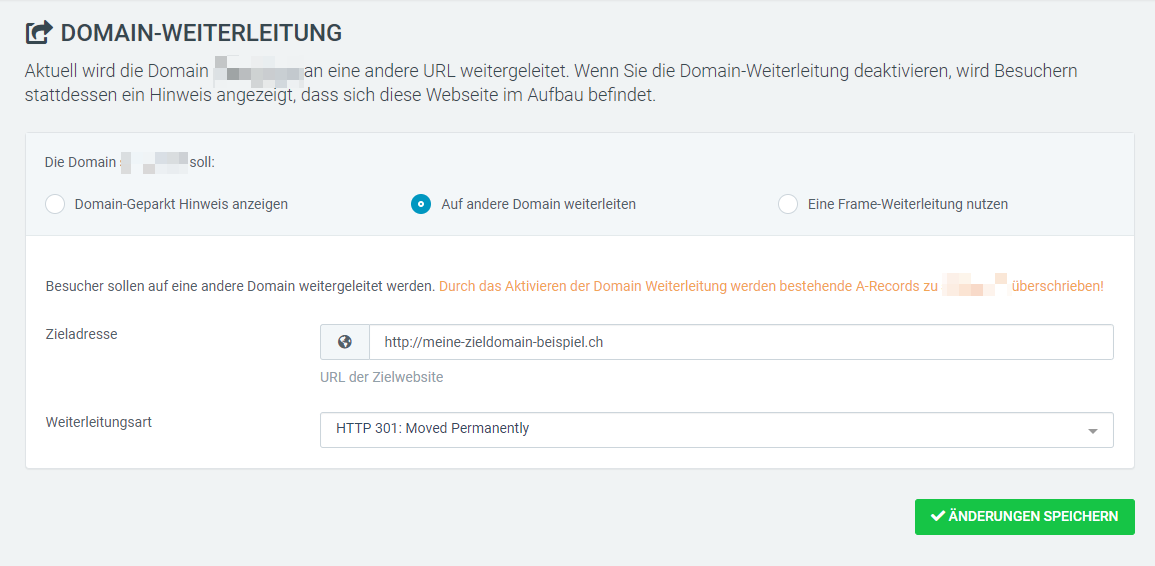
Tragen Sie unter Zieladresse die gewünschte Internet-Adresse ein, zu der Ihre Weiterleitung führen soll. Die Zieladresse könnte beispielsweise so aussehen:
http://green-beispiel-domain.ch
Hinweis: Achten Sie bei der Zieladresse, dass http:// vorne dran steht.
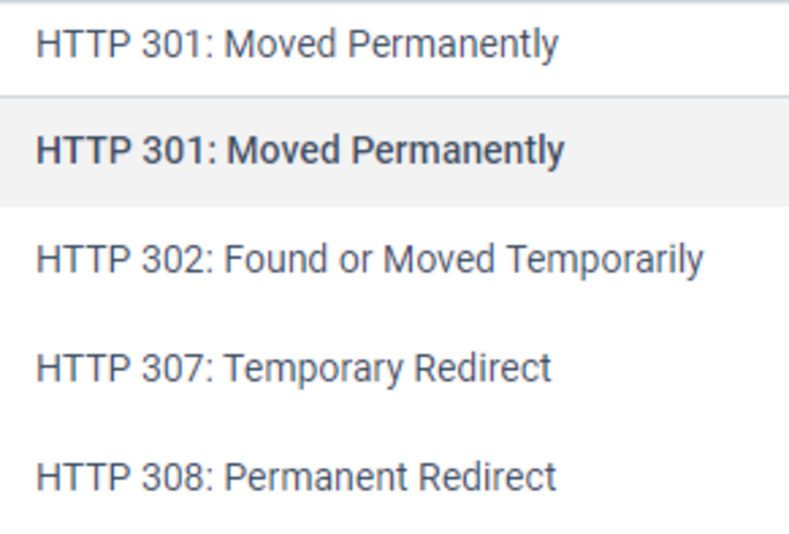
Wählen Sie die gewünschte Weiterleitungsart aus:
- HTTP 301: Moved Permanently
- HTTP 302: Found or Moved Temporarily
- HTTP 307: Temporary Redirect
- HTTP 308: Permanent Redirect
Hinweis: Falls Sie nicht planen, die Weiterleitung in der Zukunft anzupassen oder zu entfernen, empfehlen wir die Option 301: Moved Permanently zu verwenden.
Klicken Sie auf den grünen Button Änderungen Speichern, um die Einstellungen zu speichern.
Hinweis: Beachten Sie, dass die Umstellung erst in ca. 10-15 Minuten wirksam wird.