
Domain-Weiterleitung einrichten (mit Hostingpaket verbundene Domain)
Sie können Ihre Domain direkt im Control Panel auf eine andere Webseite weiterleiten.
Diese Anleitung gilt für Domains, die mit einem Hostingpaket verbunden sind.
Hinweis: Prüfen Sie zuerst, ob Ihre Domain mit einem Hosting verknüpft ist oder nicht.
Domain mit Hostingpaket zuweisen
Domain-Weiterleitung einrichten (freistehende Domain)
Weiterleitung einrichten
- Melden Sie sich mit Ihrem MY-Benutzernamen und Passwort unter my.green.ch an.
- Öffnen Sie Alle Domänen.
- Klicken Sie bei der betroffenen Domain rechts neben dem Webhosting- oder Mailhosting-Namen auf das Pfeilsymbol.
- Klicken Sie im Control Panel links auf Domains.
- Wählen Sie bei der gewünschten Domain Aktionen → Domäne bearbeiten.
- Wählen Sie Auf eine andere URL weiterleiten.
- Geben Sie die gewünschte Zieladresse ein.
- Wählen Sie die gewünschte Weiterleitungsart:
- Dauerhaft verschoben (Code 301)
- Temporär verschoben (Code 302)
- Frame-Weiterleitung
- Speichern Sie die Änderung.
Beispiel einer Zieladresse:
Hinweis: Achten Sie darauf, dass die Zieladresse mit http:// beginnt.
Hinweis: Die Umstellung wird nach ca. 10 bis 15 Minuten wirksam.
Hinweis: Falls Sie nicht planen, die Weiterleitung später anzupassen oder zu entfernen, empfiehlt sich die Option Dauerhaft verschoben (Code 301).
Wichtiger Hinweis zu SSL (HTTPS)
Die Weiterleitungsfunktion im Control Panel ersetzt kein SSL-Zertifikat.
Damit eine Domain auch bei Aufrufen über HTTPS korrekt weitergeleitet wird, muss:
- die Domain auf einem Hosting liegen,
- ein SSL-Zertifikat aktiv sein,
- die Weiterleitung über eine .htaccess-Datei erfolgen.
Dies ist eine technische Einschränkung der Control-Panel-Weiterleitung.
Die Weiterleitungsfunktion im CloudPit beziehungsweise Control Panel arbeitet auf HTTP-Ebene. Wird die Domain über HTTPS aufgerufen, kann die Weiterleitung nicht mit dem SSL-Zertifikat der Domain beantwortet werden.
Je nach Browser kann dies dazu führen, dass:
- eine Zertifikatswarnung angezeigt wird,
- die Weiterleitung nicht korrekt funktioniert.
Empfohlene Lösung für HTTPS-Weiterleitungen
- Schalten Sie die Domain auf ein Webhosting.
- Aktivieren Sie ein SSL-Zertifikat für die Domain.
- Richten Sie die Weiterleitung über eine .htaccess-Datei ein.
Beispiel für eine .htaccess-Weiterleitung
-Erstellen Sie eine Textdatei mit diesem Inhalt:
RewriteEngine On
Redirect 301 / https://ihrezieldomain.ch
- Speichern Sie die Datei unter dem Namen:
.htaccess
- Laden Sie die Datei in das Stammverzeichnis (Document Root) der Domain hoch.
Dadurch funktionieren sowohl HTTP- als auch HTTPS-Aufrufe zuverlässig.
Hinweis zu Subdomains
Falls auch Subdomains wie www.ihredomain.ch weitergeleitet werden sollen, empfiehlt sich:
- ein entsprechender DNS-Eintrag, beispielsweise ein CNAME-Eintrag,
- die Einbindung der Subdomain in das SSL-Zertifikat.
Dadurch können sowohl die Hauptdomain als auch die zugehörigen Subdomains korrekt über HTTPS weitergeleitet werden.
Weiterleitung einrichten
Melden Sie sich in das my.green.ch Kundenportal an mit Ihrem MY-Benutzer und dazugehörigem Passwort.
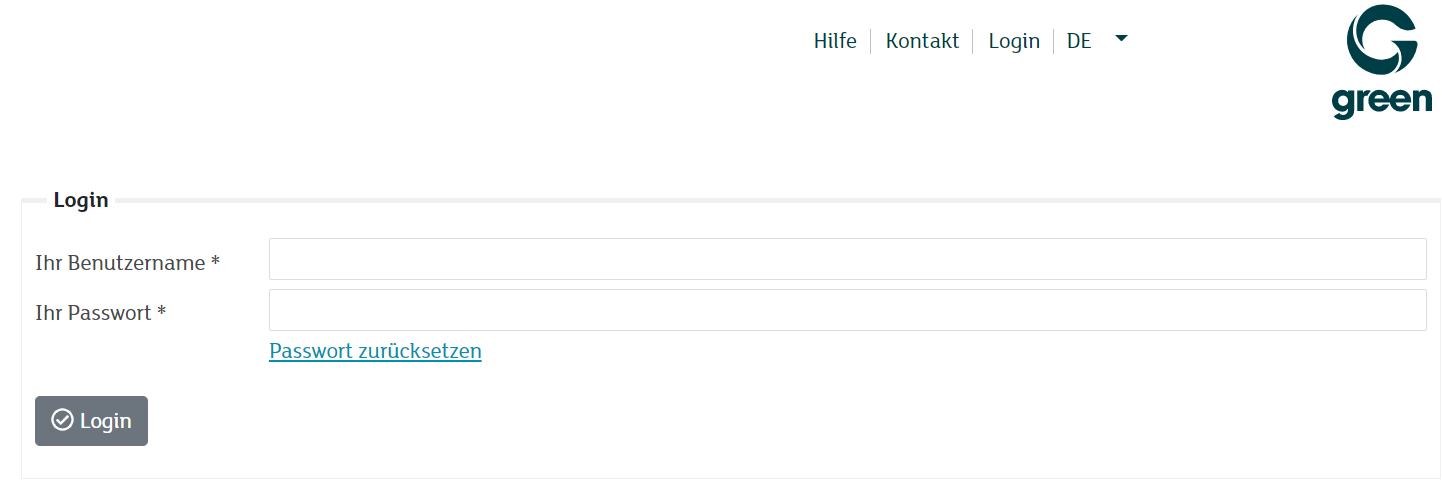
Navigieren Sie in Ihr Web & Mail Control Panel.
Zugang in das Web & Mail Control Panel
In der Übersicht, in der Navigationsleiste auf der linken Seite, klicken Sie auf Domains.
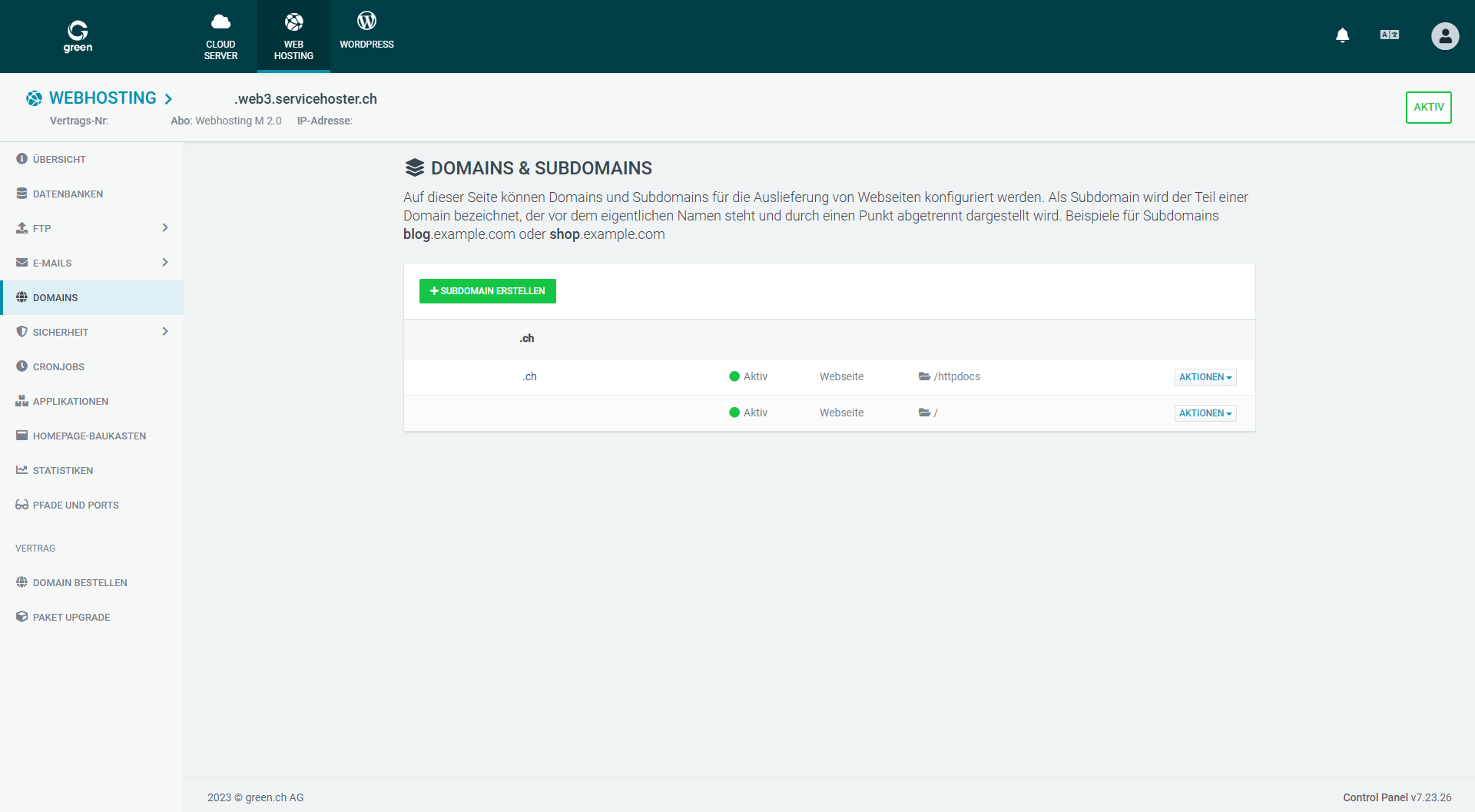
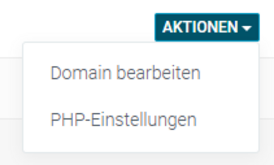
Auf der rechten Seite finden Sie den Button Aktionen. Es stehen zwei Optionen zur Auswahl:
- Domain bearbeiten
- PHP-Einstellungen
Wählen Sie aus der Auswahl Domain bearbeiten.
Im Menü Domain Editieren stehen Ihnen 3 Radio Buttons zur Auswahl:
- Inhalte des Webspace anzeigen
- auf eine andere URL weiterleiten
- Geparkt-Hinweis anzeigen
Wählen Sie die mittlere Option auf eine andere URL weiterleiten aus.
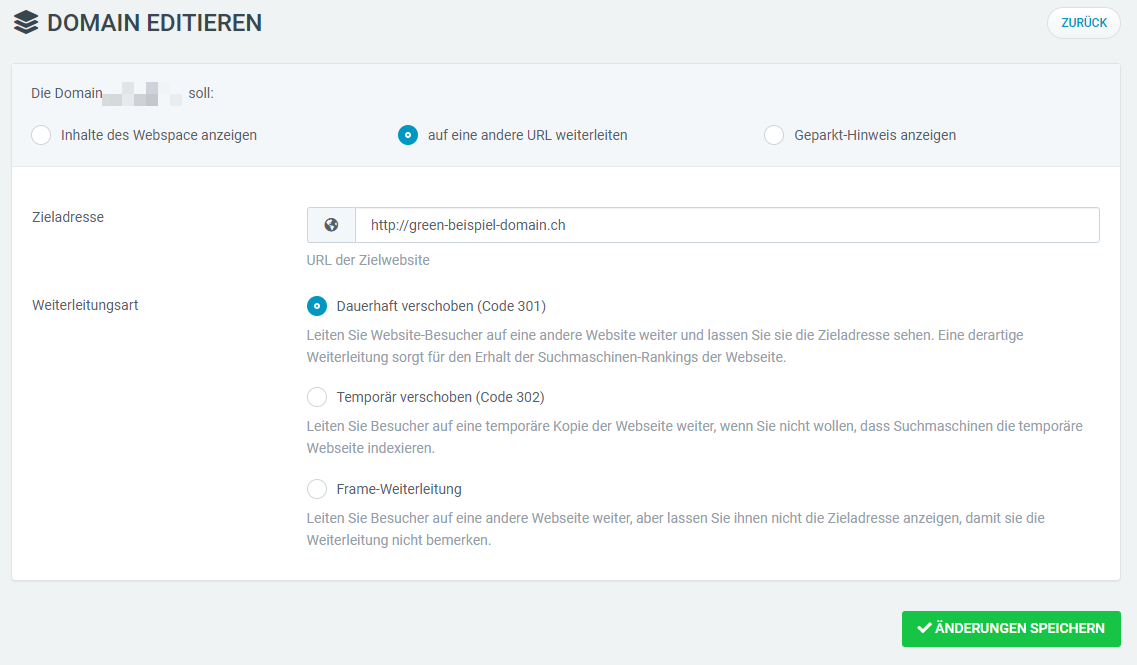
Tragen Sie unter Zieladresse die gewünschte Internet-Adresse ein, zu der Ihre Weiterleitung führen soll. Die Zieladresse könnte beispielsweise so aussehen:
http://green-beispiel-domain.ch
Hinweis: Achten Sie bei der Zieladresse, dass http:// vorne dran steht.
Wählen Sie die gewünschte Weiterleitungsart aus:
- Dauerhaft verschoben (Code 301)
- Temporär verschoben (Code 302)
- Frame-Weiterleitung
Hinweis: Falls Sie nicht planen, die Weiterleitung in der Zukunft anzupassen oder zu entfernen, empfehlen wir die Option Dauerhaft verschoben (Code 301) zu verwenden.

Klicken Sie auf den grünen Button Änderungen Speichern, um die Einstellungen zu speichern.
Hinweis: Beachten Sie, dass die Umstellung erst in ca. 10-15 Minuten wirksam wird.