
FRITZ!Box Internetzugang umstellen (PPPoE nach DHCP)
Bei modernen Glasfaseranschlüssen erfolgt der Internetzugang häufig über DHCP beziehungsweise IPoE statt über PPPoE.
Wenn Ihre FRITZ!Box weiterhin für PPPoE konfiguriert ist, kann dies dazu führen, dass keine Internetverbindung aufgebaut wird. In diesem Fall muss die Internetzugangsart auf DHCP umgestellt werden.
Wann ist eine Umstellung erforderlich?
Eine Umstellung ist häufig erforderlich, wenn Ihr Anschluss von PPPoE auf DHCP umgestellt wurde oder wenn Sie eine FRITZ!Box an einem Anschluss verwenden, der keine PPPoE-Zugangsdaten mehr benötigt.
Typische Anzeichen für eine falsche Konfiguration sind:
- Keine Internetverbindung
- Wiederholte Verbindungsversuche der FRITZ!Box
- PPPoE-Fehlermeldungen
- Abfrage eines Benutzernamens oder Passworts für den Internetzugang
Unterschied zwischen PPPoE und DHCP
PPPoE und DHCP sind unterschiedliche Verfahren für den Internetzugang.
- Bei PPPoE meldet sich der Router mit einem Benutzernamen und Passwort beim Internetanbieter an.
- Bei DHCP erhält der Router die benötigten Netzwerkeinstellungen automatisch.
- Bei DHCP sind normalerweise keine Internet-Zugangsdaten erforderlich.
Ausführliche Informationen zu den technischen Unterschieden finden Sie im folgenden Artikel:
https://www.green.ch/de/unterschied-pppoe-und-dhcp
FRITZ!Box auf DHCP umstellen
- Öffnen Sie die Benutzeroberfläche Ihrer FRITZ!Box.
- Öffnen Sie die Einstellungen für den Internetzugang.
- Prüfen Sie, ob als Verbindungsart PPPoE konfiguriert ist.
- Entfernen Sie vorhandene PPPoE-Zugangsdaten, sofern diese nicht mehr benötigt werden.
- Stellen Sie die Verbindung auf DHCP beziehungsweise «IP-Adresse automatisch beziehen» um.
- Speichern Sie die Änderungen.
- Warten Sie, bis die FRITZ!Box die Internetverbindung neu aufgebaut hat.
Kontrolle nach der Umstellung
Nach der Umstellung sollte die FRITZ!Box automatisch eine WAN-IP-Adresse erhalten und eine Internetverbindung aufbauen.
Wenn die Verbindung erfolgreich hergestellt wurde, sind in der Regel keine weiteren Anpassungen erforderlich.
Internet funktioniert weiterhin nicht
Prüfen Sie, ob die FRITZ!Box tatsächlich auf DHCP konfiguriert wurde und keine PPPoE-Zugangsdaten mehr verwendet werden.
Verwenden Sie bei einem Glasfaseranschluss zudem den korrekten Anschluss an der OTO-Dose beziehungsweise am ONT.
Hinweis: Falls die FRITZ!Box trotz korrekter DHCP-Konfiguration keine Internetverbindung aufbaut, wenden Sie sich an den Support.
Glasfaseranschlüsse mit Huawei ONT
Bei vielen Glasfaseranschlüssen wird ein Huawei ONT (Optical Network Terminal) verwendet. Dieses stellt die Verbindung zum Glasfasernetz her. Die FRITZ!Box wird hinter dem ONT angeschlossen.
Weitere Informationen finden Sie im folgenden Artikel:
https://www.green.ch/de/installation-huawei-ont-mit-tp-link-router-oder-fritzbox
Weitere Informationen
FRITZ!Box 5490 anschliessen und konfigurieren:
https://www.green.ch/de/fritzbox-5490-anschliessen-konfigurieren
Glasfasersteckdose (OTO-Dose):
https://www.green.ch/de/oto-dose
Allgemeine Installationsanleitungen:
https://www.green.ch/de/anleitung
In dieser Anleitung erfahren Sie, wie Sie Ihre Fritz!Box auf DHCP schnell und unkompliziert umstellen. Neu werden Sie für Ihren Internetzugang keinen Benutzernamen und kein Kennwort mehr benötigen.
Bitte beachten Sie, dass sich die Bilder in der Anleitung je nach Fritz!Box Modell und Firmware Version geringfügig von der Anzeige auf Ihrem Monitor unterscheiden können.
Änderung der FRITZ!Box Konfiguration von PPPoE zu DHCP
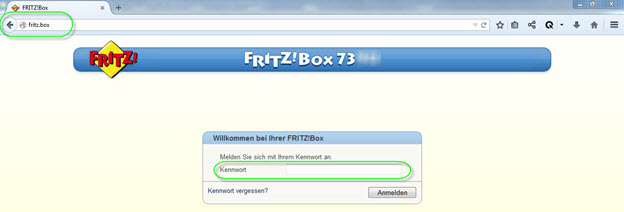
1. Mittels Eingabe der IP Adresse 192.168.178.1 oder fritz.box in der Adresszeile Ihres Internetbrowsers (z.B. Internet Explorer oder Firefox), gelangen Sie auf die Benutzeroberfläche Ihrer Fritz!Box.
Sollte die Benutzeroberfläche mit einem Kennwort geschützt sein, so geben Sie das von green.ch vergebene Standard Kennwort ein: green.ch-2012
Hinweis: Sollten Sie das Standard-Kennwort geändert haben, verwenden Sie Ihr persönliches Kennwort.
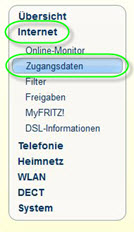
2. Wählen Sie auf der linken Seite den Menüpunkt „Internet“ und anschliessend das Untermenü „Zugangsdaten“ aus.
3. Prüfen Sie, ob die erweiterte Ansicht aktiviert ist. Steht unten auf dem Bildschirm „Ansicht: Standard“ klicken Sie bitte auf diesen Link. Danach wechselt die Anzeige auf „Ansicht: Erweitert“.

4. Unter „Zugangsdaten --> Werden Zugangsdaten benötigt?“ aktivieren Sie die Checkbox „Nein“.
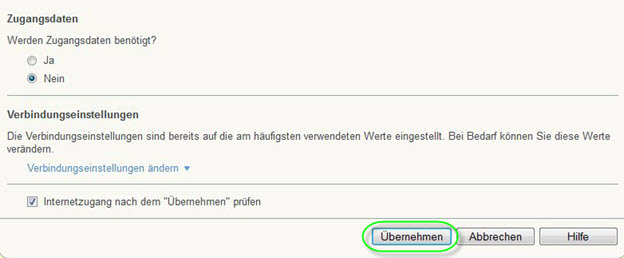
5. Klicken Sie auf „Übernehmen“, um die neue Einstellung zu speichern.
6. Nachdem die Einstellungen erfolgreich gespeichert wurden, wird die Internet-Verbindung überprüft. Klicken Sie auf „OK“ um fortzufahren.

7. War die Prüfung der Internetverbindung erfolgreich, klicken Sie auf „OK“ um die Umstellung abzuschliessen.
