IP-Adresse und Namen des Webservers herausfinden
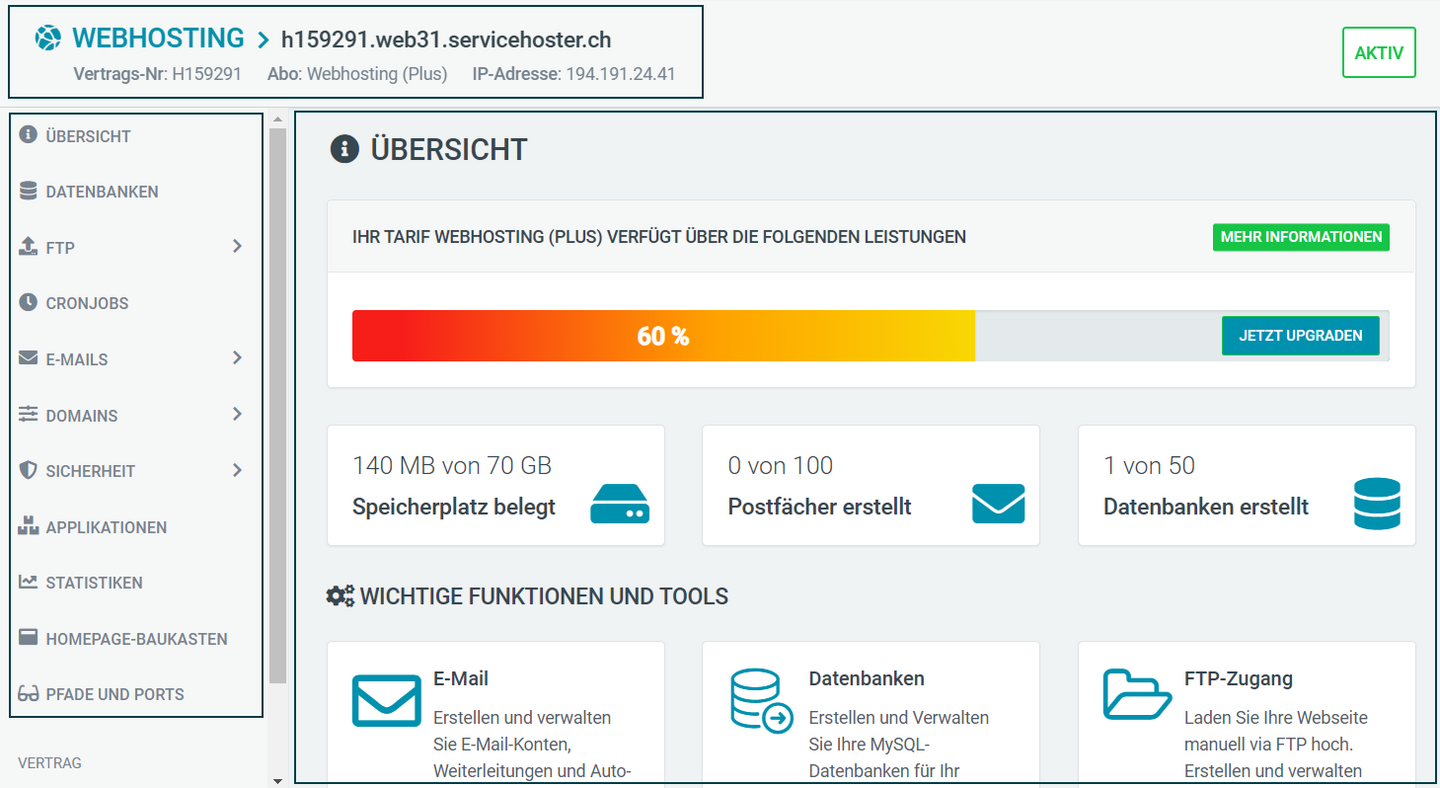
Sie können die IP-Adresse, den Namen des Webservers sowie weitere Informationen zu Ihrem Hosting im Webhosting Control Panel einsehen.
Webhosting Control Panel öffnen
- Melden Sie sich unter my.green.ch mit Ihrem MY-Benutzernamen und Passwort an.
- Öffnen Sie den Bereich Alle Domänen.
- Klicken Sie bei der gewünschten Domain rechts neben dem Webhosting- oder Mailhosting-Namen auf das Pfeilsymbol.
- Öffnen Sie das Webhosting Control Panel.
IP-Adresse und Webserver anzeigen
Nach dem Öffnen des Webhosting Control Panels gelangen Sie zur Hosting-Übersicht.
Dort finden Sie unter anderem:
- die IP-Adresse des Hostings
- den Namen des Webservers
- Informationen zum belegten Speicherplatz
- die Anzahl der erstellten E-Mail-Postfächer
- eine Übersicht der dem Hosting zugewiesenen Domains
Die Serverbezeichnung wird im Format webXX.servicehoster.ch angezeigt.
Beispiele für Serverbezeichnungen:
- web71.servicehoster.ch
- web12.servicehoster.ch
- web99.servicehoster.ch
Die Zahl XX ist je nach Hosting unterschiedlich.
Wofür werden IP-Adresse und Webservername benötigt?
Die Angaben können beispielsweise für technische Abklärungen, DNS-Konfigurationen, SSL-Konfigurationen, die Einrichtung von Anwendungen oder die Fehleranalyse verwendet werden.
Die Serverbezeichnung wird häufig für technische Verbindungen verwendet, beispielsweise:
- FTP-Verbindungen
- SSH-Verbindungen bei unterstützten Hosting-Produkten
- direkte Verbindungen zu einem Hostingserver
- technische Fehleranalysen
In einzelnen Anleitungen wird die Serverbezeichnung auch als Alternative verwendet, wenn ein Dienst über den Domainnamen nicht erreichbar ist.
Verwendung der IP-Adresse
Die IP-Adresse identifiziert den Webserver im Internet.
Sie kann beispielsweise relevant sein für:
- DNS-A-Records
- Domain-Zuweisungen
- Fehlersuche bei DNS-Problemen
- Prüfung von Webseiten vor einer DNS-Umstellung
Wenn eine Domain auf ein Webhosting zeigen soll, muss in der DNS-Zone normalerweise die im Hosting angezeigte IP-Adresse als A-Record eingetragen werden.
IP-Adresse einer Webseite prüfen
Wenn Sie die aktuell aufgelöste IP-Adresse einer Domain prüfen möchten, können Sie öffentliche DNS-Abfragewerkzeuge verwenden.
Geben Sie den Domainnamen ein und prüfen Sie den DNS-Eintrag vom Typ A.
Zusammenhang mit DNS-Einstellungen
Die IP-Adresse des Webhostings und die DNS-Einträge einer Domain müssen zueinander passen. Zeigt die Domain auf eine andere IP-Adresse, wird die Webseite möglicherweise nicht vom gewünschten Hosting ausgeliefert.
Hinweis: Falls die im Hosting angezeigte IP-Adresse korrekt ist, die Domain jedoch weiterhin auf eine andere Adresse zeigt oder die Webseite nicht vom erwarteten Hosting ausgeliefert wird, prüfen Sie die DNS-Einstellungen der Domain.
Weitere Informationen:
https://www.green.ch/de/was-sind-nameserver-und-dns-zone
https://www.green.ch/de/dns-zone-bei-green
https://www.green.ch/de/dns-verwaltung-bei-green
Domain auf ein Hosting zuweisen
Wenn eine Domain mit einem Hosting verbunden werden soll, muss die Domain dem gewünschten Hosting zugewiesen werden.
Weitere Informationen:
https://www.green.ch/de/wie-kann-ich-eine-domain-einem-webhosting-zuweisen
FTP-Zugang und Servername
Für FTP-Verbindungen wird häufig die Serverbezeichnung des Hostings verwendet.
Weitere Informationen:
https://www.green.ch/de/ftp-zugang
https://www.green.ch/de/wie-richte-ich-einen-ftp-zugang-ein
SSH-Zugang
Bei Hosting-Produkten mit SSH-Unterstützung wird für die Verbindung ebenfalls die Serverbezeichnung verwendet.
Weitere Informationen:
https://www.green.ch/de/ssh-zugang
Weitere Informationen zum Webhosting Control Panel
https://www.green.ch/de/wie-gelange-ich-ins-webhosting-control-panel