
One-Click Installer im Webhosting
Achtung: Diese Anleitung betrifft nur das neue Web- & Mail Control Panel. Prüfen Sie zunächst hier ob Sie dieses verwenden.
Mit dem One-Click Installer können verschiedene Webanwendungen automatisiert auf einem Webhosting-Paket installiert werden.
Während der Installation werden die für die Anwendung erforderlichen Dateien und Datenbanken eingerichtet.
Vorbereitung für die Installation
Prüfen Sie vor der Installation die folgenden Voraussetzungen.
Domain und Zielverzeichnis prüfen
Die gewünschte Domain oder Subdomain darf nicht auf eine externe Adresse weitergeleitet oder als geparkt eingerichtet sein.
Die Domain muss auf das Verzeichnis zeigen, in dem die Anwendung installiert werden soll.
Prüfen Sie ausserdem, ob sich im gewählten Zielverzeichnis bereits Dateien oder eine bestehende Anwendung befinden.
PHP-Version prüfen
Stellen Sie sicher, dass für die gewünschte Domain oder Subdomain eine PHP-Version eingestellt ist, die von der zu installierenden Anwendung unterstützt wird.
Hinweis: Verwenden Sie nicht automatisch die neueste verfügbare PHP-Version. Prüfen Sie vorher, ob die gewünschte Anwendung sowie verwendete Plugins, Themes oder Erweiterungen mit der eingesetzten PHP-Version kompatibel sind.
Bereits vorhandene Anwendungen prüfen
Wenn für die gewünschte Domain bereits eine Anwendung installiert wurde, prüfen Sie vor der Installation, ob diese weiterhin benötigt wird.
Bei bestehenden Installationen im Zielverzeichnis kann es zu Konflikten oder zum Überschreiben vorhandener Daten kommen.
One-Click Installer verwenden
- Öffnen Sie das Web und Mail Control Panel.
- Öffnen Sie das Webhosting-Paket, in dem Sie die Anwendung installieren möchten.
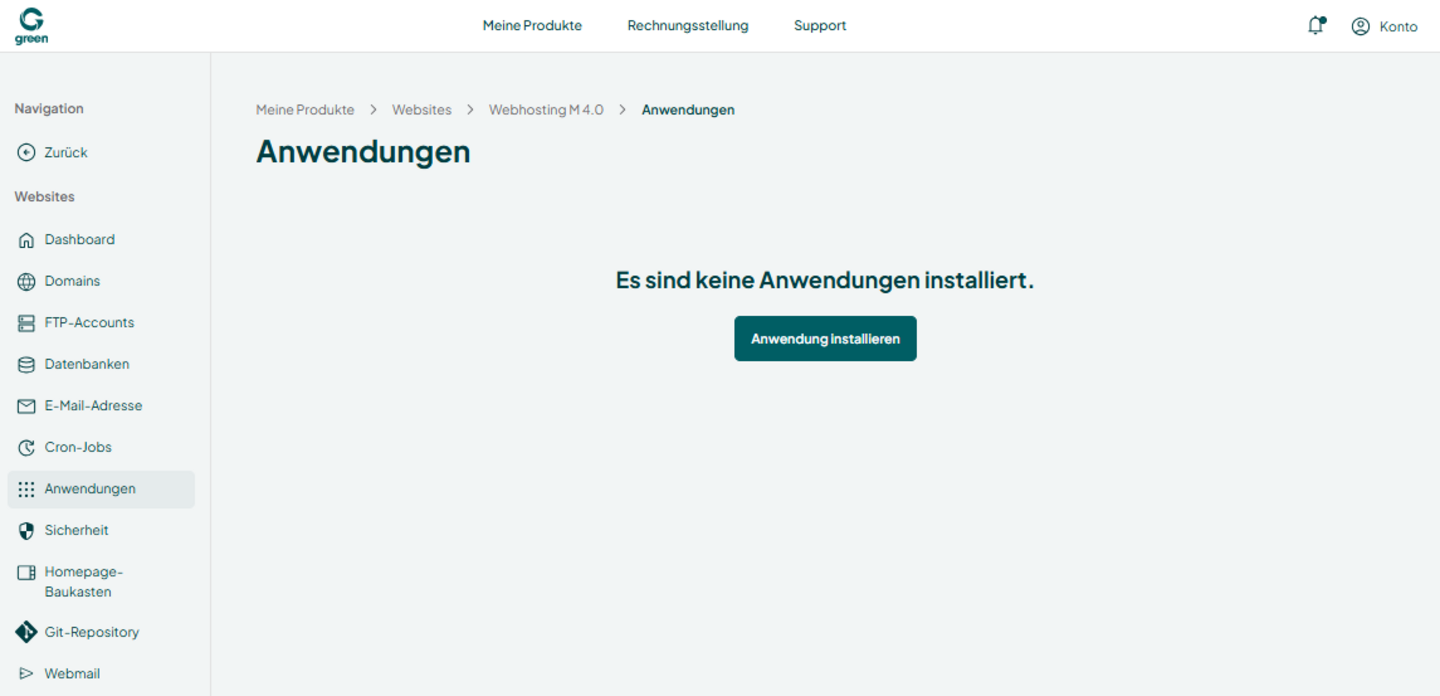
- Öffnen Sie den Bereich Anwendungen.
- Klicken Sie auf Anwendung installieren.
- Wählen Sie die gewünschte Anwendung aus.
- Geben Sie einen Titel für die Website oder Anwendung an.
- Geben Sie eine gültige E-Mail-Adresse an.
- Wählen Sie die Domain oder Subdomain aus, auf der die Anwendung installiert werden soll.
- Geben Sie nur dann ein Zielverzeichnis an, wenn die Installation in einem Unterordner erfolgen soll.
- Bestätigen Sie die angezeigten Bedingungen.
- Klicken Sie auf Jetzt installieren.
Die Installation kann abhängig von der gewählten Anwendung einige Minuten dauern.
Hinweis: Prüfen Sie das ausgewählte Zielverzeichnis sorgfältig. Wenn vorhandene Dateien überschrieben werden dürfen, können bestehende Daten verändert oder ersetzt werden. Erstellen Sie vor der Installation eine Sicherung wichtiger Daten.
Installation abschliessen
Nach erfolgreicher Installation werden die wichtigsten Informationen zur eingerichteten Anwendung angezeigt.
Dazu können auch Zugangsdaten für den Administrationsbereich gehören.
Hinweis: Bewahren Sie angezeigte Zugangsdaten sicher auf und verwenden Sie für den Administrationszugang ein individuelles, sicheres Passwort.
Verfügbare Anwendungen
Der One-Click Installer unterstützt verschiedene Content-Management-Systeme, Shops, Lernplattformen, Community-Anwendungen, Frameworks und weitere Webanwendungen.
Zu den verfügbaren Anwendungen gehören unter anderem:
- WordPress
- TYPO3
- Joomla
- Drupal
- MediaWiki
- DokuWiki
- phpBB
- MyBB
- Moodle
- OpenCart
- Zen Cart
- AbanteCart
- Matomo
- Laravel
- Symfony
- CodeIgniter
- Zend Framework
- ownCloud
- osTicket
- LimeSurvey
Weitere Anwendungen können zusätzlich zur Verfügung stehen.
Hinweis: Massgeblich ist immer die Auswahl, die aktuell im One-Click Installer angezeigt wird. Das verfügbare Angebot kann sich ändern.
Typische Ursachen für Installationsprobleme
- Die Domain zeigt nicht auf das gewünschte Verzeichnis.
- Die Domain ist als Weiterleitung oder Parkdomain eingerichtet.
- Die verwendete PHP-Version wird von der Anwendung nicht unterstützt.
- Im Zielverzeichnis befinden sich bereits Dateien oder bestehende Installationen.
- Erforderliche Angaben wurden während der Installation nicht vollständig ausgefüllt.