
WordPress Installieren
WordPress ist ein sehr beliebtes CMS (Content Management System) und bietet viele mächtige Werkzeuge, um eine Webseite zu betreiben. In diesem Beitrag zeigen wir Ihnen, wie Sie auf schnelle und unkomplizierte Art und Weise Ihr WordPress zum Laufen bringen.
Folgende Hostingpakete sind für diese Anleitung relevant:
Installation vorbereiten
- Melden Sie sich im Kundenportal mit Ihrem MY-Benutzer und dem dazugehörigen Passwort an.
- Navigieren Sie zum Web & Mail Control Panel.
- Bereiten Sie den FTP-Benutzer vor.
- Überprüfen Sie die PHP-Version.
- Legen Sie den Dokumentenstamm fest.
FTP-Benutzer vorbereiten
FTP (File Transfer Protocol) ermöglicht die Verbindung zum Webserver über einen FTP-Client. Dadurch können Sie unter anderem die Ordnerstruktur Ihres Webhostingpakets prüfen.
- Setzen Sie für Ihren primären FTP-Benutzer ein neues Passwort.
- Folgen Sie dazu der Anleitung «File Transfer Protocol (FTP)» im Abschnitt «Kennwort ändern».
PHP-Version überprüfen
WordPress basiert auf der Skriptsprache PHP. Prüfen Sie vor der Installation, welche PHP-Version Ihre Domain verwendet.
Hinweis: Verwenden Sie nach Möglichkeit die aktuellste PHP-Version.
- Öffnen Sie die PHP-Einstellungen der mit dem Hostingpaket verbundenen Domain.
- Prüfen Sie die aktuell verwendete PHP-Version.
- Passen Sie die PHP-Version bei Bedarf an.
Hinweise zu PHP-Updates
Ein erfolgreiches PHP-Update hängt vom verwendeten CMS und den installierten Erweiterungen ab.
WordPress unterstützt bereits PHP 8.4. Einzelne Plugins von Drittanbietern sind jedoch möglicherweise noch nicht vollständig kompatibel.
Prüfen Sie nach einer Umstellung, ob Ihre Webseite weiterhin korrekt funktioniert.
Sollte ein Plugin Probleme verursachen, können Sie jederzeit auf die zuvor verwendete PHP-Version zurückwechseln.
Veraltete Plugins
Falls Sie Plugins einsetzen, die nur mit bereits abgekündigten PHP-Versionen (End of Life) funktionieren, empfiehlt es sich, diese durch aktuelle Alternativen zu ersetzen.
Dokumentenstamm festlegen
Legen Sie vor der Installation ein neues Stammverzeichnis (Dokumentenstamm) fest. In diesem Ordner wird WordPress installiert.
- Öffnen Sie die Domain-Einstellungen der mit dem Hostingpaket verbundenen Domain.
- Prüfen Sie den Dokumentenstamm.
- Wählen Sie einen passenden Verzeichnisnamen, beispielsweise «/wordpress».
- Prüfen Sie per FTP-Verbindung, ob das Verzeichnis bereits existiert.
- Wählen Sie ein neues Verzeichnis, das noch nicht vorhanden ist.
- Klicken Sie auf «Änderungen speichern».
Hinweis: Verwenden Sie für Verzeichnisse ausschliesslich Kleinbuchstaben.
Dokumentenstamm der Domain prüfen
Um zu sehen, welches Verzeichnis zu welcher Webseite gehört:
- Öffnen Sie im Control Panel den Bereich «Domains».
- Rechts neben den Domains sehen Sie die jeweiligen Dokumentenstämme.
Falls Sie die Zuordnung genauer prüfen möchten:
- Wählen Sie bei der betreffenden Domain «Aktionen → Domäne bearbeiten».
- Der Dokumentenstamm der Domain wird im unteren Bereich angezeigt.
Wichtiger Hinweis zur Installation
Wenn Sie WordPress über den Installer installieren, wird in der Regel immer der Dokumentenstamm der gewählten Domain als Zielverzeichnis verwendet.
Dadurch kann eine bestehende WordPress-Installation normalerweise nicht überschrieben werden.
Eine Ausnahme besteht, wenn mehrere Domains auf denselben Dokumentenstamm verweisen. In diesem Fall erscheint üblicherweise eine Fehlermeldung, dass die Ressource bereits vorhanden ist.
WordPress installieren
Anleitung:
- Melden Sie sich unter my.green.ch mit Ihrem MY-Benutzernamen und Passwort an.
- Öffnen Sie «Alle Domänen».
- Klicken Sie bei der betroffenen Domain rechts neben dem Webhosting- oder Mailhosting-Namen auf das Pfeilsymbol.
- Setzen Sie beim primären FTP-Zugang ein neues Passwort.
- Öffnen Sie «APPLIKATIONEN».
- Wählen Sie «WordPress» aus.
- Starten Sie die WordPress-Installation.
- Definieren Sie im Menü «WordPress Installieren» die gewünschten Einstellungen.
- Tragen Sie eine gültige E-Mail-Adresse ein.
- Wählen Sie die gewünschte Domain aus.
- Lassen Sie das Zielverzeichnis leer (empfohlen).
- Bestätigen Sie beide Optionen nach dem Lesen und Verstehen der Lizenzbedingungen.
- Klicken Sie auf den Button «Jetzt Installieren».
Hinweis: Die Installation dauert mehrere Minuten und wird im Hintergrund ausgeführt. Nach erfolgreichem Abschluss erhalten Sie eine Bestätigung per E-Mail.
Nach erfolgreichem Installationsabschluss werden die WordPress-Zugangsdaten angezeigt.
Hinweis: Notieren Sie sich die Zugangsdaten. Diese sind nachträglich nicht mehr zugänglich.
Das WordPress-Backend erreichen Sie, indem Sie «/wp-admin» an Ihre Domain anhängen.
green-beispiel-domain.ch/wp-admin
WordPress-Hilfe und Support
Backend-Darstellung fehlerhaft
WordPress gegen Angriffe absichern
Login-Adresse des WordPress-Backends ändern
Eine häufig genutzte Schutzmassnahme besteht darin, die Standardadresse «/wp-admin» durch eine individuelle Login-Adresse zu ersetzen.
Informationen:
www.oliverpfeil.de/wordpress/wordpress-backend-url-aendern-wp-admin-schuetzen
lightweb-media.de/wordpress/site-url-und-home-url-deiner-wordpress-webseite-aendern/
Hilfreiches Plugin:
wordpress.org/plugins/wps-hide-login/
Loginversuche begrenzen
Eine weitere Möglichkeit besteht darin, wiederholte Loginversuche zu blockieren.
Plugin:
https://wordpress.org/plugins/limit-login-attempts-reloaded/
WordPress-Passwort über die Datenbank zurücksetzen
Falls kein Zugriff mehr auf das WordPress-Backend möglich ist, kann das Passwort direkt in der Datenbank zurückgesetzt werden.
Anleitung zum Zurücksetzen des Passworts
Vorgehen
Melden Sie sich im Kundenportal mit Ihrem MY-Benutzer und dazugehörigem Passwort an.
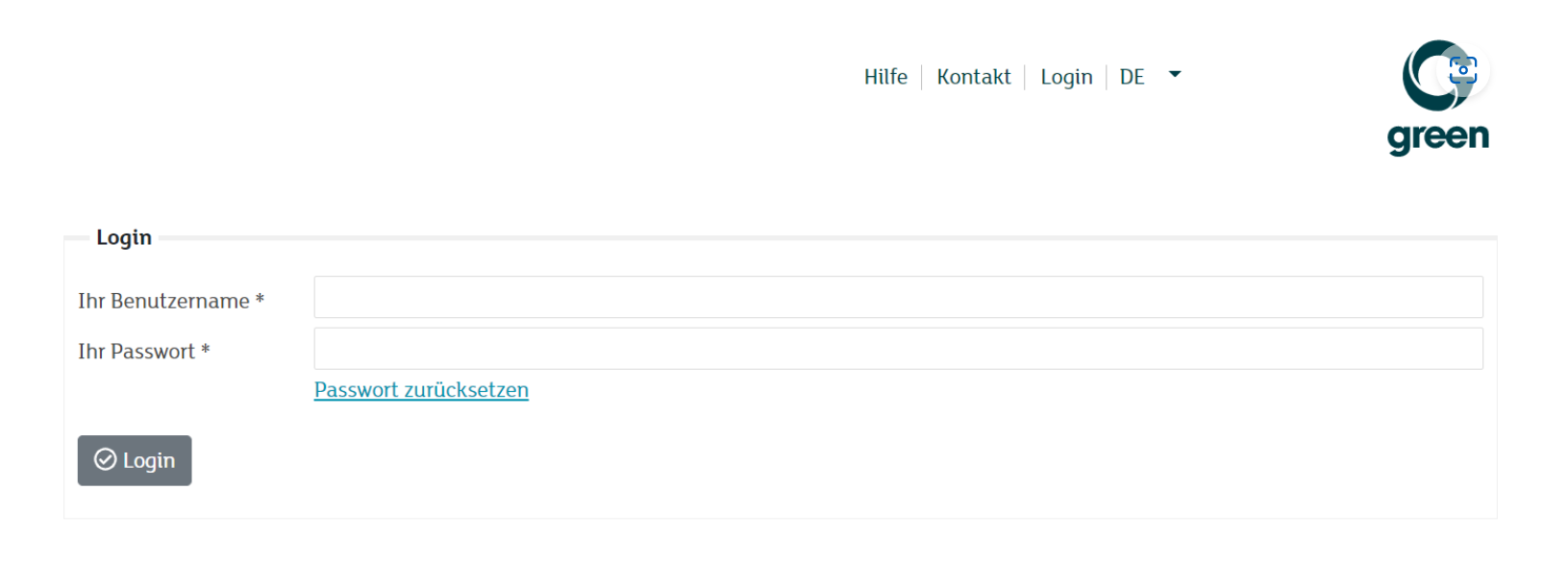
Navigieren Sie anschliessend in das Web & Mail Control Panel.
Zugang in das Web & Mail Control Panel
Nun sind Sie auf der Übersichtsseite angelangt.
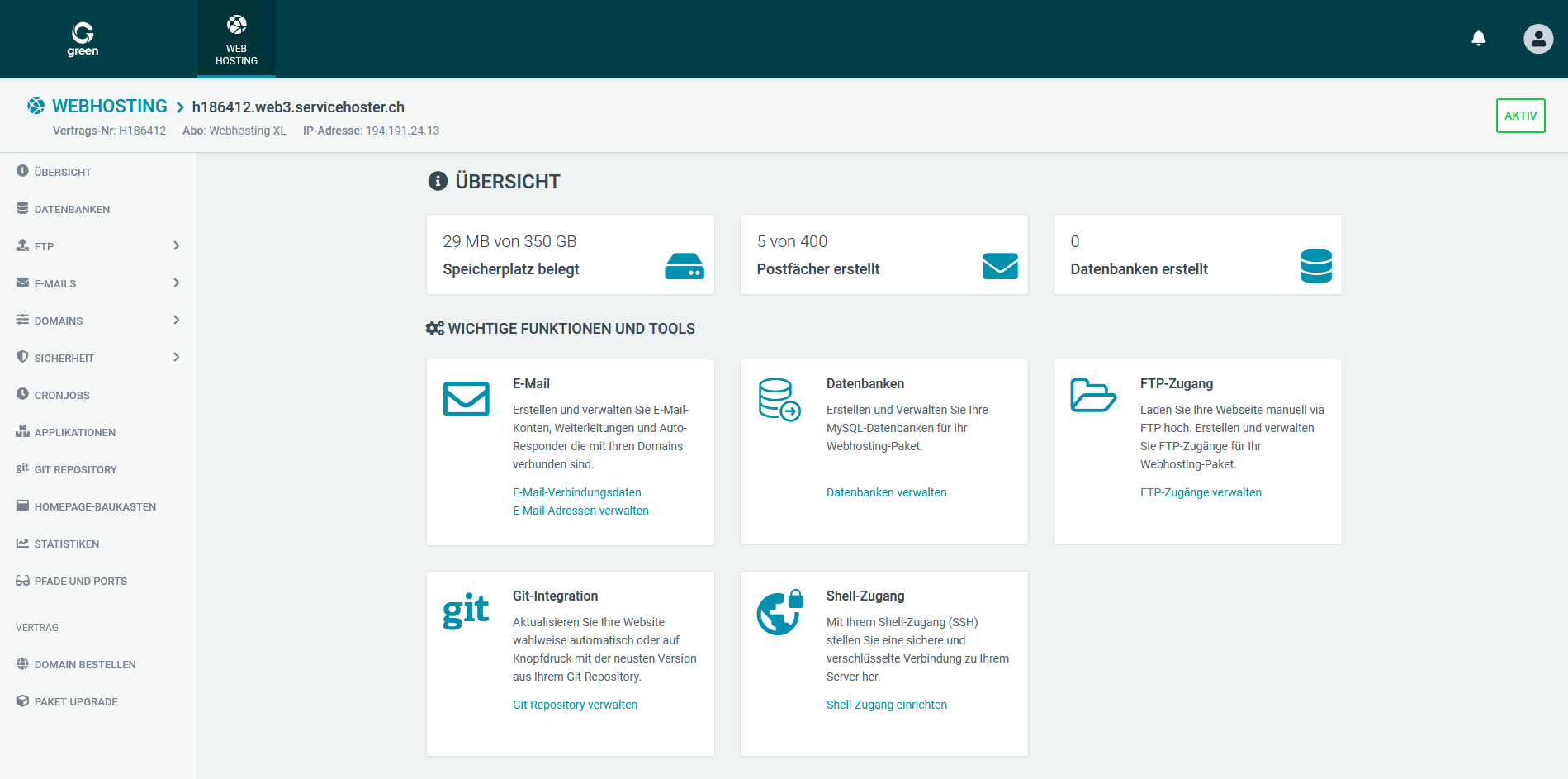
Installation Vorbereiten
Um die Installation von WordPress optimal vorzubereiten, führen Sie im Web & Mail Control Panel folgende Schritte aus:
- FTP-Benutzer vorbereiten
- PHP-Version überprüfen
- Dokumentenstamm festlegen
FTP-Benutzer Vorbereiten
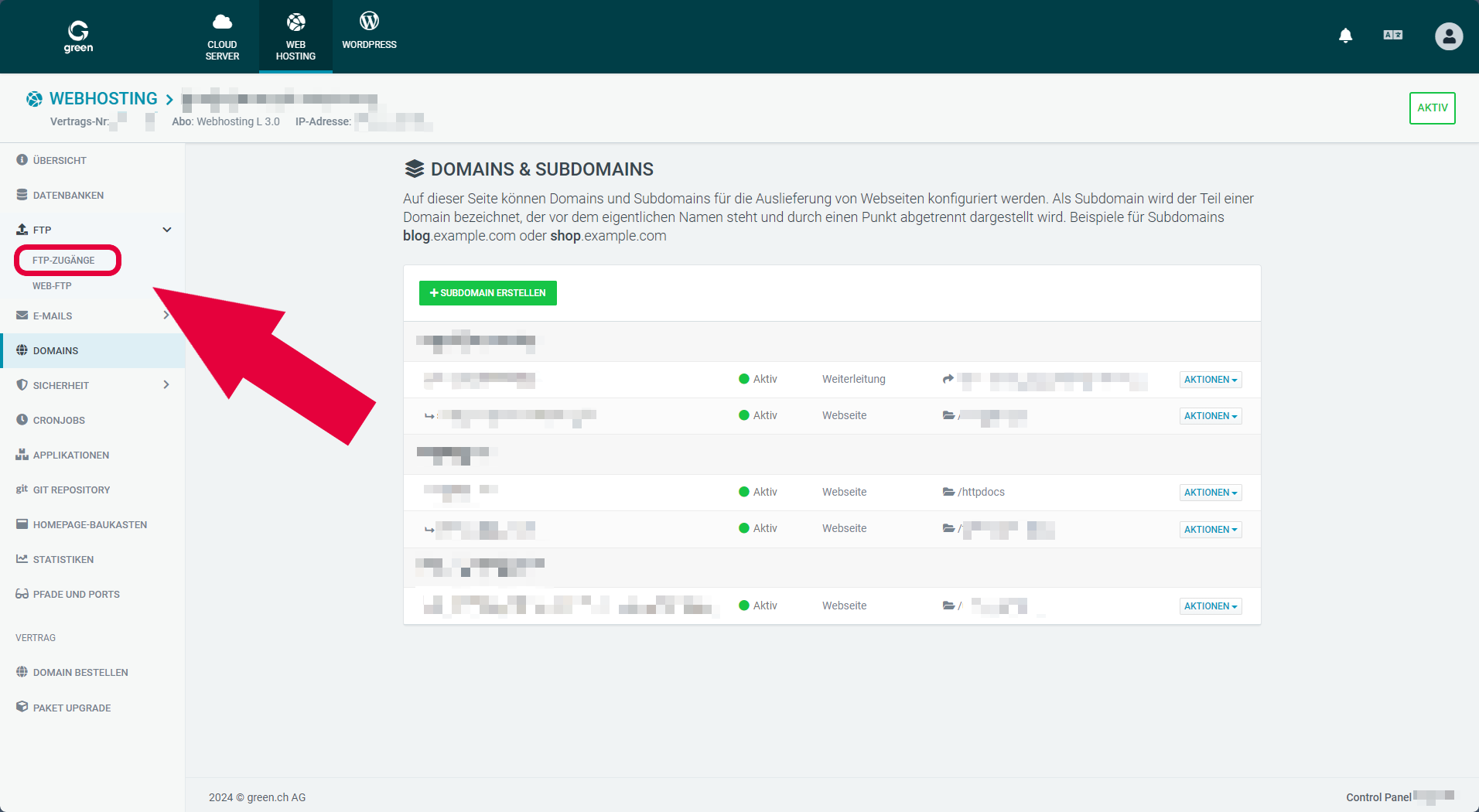
FTP (File Transfer Protocol) erlaubt es Ihnen, mit einem FTP-Client sich auf den Webserver zu verbinden. Dies ist hilfreich, um unter anderem die Ordnerstruktur für Ihr Webhostingpaket zu prüfen.
Setzen Sie für Ihr primärer FTP-Benutzer ein neues Passwort. Folgen Sie dazu die untenstehende Anleitung (Abschnitt Kennwort Ändern):
PHP-Version überprüfen
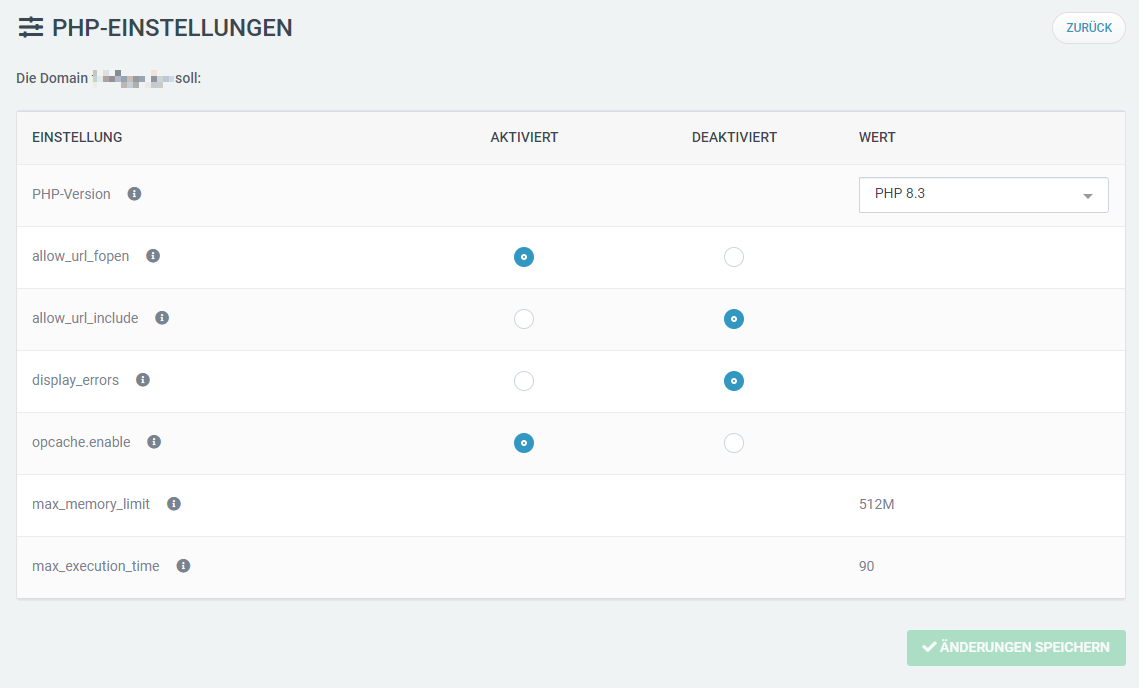
WordPress basiert auf die Skriptsprache PHP. Damit die Installation gewährleistet werden kann, prüfen Sie die PHP-Version, welches Ihre Domain derzeit verwendet.
Hinweis: Wir empfehlen Ihnen immer die aktuellste PHP-Version zu verwenden.
Folgen Sie der untenstehenden Anleitung, um die PHP-Version zu überprüfen und anzupassen:
Dokumentenstamm Festlegen
Bevor Sie mit der Installation beginnen, legen Sie neues Stammverzeichnis (Dokumentenstamm) fest. In dieser Ordner wird dann WordPress installiert.
Folgen Sie dazu die unterstehende Anleitung (Abschnitt Inhalte des Webspace anzeigen):
Domain Einstellungen (mit Hostingpaket verbundene Domain)
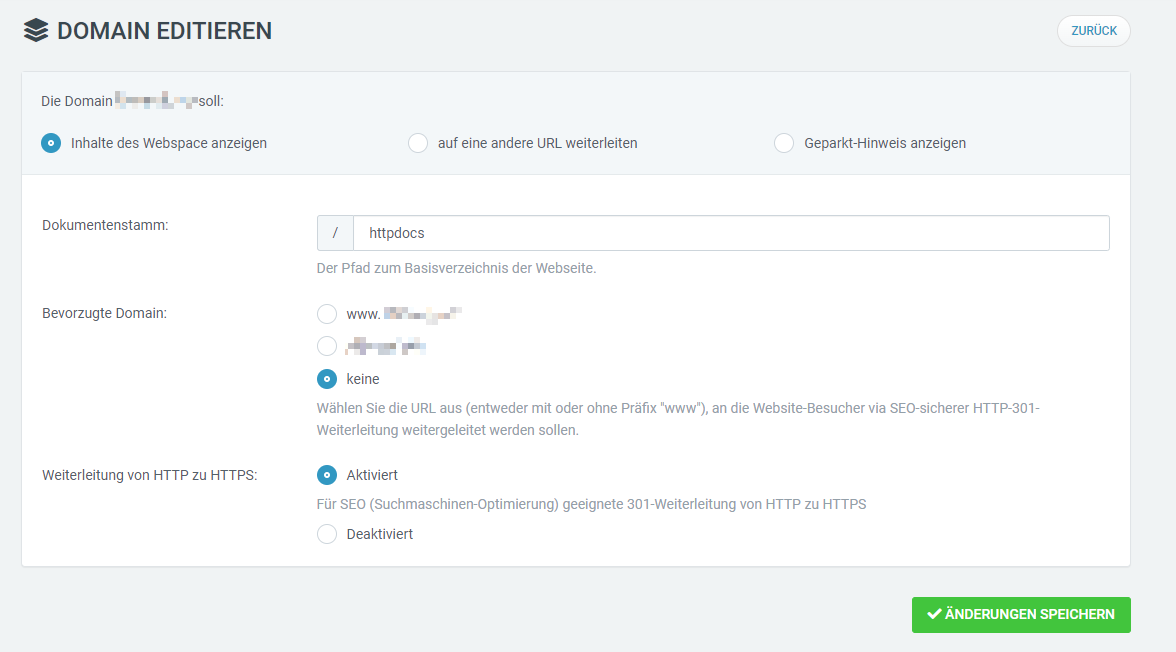
Wählen Sie einen passenden Namen für Ihr Verzeichnis (beispielsweise '/wordpress'). Prüfen Sie per FTP-Verbindung, ob der Ordner bereits existiert. Wählen Sie dazu ein neues Verzeichnis, welches noch nicht existiert. Ein neues Verzeichnis mit den gewählten Namen wird dann vom Webserver erstellt.
Klicken Sie danach auf Änderungen Speichern.
Hinweis: Verwenden Sie für Verzeichnisse immer nur Kleinbuchstaben.
WordPress Installieren
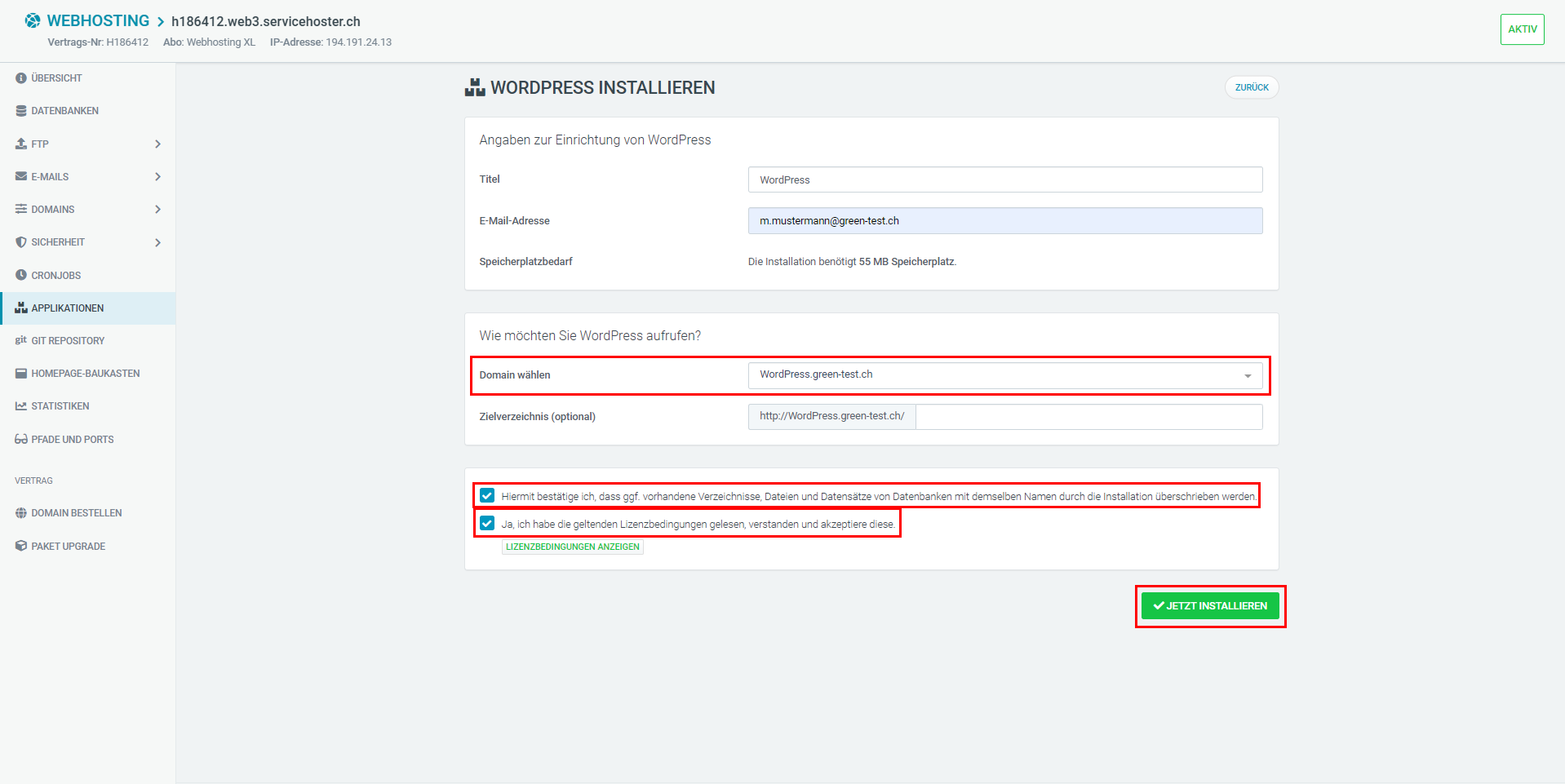
Sie sind nun bereit die Installation von WordPress vorzunehmen. Wählen Sie auf linken Seite in der Navigation den Menüpunkt Applikationen. Klicken Sie in der Auswahl auf WordPress.

Im Menü WordPress Installieren definieren Sie, wie Sie das CMS installieren möchten.
Angaben zur Einrichtung von WordPress:
- Titel: WordPress (empfohlen)
- E-Mail-Adresse: Tragen Sie eine gültige E-Mail-Adresse ein.
Wie möchten Sie WordPress aufrufen?:
- Domain wählen: Wählen Sie die gewünschte Domain aus.
- Zielverzeichnis (optional): leer (empfohlen)
Setzen Sie das Häkchen bei beiden Optionen, nachdem Sie die Lizenzbedingungen gelesen und verstanden haben.
Klicken Sie auf den grünen Button Jetzt Installieren.
Hinweis: Die Installation dauert mehrere Minuten und läuft im Hintergrund weiter. Nach erfolgreichem Installationsabschluss erhalten Sie eine Bestätigung per E-Mail.
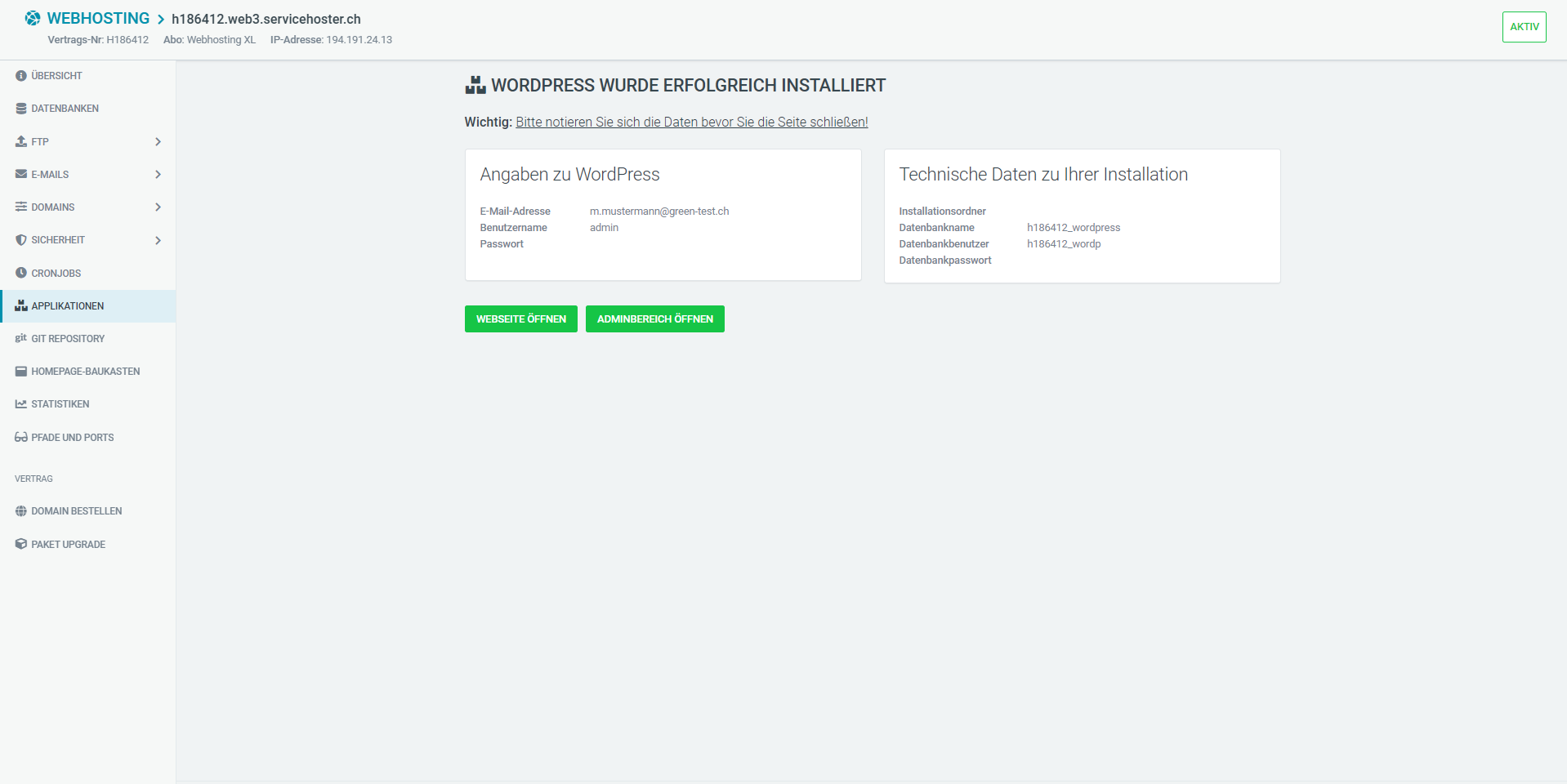
Nach erfolgreichem Installationsabschluss sehen Sie Ihre Zugangsdaten für WordPress.
Hinweis: Notieren Sie sich unbedingt die Zugangsdaten. Diese sind nachher nicht mehr zugänglich.
Hinweis: Das WordPress Backend erreichen Sie, indem Sie '/wp-admin' hinter Ihrer Domain hinzufügen.
Beispielsweise: green-beispiel-domain.ch/wp-admin
Hinweis zum Löschen von WordPress-Installationen:
Wenn eine WordPress-Installation entfernt werden soll, beispielsweise nach einem Sicherheitsvorfall oder einer Kompromittierung der Website, sollte WordPress idealerweise zuletzt gelöscht werden. Entfernen Sie nach Möglichkeit zuerst die verknüpften Datenbanken, Plugins und weitere zugehörige Inhalte. Werden die WordPress-Dateien vor den verknüpften Komponenten gelöscht, können Verknüpfungen bestehen bleiben, wodurch sich Datenbanken unter Umständen nicht mehr selbstständig entfernen lassen. In solchen Fällen kann ein manueller Eingriff durch den Hosting-Anbieter erforderlich werden. Bei einer späteren Neuinstallation können zudem zurückgebliebene Plugin-Verknüpfungen vereinzelt zu Fehlern führen.