Comment gérer mon filtre anti-spam dans EdgePilot ?
Remarque : Cet article d’aide s’applique uniquement à Hosted Exchange. Si vous ne savez pas quel service de messagerie vous utilisez, vous trouverez de plus amples informations dans l’article suivant.
https://www.green.ch/fr/quel-service-de-messagerie-dois-je-utiliser
Dans EdgePilot, vous pouvez gérer les politiques du filtre anti-spam de votre organisation Hosted Exchange. Vous pouvez adapter le filtrage et autoriser ou bloquer des adresses e-mail, des domaines et des adresses IP.
Le filtre anti-spam évalue les e-mails entrants et sortants selon différentes caractéristiques techniques. Il tient notamment compte des adresses d’expéditeur, des adresses IP, des liens, du contenu et d’autres critères de filtrage. Les différents contrôles produisent une évaluation globale. En fonction des politiques configurées, un message peut être distribué, marqué comme spam, placé en quarantaine ou rejeté.
Conditions requises
Pour gérer le filtre anti-spam, vous avez besoin d’un utilisateur EdgePilot disposant de droits d’administrateur.
L’accès au moyen d’un lien SpamExperts ou de quarantaine figurant dans un e-mail offre uniquement des fonctions limitées et ne permet pas un accès administrateur complet.
S’il existe plusieurs utilisateurs administrateurs ou si vous ne savez pas quel utilisateur dispose des droits d’administrateur, vous pouvez utiliser l’administrateur par défaut :
admin@meine-domain.ch
Remplacez meine-domain.ch par votre propre nom de domaine.
Vous trouverez de plus amples informations sur l’attribution des droits d’administrateur dans l’article suivant :
https://www.green.ch/fr/comment-attribuer-des-droits-dadministrateur-a-un-utilisateur
Se connecter à EdgePilot
Ouvrez le portail d’administration EdgePilot :
- Connectez-vous avec un utilisateur disposant de droits d’administrateur.
- Ouvrez Email Threat Protection.
Ouvrir les politiques du filtre anti-spam
- Dans Email Threat Protection, ouvrez la section Paramètres.
- Sélectionnez Politique du filtre anti-spam.
- Vérifiez les paramètres existants et les actions définies pour les différentes évaluations.
Les politiques déterminent la manière dont les messages sont traités selon les résultats du filtrage.
Adapter les politiques du filtre anti-spam
Si les politiques sont gérées automatiquement, le bouton Gérer automatiquement les politiques peut s’afficher. Pour effectuer une adaptation manuelle, l’option Manually Manage Policies peut être nécessaire.
Weight10 et Weight15 peuvent notamment s’afficher dans le contrôle des pondérations. Ces paramètres influencent le traitement des messages pour lesquels les évaluations de filtrage correspondantes ont été déclenchées.
- Ouvrez Politique du filtre anti-spam.
- Sélectionnez Manually Manage Policies si les politiques sont encore gérées automatiquement.
- Ouvrez le contrôle des pondérations.
- Vérifiez les paramètres de Weight10 et Weight15.
- Adaptez les paramètres souhaités.
- Sélectionnez Enregistrer.
Remarque : Un filtrage moins strict peut entraîner la distribution d’un plus grand nombre de messages indésirables ou dangereux. Vérifiez donc d’abord, à l’aide des journaux de messagerie et des balises affichées, quelles règles de filtrage ont été déclenchées pour les messages concernés.
Vérifier les journaux de messagerie et les balises
Les journaux de messagerie dans EdgePilot indiquent quels e-mails externes ont été reçus, envoyés ou rejetés, ainsi que le moment auquel l’événement concerné s’est produit.
Les balises ou caractéristiques de contrôle indiquent quelles règles de filtrage ont été déclenchées pour un message. ARGDBL, LINKRISK, BULKMAILER et WEIGHT10/15/20 sont des exemples de telles entrées.
Vérifiez les balises avant de modifier une politique du filtre anti-spam. Vous pourrez ainsi mieux cerner la cause d’un rejet ou d’une mise en quarantaine et éviter d’adapter l’ensemble du filtrage sans tenir compte du résultat de contrôle concret.
- Connectez-vous à EdgePilot.
- Ouvrez Email Threat Protection.
- Sélectionnez Tools ou Outils.
- Recherchez le message concerné à l’aide de l’expéditeur, du destinataire et de l’heure.
- Vérifiez le statut du message.
- Vérifiez les balises affichées et les autres caractéristiques de contrôle.
- Comparez les balises avec les paramètres de la politique du filtre anti-spam.
Les journaux de messagerie se rapportent à la protection contre les menaces par e-mail. Ils enregistrent les messages envoyés depuis ou vers des domaines externes.
Les administrateurs ne peuvent pas suivre les e-mails échangés entre des utilisateurs de la même organisation Hosted Exchange au moyen de ces journaux.
Vous trouverez de plus amples informations sur les journaux dans l’article suivant :
https://www.green.ch/fr/journaux-hex
Distinguer le dossier spam, la quarantaine et le rejet
- Dossier spam : le message a été distribué, puis classé comme spam.
- Quarantaine : le message a été intercepté et n’a pas été distribué normalement dans la boîte aux lettres.
- Rejet : le message n’a pas été accepté par le système de réception. Le serveur de messagerie expéditeur en informe l’expéditeur.
Vérifiez donc, en plus du dossier spam, la quarantaine et les journaux de messagerie. L’emplacement de stockage ou le statut indique à quelle étape le message a été traité.
Gérer la quarantaine
- Connectez-vous à EdgePilot.
- Ouvrez Email Threat Protection.
- Sélectionnez Quarantaine.
- Recherchez le message concerné.
- Vérifiez l’expéditeur, le destinataire et le contenu du message.
- Sélectionnez le message.
- Sélectionnez Libérer si le message est légitime.
Ne libérez un message que si vous considérez l’expéditeur et le contenu comme fiables.
Vous trouverez de plus amples informations sur la libération de messages individuels dans l’article suivant :
https://www.green.ch/fr/hosted-exchange-partage-de-mails-dans-edgepilot
Vous trouverez de plus amples informations sur la gestion de la quarantaine dans l’article suivant :
https://www.green.ch/fr/gerer-la-quarantaine-dexchange-heberge
Ouvrir la liste d’autorisation et la liste de blocage
- Connectez-vous à EdgePilot.
- Ouvrez Email Threat Protection.
- Sélectionnez Filtres.
Vous pouvez gérer les types d’entrées suivants dans la barre de navigation :
- Adresses e-mail
- Domaines
- Adresses IP
Ajouter des entrées à la liste d’autorisation
Utilisez la liste d’autorisation lorsque certaines adresses e-mail, certains domaines ou certaines adresses IP doivent être explicitement autorisés.
- Ouvrez la section souhaitée pour les adresses e-mail, les domaines ou les adresses IP.
- Ouvrez la section des entrées autorisées.
- Sélectionnez Ajouter.
- Saisissez l’adresse e-mail, le domaine ou l’adresse IP souhaités.
- Sélectionnez Enregistrer.
Lorsqu’ils libèrent un message de la quarantaine, les administrateurs peuvent simultanément ajouter l’expéditeur à la liste d’autorisation.
Remarque : Une liste d’autorisation ne garantit pas la distribution de chaque message. Les messages peuvent toujours être signalés par d’autres contrôles de sécurité, par exemple s’ils contiennent un logiciel malveillant connu ou un virus.
Ajouter des entrées à la liste de blocage
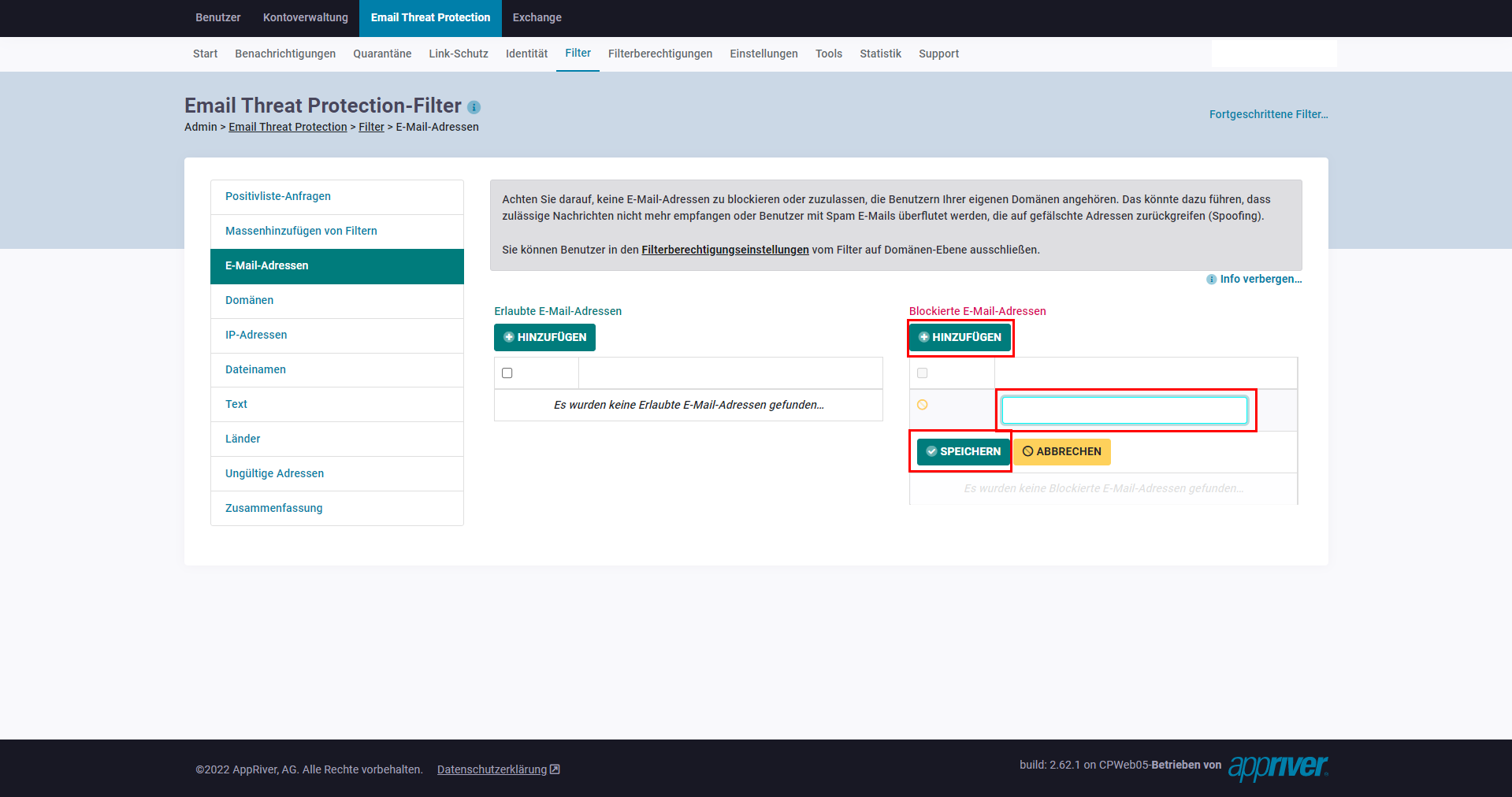
Pour les expéditeurs indésirables individuels, le blocage de l’adresse e-mail concernée est la méthode recommandée.
- Ouvrez la section souhaitée pour les adresses e-mail, les domaines ou les adresses IP.
- Ouvrez la section des entrées bloquées.
- Sélectionnez Ajouter.
- Saisissez l’adresse e-mail, le domaine ou l’adresse IP souhaités.
- Sélectionnez Enregistrer.
Une liste de blocage convient aux expéditeurs individuels connus. Lors d’attaques utilisant des adresses d’expéditeur qui changent constamment, par exemple le bombardement d’e-mails, le blocage d’adresses individuelles est moins adapté.
Effets de la liste d’autorisation et de la liste de blocage
Les entrées s’appliquent à l’ensemble de l’organisation Hosted Exchange. Une adaptation est donc appliquée à toutes les adresses e-mail associées.
Avant d’autoriser ou de bloquer un domaine entier, vérifiez si la modification peut affecter d’autres expéditeurs souhaités.
Pourquoi des expéditeurs connus peuvent être classés comme spam
Le filtre anti-spam évalue les messages selon des caractéristiques techniques et non selon la notoriété d’une entreprise ou votre relation personnelle avec l’expéditeur.
Même les expéditeurs légitimes peuvent utiliser des systèmes d’envoi en masse, des liens de suivi ou des structures techniques qui répondent aux critères de spam. Un message attendu peut donc être classé comme spam ou placé en quarantaine.
Dans ce cas, vérifiez d’abord les journaux de messagerie et les balises associées. Si nécessaire, ajoutez l’expéditeur à la liste d’autorisation ou adaptez de manière ciblée la politique concernée.
Informations complémentaires
Vous trouverez de plus amples informations sur Hosted Exchange, le spam et la quarantaine dans les articles suivants :
https://www.green.ch/fr/tout-savoir-sur-hosted-exchange
https://www.green.ch/fr/hex-tout-ce-quil-faut-savoir-sur-le-spam-et-la-quarantaine
https://www.green.ch/fr/hosted-exchange-politiques-de-filtrage-des-spams
https://www.green.ch/fr/filtre-anti-spam-hex-motifs-et-responsabilite
https://www.green.ch/fr/reglage-trop-strict-du-filtre-anti-spam-hex
https://www.green.ch/fr/que-faire-face-a-tant-de-spams
https://www.green.ch/fr/quest-ce-que-le-spam