Wie verwalte ich meinen Spamfilter im EdgePilot?
Hinweis: Dieser Hilfeartikel gilt nur für Hosted Exchange. Wenn Sie nicht sicher sind, welchen Maildienst Sie verwenden, finden Sie weitere Informationen im folgenden Artikel.
https://www.green.ch/de/welchen-maildienst-verwende-ich
Im EdgePilot können Sie die Spamfilter-Richtlinien Ihrer Hosted-Exchange-Organisation verwalten. Sie können die Filterung anpassen sowie E-Mail-Adressen, Domains und IP-Adressen zulassen oder blockieren.
Der Spamfilter bewertet eingehende und ausgehende E-Mails anhand verschiedener technischer Merkmale. Dazu gehören unter anderem Absenderadressen, IP-Adressen, Links, Inhalte und weitere Filterkriterien. Aus den einzelnen Prüfungen entsteht eine Gesamtbewertung. Abhängig von den konfigurierten Richtlinien kann eine Nachricht zugestellt, als Spam gekennzeichnet, in die Quarantäne verschoben oder abgelehnt werden.
Voraussetzungen
Für die Verwaltung des Spamfilters benötigen Sie einen EdgePilot-Benutzer mit Administratorberechtigung.
Der Zugriff über einen SpamExperts- oder Quarantäne-Link aus einer E-Mail bietet nur eingeschränkte Funktionen und keinen vollständigen Administratorzugriff.
Falls mehrere Administratorbenutzer vorhanden sind oder Sie nicht wissen, welcher Benutzer über Administratorrechte verfügt, können Sie den Standardadministrator verwenden:
admin@meine-domain.ch
Ersetzen Sie meine-domain.ch durch Ihren eigenen Domainnamen.
Weitere Informationen zur Vergabe von Administratorrechten finden Sie im folgenden Artikel:
https://www.green.ch/de/hex-2016-administratoren-rechte-zuteilen-edgepilot
Im EdgePilot anmelden
Öffnen Sie das EdgePilot-Verwaltungsportal:
- Melden Sie sich mit einem Benutzer mit Administratorberechtigung an.
- Öffnen Sie Email Threat Protection.
Spamfilter-Richtlinien öffnen
- Öffnen Sie in Email Threat Protection den Bereich Einstellungen.
- Wählen Sie Spamfilter-Richtlinie.
- Prüfen Sie die vorhandenen Einstellungen und die für die einzelnen Bewertungen festgelegten Aktionen.
Die Richtlinien bestimmen, wie Nachrichten bei bestimmten Filterergebnissen behandelt werden.
Spamfilter-Richtlinien anpassen
Falls Richtlinien automatisch verwaltet werden, kann die Schaltfläche Richtlinien automatisch verwalten angezeigt werden. Für eine manuelle Anpassung kann Manually Manage Policies erforderlich sein.
In der Gewichtsüberprüfung können unter anderem Weight10 und Weight15 angezeigt werden. Diese Einstellungen beeinflussen die Behandlung von Nachrichten, bei denen die entsprechenden Filterbewertungen ausgelöst wurden.
- Öffnen Sie Spamfilter-Richtlinie.
- Wählen Sie Manually Manage Policies, falls die Richtlinien noch automatisch verwaltet werden.
- Öffnen Sie Gewichtsüberprüfung.
- Prüfen Sie die Einstellungen für Weight10 und Weight15.
- Passen Sie die gewünschten Einstellungen an.
- Wählen Sie Speichern.
Hinweis: Eine weniger strenge Filterung kann dazu führen, dass mehr unerwünschte oder gefährliche Nachrichten zugestellt werden. Prüfen Sie deshalb zuerst anhand der E-Mail-Protokolle und der angezeigten Tags, welche Filterregeln bei den betroffenen Nachrichten ausgelöst wurden.
E-Mail-Protokolle und Tags prüfen
Die E-Mail-Protokolle in EdgePilot zeigen, welche externen E-Mails eingegangen, versendet oder abgelehnt wurden und zu welchem Zeitpunkt das jeweilige Ereignis stattgefunden hat.
Die Tags beziehungsweise Prüfmerkmale geben Aufschluss darüber, welche Filterregeln bei einer Nachricht ausgelöst wurden. Beispiele für solche Einträge sind ARGDBL, LINKRISK, BULKMAILER und WEIGHT10/15/20.
Prüfen Sie die Tags, bevor Sie eine Spamfilter-Richtlinie ändern. Dadurch können Sie die Ursache einer Ablehnung oder Quarantäne besser eingrenzen und vermeiden, die gesamte Filterung ohne Bezug zum konkreten Prüfergebnis anzupassen.
- Melden Sie sich im EdgePilot an.
- Öffnen Sie Email Threat Protection.
- Wählen Sie Tools beziehungsweise Werkzeuge.
- Suchen Sie die betroffene Nachricht anhand von Absender, Empfänger und Zeitpunkt.
- Prüfen Sie den Status der Nachricht.
- Prüfen Sie die angezeigten Tags und weiteren Prüfmerkmale.
- Vergleichen Sie die Tags mit den Einstellungen der Spamfilter-Richtlinie.
Die E-Mail-Protokolle beziehen sich auf den E-Mail-Bedrohungsschutz. Sie erfassen Nachrichten, die von oder an externe Domains gesendet werden.
E-Mails zwischen Benutzern derselben Hosted-Exchange-Organisation können durch Administratoren nicht über diese Protokolle nachverfolgt werden.
Weitere Informationen zu den Protokollen finden Sie im folgenden Artikel:
https://www.green.ch/de/hex-logs
Spamordner, Quarantäne und Ablehnung unterscheiden
- Spamordner: Die Nachricht wurde zugestellt und anschliessend als Spam einsortiert.
- Quarantäne: Die Nachricht wurde abgefangen und nicht regulär an das Postfach zugestellt.
- Ablehnung: Die Nachricht wurde vom empfangenden System nicht angenommen. Der sendende Mailserver informiert den Absender entsprechend.
Prüfen Sie deshalb neben dem Spamordner auch die Quarantäne und die E-Mail-Protokolle. Der Ablageort beziehungsweise der Status zeigt, an welcher Stelle die Nachricht verarbeitet wurde.
Quarantäne verwalten
- Melden Sie sich im EdgePilot an.
- Öffnen Sie Email Threat Protection.
- Wählen Sie Quarantäne.
- Suchen Sie die betroffene Nachricht.
- Prüfen Sie Absender, Empfänger und Inhalt der Nachricht.
- Markieren Sie die Nachricht.
- Wählen Sie Freigeben, wenn die Nachricht legitim ist.
Geben Sie eine Nachricht nur frei, wenn Sie den Absender und den Inhalt als vertrauenswürdig einstufen.
Weitere Informationen zur Freigabe einzelner Nachrichten finden Sie im folgenden Artikel:
https://www.green.ch/de/hex-2016-e-mail-freigeben-edgepilot
Weitere Informationen zur Verwaltung der Quarantäne finden Sie im folgenden Artikel:
https://www.green.ch/de/hosted-exchange-quarantaene-verwalten
Allowlist und Blocklist öffnen
- Melden Sie sich im EdgePilot an.
- Öffnen Sie Email Threat Protection.
- Wählen Sie Filter.
In der Navigationsleiste können Sie folgende Eintragstypen verwalten:
- E-Mail-Adressen
- Domänen
- IP-Adressen
Einträge zur Allowlist hinzufügen
Verwenden Sie die Allowlist, wenn bestimmte E-Mail-Adressen, Domains oder IP-Adressen ausdrücklich zugelassen werden sollen.
- Öffnen Sie den gewünschten Bereich für E-Mail-Adressen, Domänen oder IP-Adressen.
- Öffnen Sie den Bereich für erlaubte Einträge.
- Wählen Sie Hinzufügen.
- Tragen Sie die gewünschte E-Mail-Adresse, Domain oder IP-Adresse ein.
- Wählen Sie Speichern.
Administratoren können beim Freigeben einer Nachricht aus der Quarantäne den Absender gleichzeitig zur Allowlist hinzufügen.
Hinweis: Eine Allowlist ist keine Garantie dafür, dass jede Nachricht zugestellt wird. Nachrichten können weiterhin durch andere Sicherheitsprüfungen beanstandet werden, beispielsweise wenn sie bekannte Malware oder einen Virus enthalten.
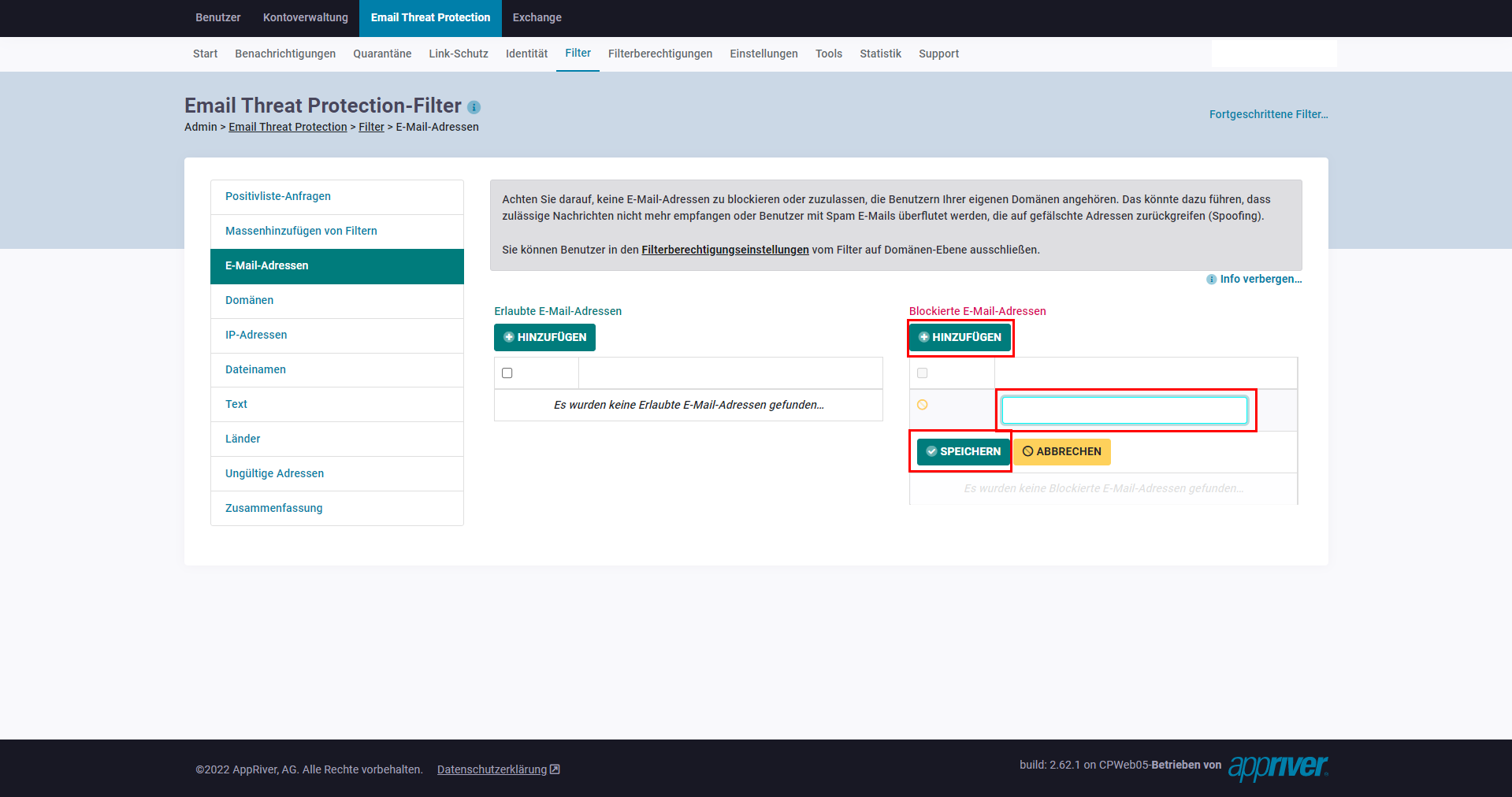
Einträge zur Blocklist hinzufügen
Für einzelne unerwünschte Absender ist die Blockierung der spezifischen E-Mail-Adresse der empfohlene Weg.
- Öffnen Sie den gewünschten Bereich für E-Mail-Adressen, Domänen oder IP-Adressen.
- Öffnen Sie den Bereich für blockierte Einträge.
- Wählen Sie Hinzufügen.
- Tragen Sie die gewünschte E-Mail-Adresse, Domain oder IP-Adresse ein.
- Wählen Sie Speichern.
Eine Blocklist eignet sich für einzelne bekannte Absender. Bei Angriffen mit ständig wechselnden Absenderadressen, beispielsweise beim Mailbombing, ist die Blockierung einzelner Adressen weniger geeignet.
Auswirkungen von Allowlist und Blocklist
Die Einträge gelten für die gesamte Hosted-Exchange-Organisation. Eine Anpassung wird deshalb für alle zugehörigen E-Mail-Adressen übernommen.
Prüfen Sie vor dem Zulassen oder Blockieren einer vollständigen Domain, ob sich die Änderung auf weitere erwünschte Absender auswirken kann.
Warum bekannte Absender als Spam eingestuft werden können
Der Spamfilter bewertet Nachrichten anhand technischer Merkmale und nicht anhand der Bekanntheit eines Unternehmens oder Ihrer persönlichen Beziehung zum Absender.
Auch seriöse Absender können Massenmailing-Systeme, Tracking-Links oder technische Strukturen verwenden, die Spam-Kriterien erfüllen. Deshalb kann eine erwartete Nachricht als Spam eingestuft oder in die Quarantäne verschoben werden.
Prüfen Sie in diesem Fall zuerst die E-Mail-Protokolle und die zugehörigen Tags. Fügen Sie den Absender bei Bedarf zur Allowlist hinzu oder passen Sie die betroffene Richtlinie gezielt an.
Weitere Informationen
Weitere Informationen zu Hosted Exchange, Spam und Quarantäne finden Sie in den folgenden Artikeln:
https://www.green.ch/de/hex-alles-wegen-spams-und-quarantaene
https://www.green.ch/de/hex/spamfilter-richtlinien
https://www.green.ch/de/hex-spamfilter-grund-und-verantwortung
https://www.green.ch/de/hex-spamfilter-zu-scharf-eingestellt
https://www.green.ch/de/was-tun-bei-so-viel-spam
https://www.green.ch/de/was-tun-bei-so-viel-spam/was-ist-spam