
Comment attribuer des droits d’administrateur à un utilisateur ?
Remarque : Cet article d’aide s’applique uniquement à Hosted Exchange. Si vous ne savez pas quel service de messagerie vous utilisez, vous trouverez de plus amples informations dans l’article suivant.
https://www.green.ch/fr/quel-service-de-messagerie-dois-je-utiliser
Les droits d’administrateur permettent à un utilisateur de gérer d’autres utilisateurs Hosted Exchange et d’effectuer des tâches administratives dans le portail EdgePilot. Les utilisateurs de boîte aux lettres standard ne disposent pas automatiquement de droits d’administrateur.
Conditions requises
- L’utilisateur auquel vous souhaitez attribuer des droits d’administrateur existe déjà dans le portail EdgePilot.
- Vous disposez vous-même d’un compte administrateur existant pour le portail EdgePilot.
Attribuer des droits d’administrateur
- Ouvrez le portail EdgePilot.
- Connectez-vous avec votre compte administrateur existant.
- Cliquez sur Utilisateurs.
- Ouvrez Gestion des utilisateurs.
- Sélectionnez l’utilisateur auquel vous souhaitez attribuer des droits d’administrateur.
- Ouvrez Paramètres utilisateur.
- Cochez la case Administrateur.
- Cliquez sur Mettre à jour les détails de l’utilisateur.
L’utilisateur dispose ensuite de droits d’administrateur dans le portail EdgePilot.
Quelles fonctions sont accessibles aux administrateurs ?
Les administrateurs ont accès aux fonctions de gestion de l’organisation Hosted Exchange. Celles-ci comprennent notamment :
- gérer les utilisateurs
- modifier les mots de passe
- attribuer ou modifier les types de boîtes aux lettres
- gérer les alias
- créer et gérer des contacts
- gérer les groupes de distribution
- attribuer des droits d’administrateur à d’autres utilisateurs
Remarque : Les droits d’administrateur permettent d’accéder aux fonctions de gestion centrales de l’organisation Hosted Exchange. N’attribuez ces droits qu’aux personnes qui doivent effectivement administrer cet environnement.
Articles associés
Informations complémentaires sur Hosted Exchange :
https://www.green.ch/fr/tout-savoir-sur-hosted-exchange
Créer un utilisateur Hosted Exchange :
https://www.green.ch/fr/hosted-exchange-creer-un-utilisateur-dans-edgepilot
Renommer un utilisateur Hosted Exchange :
https://www.green.ch/fr/renommer-un-utilisateur-exchange-heberge
Gérer les alias de messagerie, les redirections et les groupes de distribution :
https://www.green.ch/fr/hex-mail-aliases-forwarding-and-distribution-groups
Créer un groupe de distribution dans EdgePilot :
https://www.green.ch/fr/hosted-exchange-creer-un-groupe-de-distribution-dans-edgepilot
Créer un contact dans EdgePilot :
https://www.green.ch/fr/hosted-exchange-creer-un-contact-dans-edgepilot
Créer un alias de messagerie dans EdgePilot :
https://www.green.ch/fr/hosted-exchange-creer-un-alias-de-messagerie-dans-edgepilot
Mettre à niveau une boîte aux lettres Hosted Exchange :
https://www.green.ch/fr/hosted-exchange-mise-a-niveau-dune-boite-aux-lettres-dans-edgepilot
Gérer le filtre anti-spam dans EdgePilot :
https://www.green.ch/fr/comment-gerer-mon-filtre-anti-spam-dans-edgepilot
Journaux d’audit de Hosted Exchange :
https://www.green.ch/fr/journaux-daudit-dexchange-heberge
HEX 2016 : Attribution de droits aux administrateurs Edgepilot
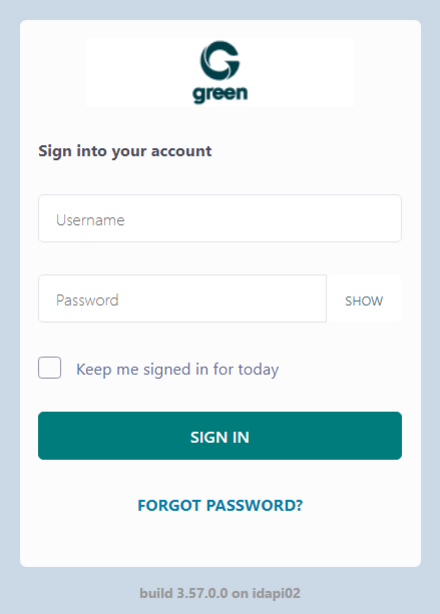
1. Pour accorder des droits d'administrateur à un utilisateur, connectez-vous à green.edgepilot.com avec votre accès administrateur.
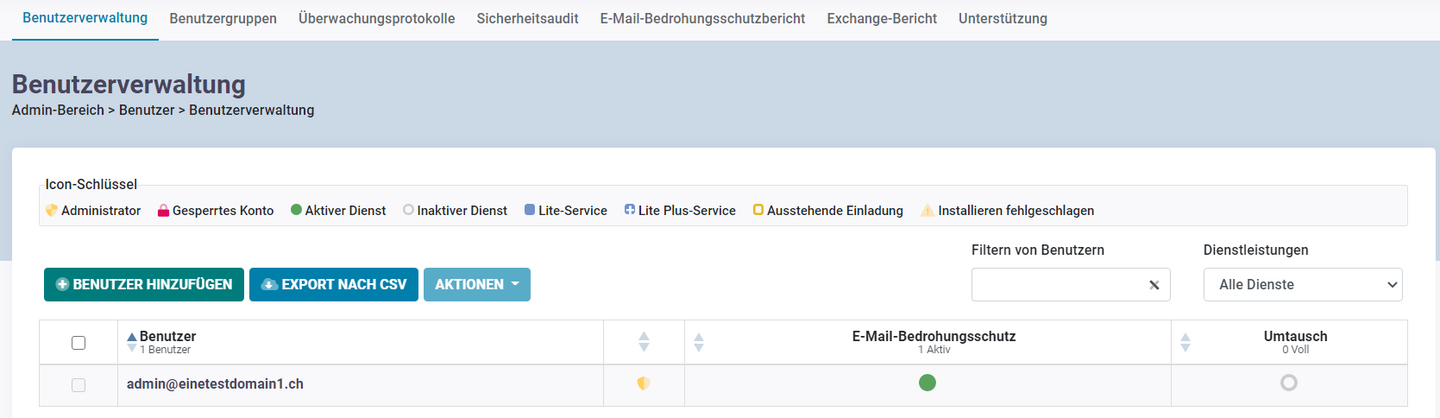
2. Cliquez maintenant sur l'élément de menu "Utilisateurs" et ensuite sur "Administration des utilisateurs". Cette étape permet de s'assurer que vous êtes dans le bon élément de menu. Après avoir accédé au portail client, il s'agit (par défaut) de la page initiale.
Cliquez maintenant sur l'utilisateur souhaité.
3. Sélectionnez maintenant l'option de menu "Paramètres de l'utilisateur". Cette étape permet de s'assurer que vous êtes dans le bon élément de menu.
Maintenant, cochez la case à côté de "Administrateur".
Cliquez ensuite sur l'élément de menu "Update user details".

Vous avez maintenant attribué des droits d'administrateur à l'utilisateur.