
Hosted Exchange : mise à niveau d’une boîte aux lettres dans EdgePilot
Remarque : Cet article d’aide s’applique uniquement à Hosted Exchange. Si vous ne savez pas quel service de messagerie vous utilisez, vous trouverez de plus amples informations dans l’article suivant.
https://www.green.ch/fr/quel-service-de-messagerie-dois-je-utiliser
Une mise à niveau vous permet d’attribuer un type de boîte aux lettres supérieur à une boîte aux lettres Hosted Exchange existante. L’utilisateur bénéficie ainsi de fonctions supplémentaires et d’une gamme de prestations étendue.
Conditions requises
- L’utilisateur et la boîte aux lettres existent déjà dans EdgePilot.
- Un service Hosted Exchange est déjà attribué à la boîte aux lettres.
- Vous disposez de droits d’administrateur pour l’organisation Hosted Exchange.
Les utilisateurs de boîte aux lettres standard ne disposent pas automatiquement de droits d’administrateur. Vous trouverez de plus amples informations sur l’attribution des droits d’administrateur dans l’article suivant :
https://www.green.ch/fr/comment-attribuer-des-droits-dadministrateur-a-un-utilisateur
Mettre à niveau une boîte aux lettres dans EdgePilot
Ouvrez le portail EdgePilot à l’adresse suivante :
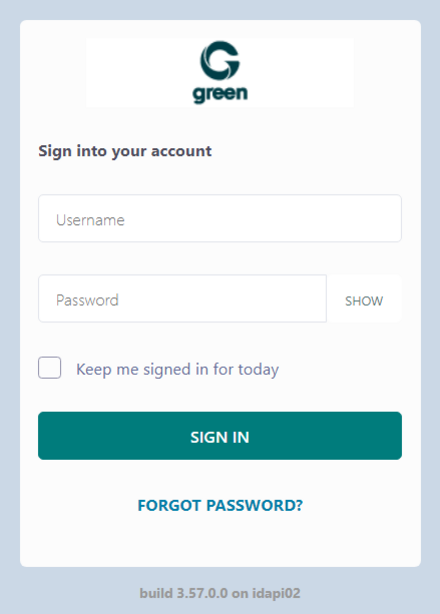
- Connectez-vous avec votre compte administrateur.
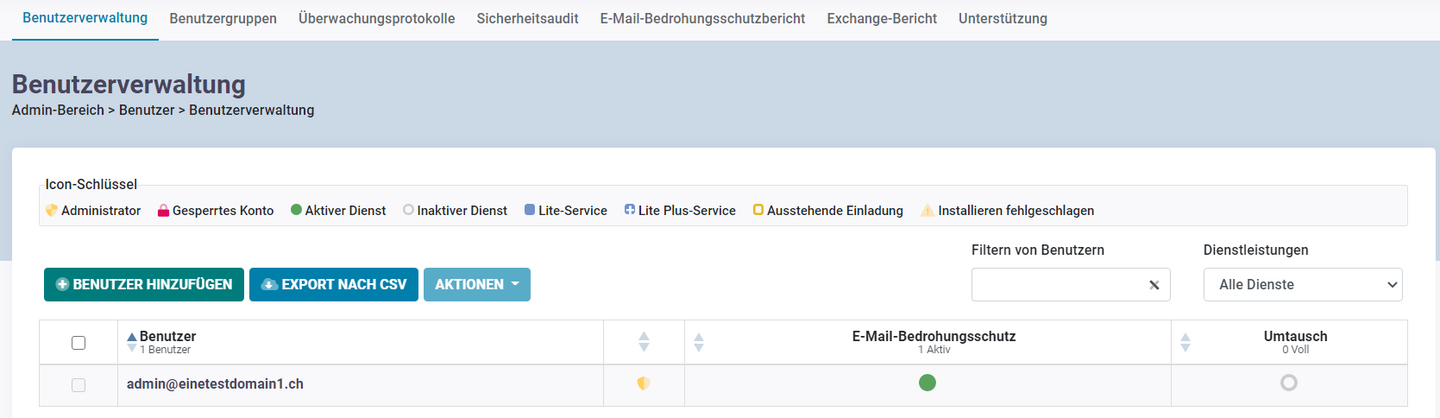
- Ouvrez Utilisateurs.
- Sélectionnez Gestion des utilisateurs.
- Sélectionnez l’utilisateur dont vous souhaitez mettre à niveau la boîte aux lettres.
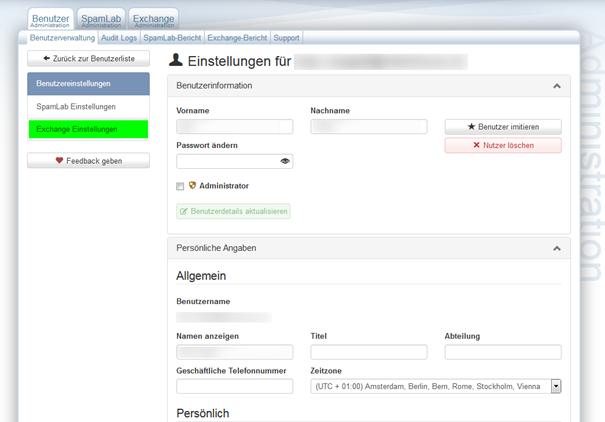
- Ouvrez les paramètres Exchange.
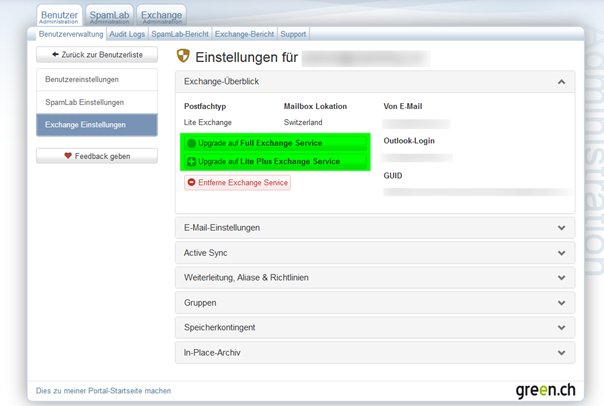
- Sélectionnez Mise à niveau vers le service Exchange Lite Plus ou Mise à niveau vers le service Exchange Full.
Après la sélection, aucune confirmation supplémentaire n’est requise. Le type de boîte aux lettres sélectionné est ensuite attribué à la boîte aux lettres.
Différences entre les types de boîtes aux lettres
Hosted Exchange propose les types de boîtes aux lettres Lite, Lite Plus et Full. Ces types se distinguent par l’espace de stockage, les technologies prises en charge et les fonctions disponibles.
Lite
- Technologie : IMAP ou POP
- 2 Go d’espace de stockage
- Synchronisation des e-mails
Lite Plus
- Technologie : MAPI
- 25 Go d’espace de stockage
- Mobile Push
- Synchronisation des e-mails, des calendriers et des contacts
Full
- Technologie : MAPI
- Espace de stockage illimité
- Mobile Push
- Licence Outlook incluse
- Synchronisation des e-mails, des calendriers et des contacts
- Fonctions Exchange avancées
Lite utilise IMAP ou POP et convient principalement à la synchronisation des e-mails. Les calendriers et les contacts ne sont alors pas automatiquement synchronisés entre les appareils.
Lite Plus et Full utilisent la technologie MAPI ou Exchange. Les e-mails, les calendriers et les contacts peuvent ainsi être synchronisés entre plusieurs appareils, et d’autres fonctions Exchange peuvent être utilisées.
Une boîte aux lettres configurée via IMAP n’offre pas les mêmes fonctions qu’une configuration Exchange ou MAPI complète.
Vous trouverez de plus amples informations sur Hosted Exchange et les types de boîtes aux lettres disponibles aux adresses suivantes :
https://www.green.ch/fr/tout-savoir-sur-hosted-exchange
https://www.green.ch/de/product/hosted-exchange
https://www.green.ch/de/privatkunden/email-security/hosted-exchange
Après la mise à niveau
Après la mise à niveau, vérifiez que vos appareils et programmes de messagerie sont configurés conformément au nouveau type de boîte aux lettres.
Si la boîte aux lettres était jusqu’à présent configurée comme compte IMAP ou POP et que vous passez à Lite Plus ou Full, une nouvelle configuration en tant que compte Exchange ou MAPI peut être nécessaire. Ce n’est qu’ainsi que les calendriers, les contacts et les autres fonctions Exchange peuvent être pleinement utilisés.
Vous trouverez les informations de connexion à Hosted Exchange dans l’article suivant :
https://www.green.ch/fr/informations-de-connexion-a-la-messagerie-exchange-heberge
Vous trouverez des instructions de configuration pour les différents appareils et programmes de messagerie dans les articles suivants :
https://www.green.ch/fr/outlook-windows-configuration-manuelle-dun-compte-exchange-heberge
https://www.green.ch/fr/outlook-macos-configurer-un-compte-exchange-pour-exchange-hebergewww.green.ch/fr/outlook-macos-configurer-un-compte-exchange-pour-exchange-heberge">https://www.green.ch/fr/outlook-macos-configurer-un-compte-exchange-pour-exchange-heberge
https://www.green.ch/fr/hosted-exchange-configuration-lite-et-complete-apple-ios
Rétrograder le type de boîte aux lettres
Vous ne pouvez pas effectuer vous-même une rétrogradation vers un type de boîte aux lettres inférieur dans EdgePilot.
Remarque : Ne supprimez pas la licence existante ni la boîte aux lettres pour commander un type de boîte aux lettres inférieur. La suppression de la boîte aux lettres entraîne la perte des données de messagerie qui y sont stockées. Pour une rétrogradation, contactez le support.
HEX 2016 : Mise à jour de la boîte aux lettres Edgepilot
1. Pour mettre à niveau une boîte aux lettres, connectez-vous à green.edgepilot.com avec votre accès administrateur.
2. Cliquez maintenant sur l'élément de menu "Utilisateurs" et ensuite sur "Administration des utilisateurs". Cette étape permet de s'assurer que vous êtes dans le bon élément de menu. Après avoir accédé au portail client, il s'agit (par défaut) de la page d'entrée.
Cliquez maintenant sur l'utilisateur souhaité.
3. Sélectionnez l'élément de menu "Paramètres d'échange".
4. Cliquez maintenant sur l'élément de menu "Upgrade to Lite Plus Exchange Service/ Upgrade to Full Exchange Service".
Vous trouverez les différences entre les types de licence sous : Communication par courrier électronique pour votre entreprise - sûre et polyvalente - Green
Vous avez maintenant terminé la mise à niveau de la boîte aux lettres.