Hosted Exchange : configuration d’un compte de messagerie sur Android (Lite+ et licence complète)
Remarque : Cet article d’aide s’applique uniquement à Hosted Exchange avec les licences Lite Plus et Full. Si vous ne savez pas quel service de messagerie vous utilisez, vous trouverez de plus amples informations dans l’article suivant.
https://www.green.ch/fr/quel-service-de-messagerie-dois-je-utiliser
Hosted Exchange Lite Plus et Hosted Exchange Full prennent en charge la configuration en tant que compte Exchange sur Android. Les e-mails, les calendriers et les contacts sont ainsi synchronisés.
Hosted Exchange Lite est une boîte aux lettres POP/IMAP et ne prend pas en charge toutes les fonctionnalités Exchange/MAPI de Lite Plus et Full.
Conditions requises
- Une adresse e-mail Hosted Exchange active avec une licence Lite Plus ou Full
- L’adresse e-mail complète
- Le mot de passe de la boîte aux lettres Hosted Exchange
- Une connexion Internet
Si vous ne connaissez pas le mot de passe ou devez le réinitialiser, vous trouverez de plus amples informations dans l’article suivant :
https://www.green.ch/fr/reinitialiser-le-mot-de-passe-de-messagerie-exchange-heberge
Configurer Hosted Exchange sur Android
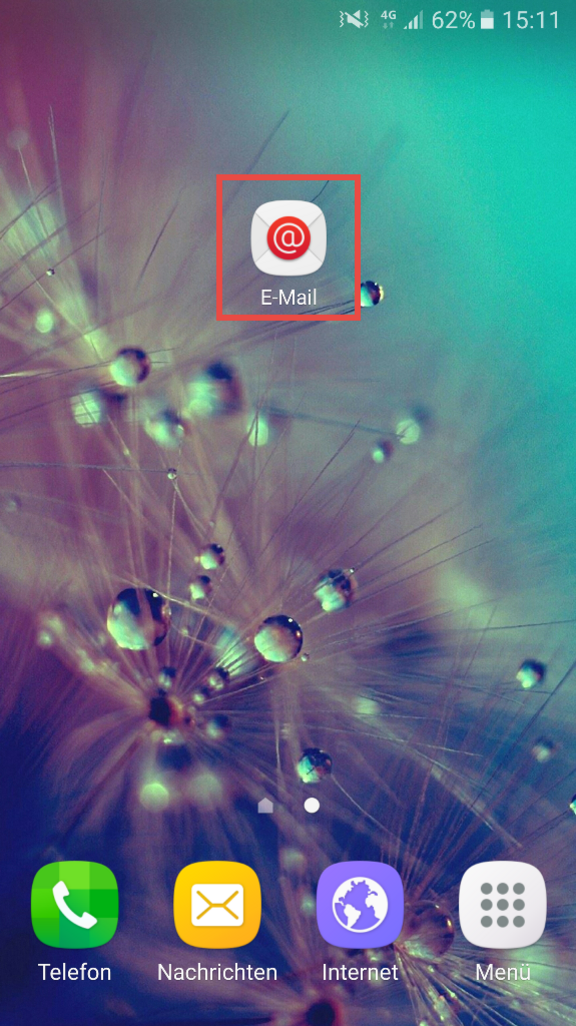
- Ouvrez l’application de messagerie sur votre appareil Android.
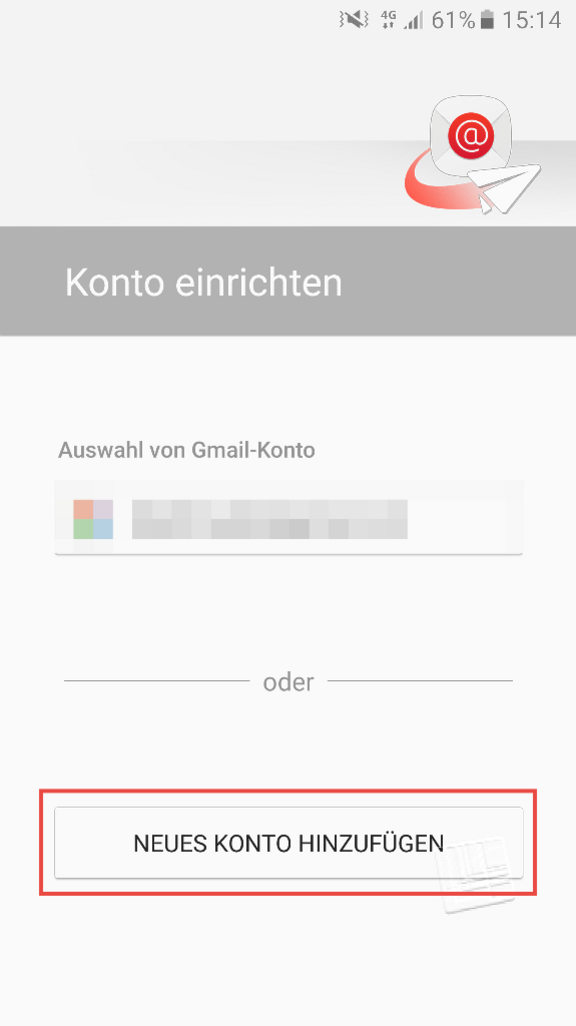
- Sélectionnez Ajouter un nouveau compte.
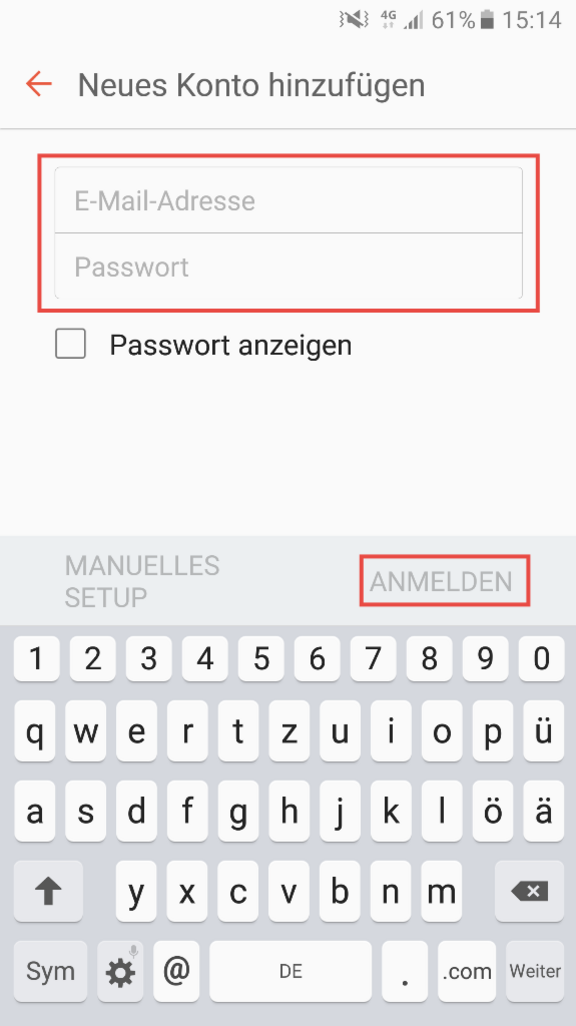
- Saisissez votre adresse e-mail complète et le mot de passe correspondant.
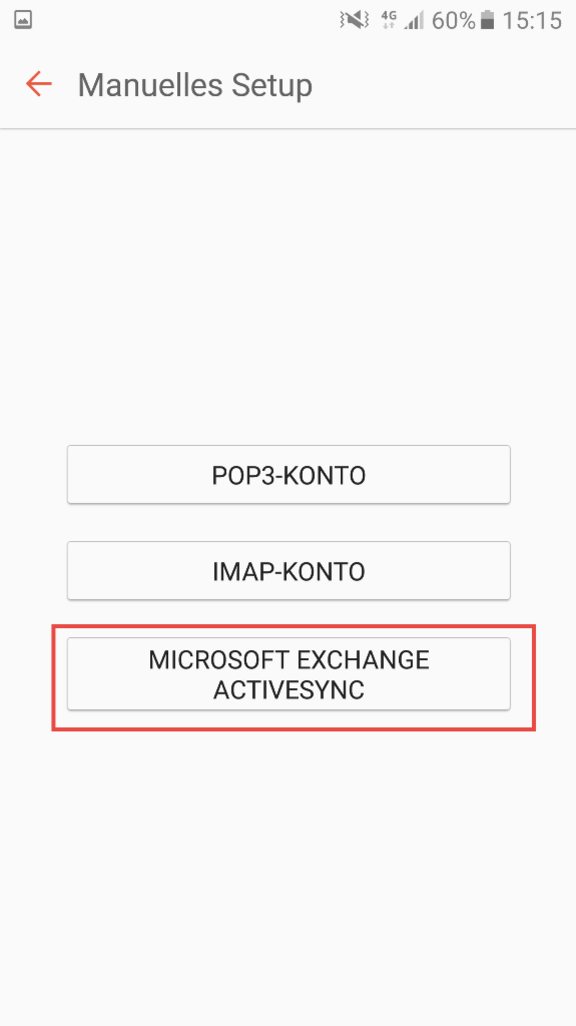
- Sélectionnez Exchange comme type de compte.
- Ouvrez les paramètres avancés si nécessaire.
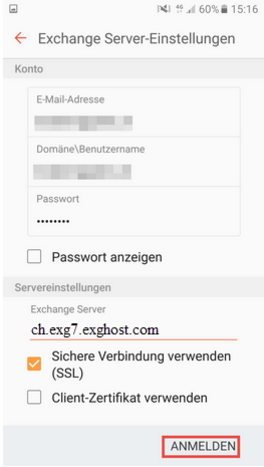
- Sous Adresse e-mail, saisissez votre adresse e-mail complète.
- Laissez le champ Domaine vide.
- Sous Nom d’utilisateur, saisissez votre adresse e-mail complète.
- Sous Mot de passe, saisissez le mot de passe de votre boîte aux lettres Hosted Exchange.
- Sous Serveur Exchange, saisissez ch.exg7.exghost.com.
- Activez Utiliser une connexion sécurisée (SSL).
- Appuyez sur Se connecter.
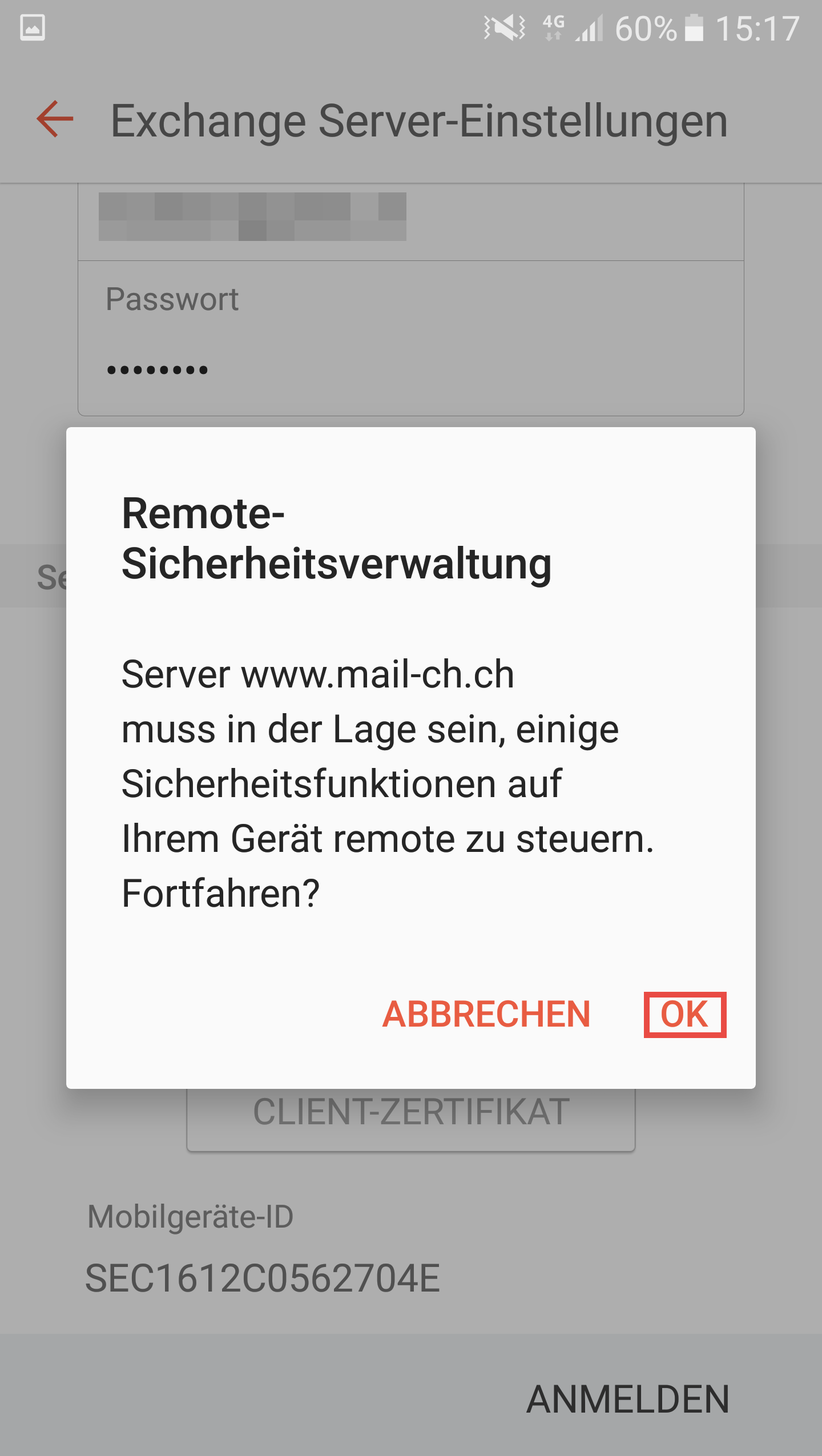
- Confirmez l’administration de la sécurité à distance avec OK.
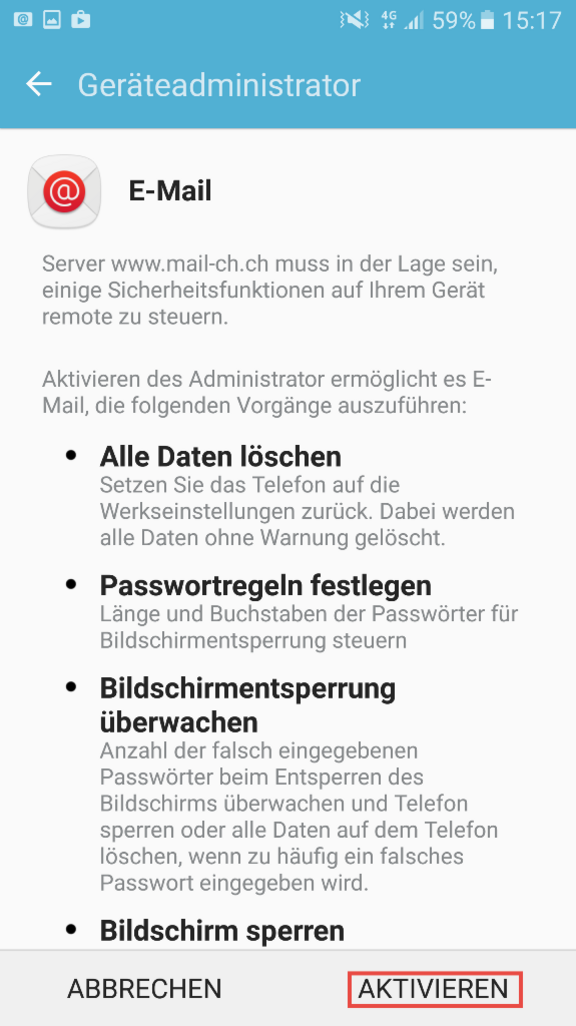
- Si Android demande l’activation de l’administrateur de l’appareil, confirmez-la en sélectionnant Activer.
Les noms et l’ordre des menus peuvent varier selon la version d’Android et l’application de messagerie utilisée.
Synchronisation des e-mails, des calendriers et des contacts
Lors de la configuration en tant que compte Exchange, les e-mails, les calendriers et les contacts sont synchronisés à l’aide de la technologie Exchange.
Ne configurez pas une boîte aux lettres Lite Plus ou Full en tant que compte IMAP ou POP si vous souhaitez utiliser toutes les fonctions Exchange. Lors d’une configuration via IMAP ou POP, les calendriers, les contacts et les autres fonctions Exchange ne sont pas entièrement synchronisés.
Vous trouverez de plus amples informations sur Hosted Exchange dans l’article suivant :
https://www.green.ch/fr/tout-savoir-sur-hosted-exchange
Vérifier les informations de connexion
Si la configuration ne fonctionne pas avec les informations standard, vérifiez les informations de connexion actuelles de la boîte aux lettres dans EdgePilot.
Vous trouverez de plus amples informations dans les articles suivants :
https://www.green.ch/fr/informations-de-connexion-a-la-messagerie-exchange-heberge
https://www.green.ch/fr/hosted-exchange-nom-du-serveur-guid
Problèmes de configuration
Si la configuration échoue ou si l’application de messagerie demande le mot de passe à plusieurs reprises, vérifiez d’abord la connexion à Hosted Exchange Webmail. Si la connexion y fonctionne, la boîte aux lettres, le mot de passe et l’accès au serveur sont en principe disponibles. La cause peut alors provenir de la configuration locale de l’appareil ou des identifiants enregistrés.
Si la connexion au Webmail ne fonctionne pas non plus, vérifiez le mot de passe et réinitialisez-le si nécessaire.
Vous trouverez de plus amples informations sur le Webmail et la réinitialisation du mot de passe dans les articles suivants :
https://www.green.ch/fr/reinitialiser-le-mot-de-passe-de-messagerie-exchange-heberge
Après une modification du mot de passe, vous devez mettre à jour le nouveau mot de passe sur tous les ordinateurs, téléphones mobiles et autres appareils connectés. Les anciens mots de passe enregistrés peuvent provoquer d’autres erreurs de connexion ou le verrouillage de la boîte aux lettres.
Remarque : Si la connexion au Webmail fonctionne, mais que la configuration sur l’appareil Android continue d’échouer, contactez le support.
Articles associés
Configurer Hosted Exchange sur Apple iOS :
https://www.green.ch/fr/hosted-exchange-configuration-lite-et-complete-apple-ios
Configurer Hosted Exchange dans Outlook pour Windows :
Configurer Hosted Exchange dans Outlook pour macOS :
https://www.green.ch/fr/outlook-macos-configurer-un-compte-exchange-pour-exchange-heberge
Informations sur les mots de passe sécurisés :
https://www.green.ch/fr/mot-de-passe-securise
Questions / points à clarifier
- Dans certains cas documentés, EXG7, le domaine exg7.exghost.local ou un nom d’utilisateur Hosted Exchange spécifique sont indiqués comme informations alternatives. Il n’est pas confirmé pour quelles versions d’Android, applications de messagerie ou configurations ces informations sont nécessaires.
- Selon les documents sources, le nom d’utilisateur Hosted Exchange spécifique n’est pas toujours visible dans EdgePilot et doit éventuellement être clarifié séparément.
- Le nom exact de l’application de messagerie par défaut et des éléments de menu affichés varie selon la version d’Android et le fabricant de l’appareil.