
Hosted Exchange : nom du serveur GUID
Remarque : Cet article d’aide s’applique uniquement à Hosted Exchange. Si vous ne savez pas quel service de messagerie vous utilisez, vous trouverez de plus amples informations dans l’article suivant.
https://www.green.ch/fr/quel-service-de-messagerie-dois-je-utiliser
Dans Hosted Exchange, un GUID est affiché dans EdgePilot. Auparavant, ce GUID était parfois utilisé comme identifiant utilisateur alternatif pour certaines applications de messagerie. Aujourd’hui, l’adresse e-mail est utilisée comme nom d’utilisateur dans la plupart des cas.
Qu’est-ce qu’un GUID ?
GUID signifie « Globally Unique Identifier ». Il s’agit d’un identifiant unique au niveau mondial qui est attribué de manière univoque à un objet.
Un GUID peut par exemple se présenter comme suit :
0e908c1e-1b83-422f-937e-3dbe68ca2e14
Chaque boîte aux lettres Hosted Exchange possède son propre GUID. Exchange utilise cet identifiant pour identifier clairement une boîte aux lettres en interne et l’attribuer à des processus techniques.
À quoi sert le GUID ?
- Identification unique d’une boîte aux lettres
- Attribution d’une boîte aux lettres au sein de l’environnement Exchange
- Migrations de boîtes aux lettres
- Processus de synchronisation et de réplication
- Analyses techniques et dépannage
- Certaines configurations Exchange et Autodiscover
L’identité technique réelle d’une boîte aux lettres est déterminée en interne par le GUID et non par l’adresse e-mail.
Le GUID est-il un nom de serveur ?
Non.
Le GUID n’est ni une adresse de serveur, ni un nom d’hôte, ni une URL, ni une entrée DNS. Il s’agit exclusivement d’un identifiant technique d’une boîte aux lettres.
Un nom de serveur serait par exemple :
- ch.exg7.exghost.com
- imap.ch.exg7.exghost.com
Les noms de serveur sont utilisés pour connecter une application de messagerie. Le GUID sert en revanche à l’identification technique de la boîte aux lettres.
Pourquoi un GUID avec un domaine est-il affiché dans EdgePilot ?
Dans EdgePilot, le GUID peut apparaître sous une forme semblable à l’exemple suivant :
0e908c1e-1b83-422f-937e-3dbe68ca2e14@hexgreen.ch
Le GUID proprement dit correspond à la partie située avant le signe @ :
0e908c1e-1b83-422f-937e-3dbe68ca2e14
La partie située après le signe @ sert uniquement à l’affichage au sein de l’environnement Hosted Exchange.
Quand le GUID est-il nécessaire ?
Le GUID n’est généralement pas nécessaire pour l’utilisation quotidienne d’une boîte aux lettres Hosted Exchange.
Dans la plupart des cas, vous utilisez les informations suivantes :
- Adresse e-mail
- Mot de passe
- Connexion à Outlook
- Configuration Exchange ou ActiveSync
- Autodiscover
- Adresses de serveur conformément aux instructions actuelles
Le GUID est principalement utilisé à des fins techniques, par exemple lors de demandes d’assistance, de migrations ou de scénarios de configuration particuliers.
Utilisation antérieure comme nom d’utilisateur
Dans des instructions plus anciennes et certaines configurations d’applications de messagerie, le GUID était parfois recommandé comme identifiant utilisateur alternatif.
Cette utilisation concernait principalement certains cas de configuration, de migration ou des cas particuliers. Le GUID n’est toutefois pas une adresse e-mail supplémentaire et ne remplace pas une adresse e-mail ordinaire.
Pour les nouvelles configurations, il convient en principe d’utiliser les instructions Hosted Exchange actuelles ainsi que les données de connexion qui y sont indiquées.
Afficher le GUID dans EdgePilot
- Connectez-vous à EdgePilot en tant qu’administrateur.
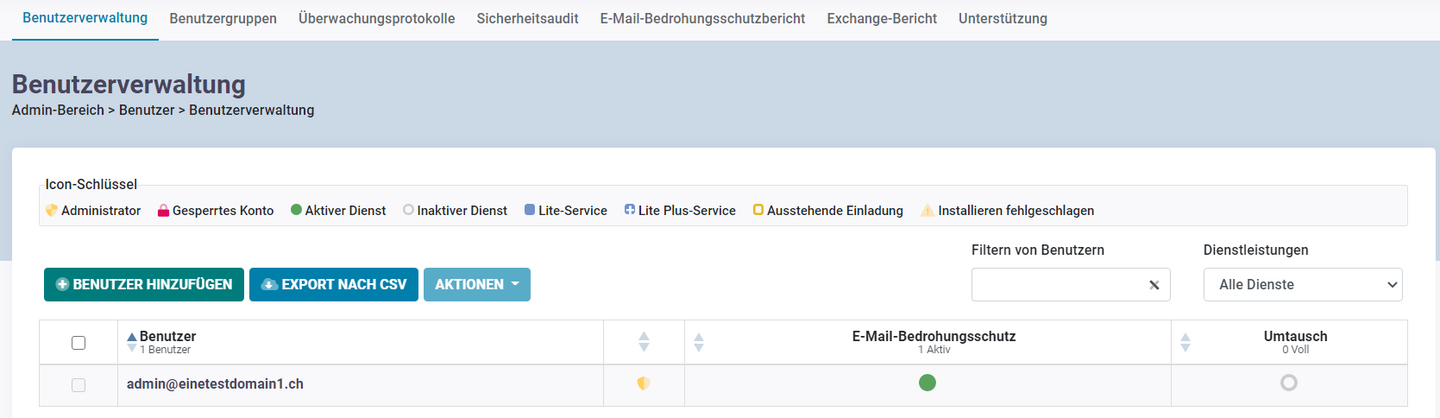
- Ouvrez la gestion des utilisateurs.
- Sélectionnez la boîte aux lettres souhaitée.
- Ouvrez les paramètres Exchange de l’utilisateur.
- Vérifiez les informations Exchange et les informations de la boîte aux lettres affichées.
Selon le type de boîte aux lettres et l’interface, des informations techniques supplémentaires y sont affichées, notamment le GUID ainsi que d’autres informations spécifiques à Exchange.
Informations de connexion et configuration
Les informations de connexion actuelles d’une boîte aux lettres Hosted Exchange peuvent être consultées directement dans EdgePilot.
Vous trouverez de plus amples informations dans les articles suivants :
https://www.green.ch/fr/informations-de-connexion-a-la-messagerie-exchange-heberge
https://www.green.ch/fr/outlook-windows-configuration-manuelle-dun-compte-exchange-heberge
https://www.green.ch/fr/outlook-macos-configurer-un-compte-exchange-pour-exchange-heberge
https://www.green.ch/fr/hosted-exchange-configuration-lite-et-complete-apple-ios
Remarques importantes
Le GUID est un identifiant technique et ne doit pas être confondu avec l’adresse e-mail.
La modification du GUID par les utilisateurs n’est pas prévue.
Utilisez le GUID pour la connexion ou la configuration uniquement si cela est expressément requis dans des instructions actuelles ou par une exigence technique concrète.
Remarque : Si une application de messagerie demande expressément un GUID, un nom de serveur ou un autre identifiant et que la configuration ne fonctionne pas avec l’adresse e-mail habituelle, contactez le support.
Sofern Ihr Email Programm eine manuelle Einrichtung erfordert, benötigen Sie die Serverbezeichnung resp. die Server Adresse. Damit Sie diese auslesen können, gehen Sie wie folgt vor. Beachten Sie dazu, dass sich die Server Adresse von User zu User unterscheidet. Somit ist dieser Vorgang für jeden User erforderlich.
1. Melden Sie sich mit Ihrem Administratoren Konto unter green.edgepilot.com an.
2. Naviguez maintenant dans le menu "Administration des utilisateurs" et ensuite dans "Administration des utilisateurs". Dans l'aperçu des utilisateurs, cliquez sur l'utilisateur pour lequel le nom du serveur est requis.
3. Dans les paramètres de votre adresse électronique, cliquez sur "Paramètres d'échange" sur le côté gauche.

4. Développez le menu "Aperçu des échanges". Vous verrez maintenant l'information "GUID". Ces informations correspondent au nom / à l'adresse de votre serveur et doivent se terminer par votre domaine.
