
Hosted Exchange : créer un alias de messagerie dans EdgePilot
Remarque : Cet article d’aide s’applique uniquement à Hosted Exchange. Si vous ne savez pas quel service de messagerie vous utilisez, vous trouverez de plus amples informations dans l’article suivant.
https://www.green.ch/fr/quel-service-de-messagerie-dois-je-utiliser
Un alias de messagerie est une adresse e-mail supplémentaire attribuée à une boîte aux lettres Hosted Exchange existante. Les e-mails envoyés à l’alias sont directement distribués dans la boîte aux lettres associée.
Un alias de messagerie ne crée pas de boîte aux lettres distincte. Il ne possède ni mot de passe propre ni connexion séparée.
Alias de messagerie
Un alias de messagerie permet à une boîte aux lettres existante d’être accessible sous plusieurs adresses e-mail.
Exemple
- Adresse principale : info@beispiel.ch
- Alias : kontakt@beispiel.ch
Les messages envoyés aux deux adresses sont reçus dans la boîte aux lettres info@beispiel.ch.
Les utilisations courantes d’un alias de messagerie sont les suivantes :
- une autre orthographe d’un nom
- une adresse fonctionnelle telle que contact@, support@ ou vente@, dont les messages doivent arriver dans la boîte aux lettres existante
- la réutilisation d’une ancienne adresse e-mail
Remarque : Un alias de messagerie n’est pas une boîte aux lettres distincte. Si une adresse e-mail nécessite une connexion, un mot de passe ou un espace de stockage de boîte aux lettres propres, vous devez créer un utilisateur ou une boîte aux lettres à cet effet.
Conditions requises
- La boîte aux lettres Hosted Exchange existe déjà dans EdgePilot.
- Vous disposez d’un utilisateur EdgePilot avec des droits d’administrateur.
Un utilisateur de boîte aux lettres standard ne possède pas automatiquement de droits d’administrateur. Vous trouverez de plus amples informations sur l’attribution des droits d’administrateur dans l’article suivant :
https://www.green.ch/fr/comment-attribuer-des-droits-dadministrateur-a-un-utilisateur
Créer un alias de messagerie dans EdgePilot
Ouvrez le portail EdgePilot à l’adresse suivante :
- Connectez-vous avec votre accès administrateur.
- Ouvrez Utilisateurs.
- Sélectionnez Gestion des utilisateurs. Cette section s’affiche normalement déjà comme page d’accueil après la connexion.
- Sélectionnez l’utilisateur ou la boîte aux lettres auquel vous souhaitez attribuer l’alias.
- Ouvrez les paramètres Exchange.
- Sélectionnez Redirections, alias & politiques.
- Sélectionnez Ajouter une adresse e-mail.
- Saisissez l’alias souhaité dans le champ Adresse e-mail.
- Sélectionnez Enregistrer.
L’alias est ensuite attribué à la boîte aux lettres sélectionnée. Les messages envoyés à l’adresse e-mail supplémentaire sont distribués dans la boîte aux lettres existante.
Modifier les paramètres existants
Les alias de messagerie sont gérés sous l’utilisateur ou la boîte aux lettres concerné.
- Connectez-vous à EdgePilot.
- Ouvrez Utilisateurs.
- Sélectionnez Gestion des utilisateurs.
- Ouvrez l’utilisateur souhaité.
- Ouvrez les paramètres Exchange.
- Sélectionnez Redirections, alias & politiques.
- Modifiez ou supprimez l’adresse d’alias souhaitée.
- Enregistrez la modification.
Après la modification, vérifiez que l’alias est attribué à la bonne boîte aux lettres et que les messages sont distribués comme prévu.
Remarque : Si vous ne pouvez pas créer, modifier ou enregistrer un alias, vérifiez d’abord si votre utilisateur EdgePilot dispose de droits d’administrateur.
Différences entre un alias de messagerie, une redirection, un contact et un groupe de distribution
Alias de messagerie
Un alias de messagerie est une adresse e-mail supplémentaire pour une boîte aux lettres existante. Il ne possède ni boîte aux lettres propre, ni mot de passe propre, ni connexion séparée. Les messages sont reçus dans la boîte aux lettres associée.
Redirection
Une redirection envoie automatiquement les messages entrants à une autre adresse e-mail interne ou externe. Selon la configuration, une copie du message peut rester dans la boîte aux lettres d’origine.
Contact
Un contact est un objet d’annuaire pour une adresse e-mail externe. Lors d’une redirection vers une adresse e-mail externe, il peut être nécessaire de créer d’abord l’adresse de destination comme contact dans EdgePilot.
Vous trouverez de plus amples informations sur la création d’un contact externe dans l’article suivant :
https://www.green.ch/fr/hosted-exchange-creer-un-contact-dans-edgepilot
Groupe de distribution
Un groupe de distribution distribue simultanément les messages entrants à plusieurs membres. Il ne possède ni boîte aux lettres personnelle ni connexion utilisateur propre.
Vous trouverez de plus amples informations sur la création d’un groupe de distribution dans l’article suivant :
https://www.green.ch/fr/hosted-exchange-creer-un-groupe-de-distribution-dans-edgepilot
Vous trouverez de plus amples informations sur les alias de messagerie, les redirections et les groupes de distribution dans l’article suivant :
https://www.green.ch/fr/hex-mail-aliases-forwarding-and-distribution-groups
Articles associés
Vous trouverez de plus amples informations sur Hosted Exchange dans l’article suivant :
https://www.green.ch/fr/tout-savoir-sur-hosted-exchange
Si vous avez besoin d’une boîte aux lettres autonome plutôt que d’un alias, vous trouverez les instructions pour créer un utilisateur dans l’article suivant :
https://www.green.ch/fr/hosted-exchange-creer-un-utilisateur-dans-edgepilot
Questions / points à clarifier
- Il n’est pas clairement indiqué si un alias de messagerie peut être utilisé comme adresse d’expéditeur ni sous quelles conditions.
- Le nombre maximal d’alias de messagerie autorisés n’est pas indiqué.
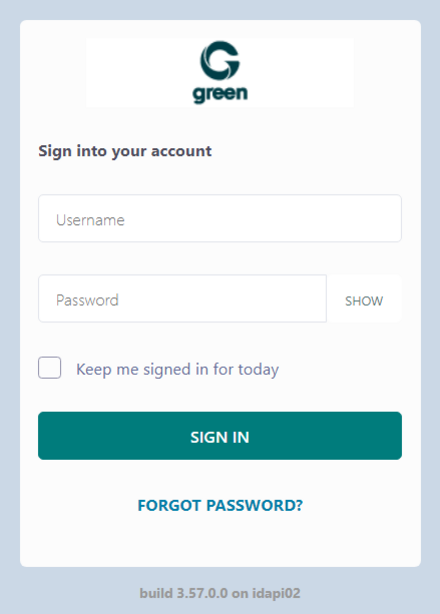
1. Pour créer un alias de messagerie, connectez-vous à green.edgepilot.com avec votre accès administrateur.
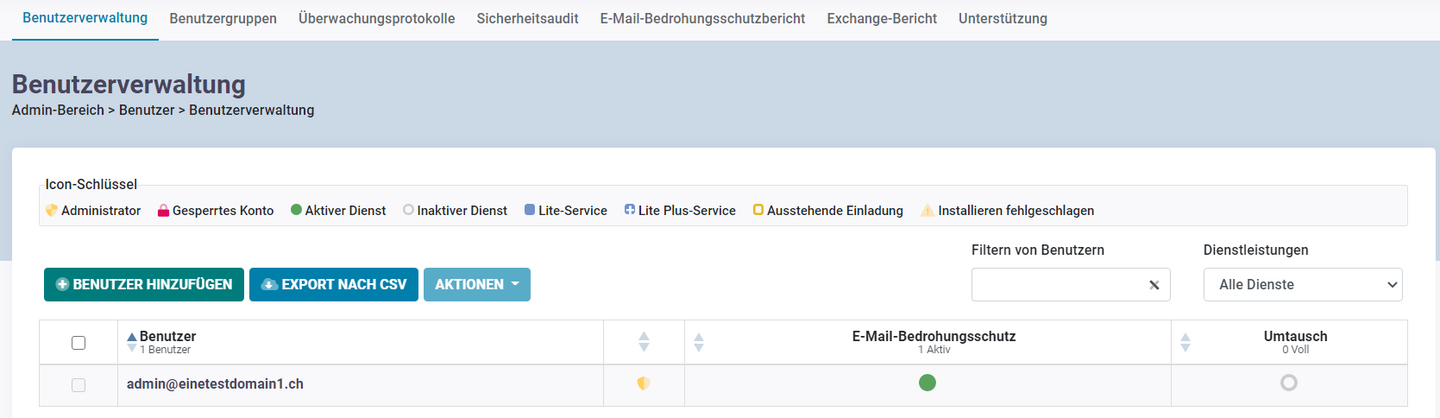
2. Cliquez maintenant sur l'élément de menu "Utilisateurs" et ensuite sur "Administration des utilisateurs". Cette étape permet de s'assurer que vous êtes dans le bon élément de menu. Après avoir accédé au portail client, il s'agit (par défaut) de la page d'entrée.
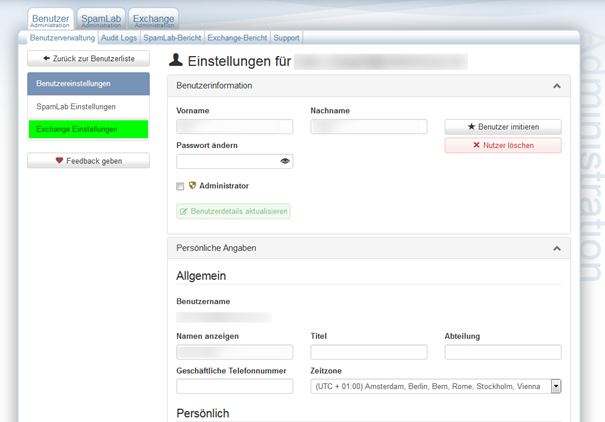
Cliquez maintenant sur l'utilisateur souhaité.
3. Cliquez maintenant sur l'élément de menu "Paramètres d'échange".
4. Sélectionnez l'élément de menu "Redirections, alias et politiques".
Cliquez maintenant sur l'élément de menu "Ajouter une adresse e-mail".
Ajoutez maintenant l'alias souhaité dans la ligne sous l'adresse e-mail et confirmez la modification en cliquant sur le bouton "Enregistrer".
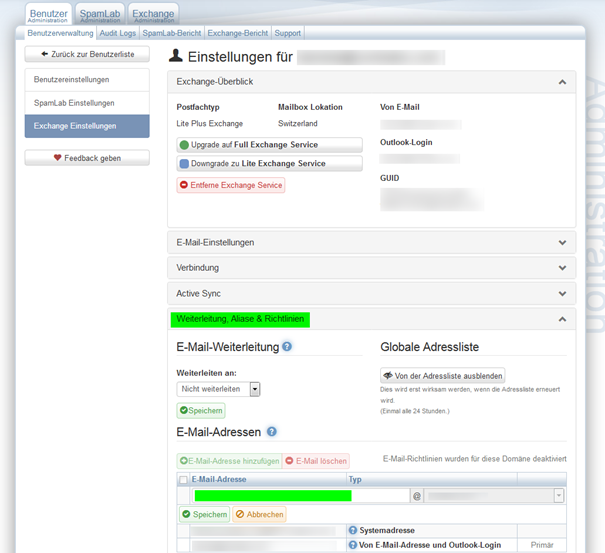
Vous avez maintenant créé l'alias.