
Hosted Exchange: Mail-Alias im EdgePilot erstellen
Hinweis: Dieser Hilfeartikel gilt nur für Hosted Exchange. Wenn Sie nicht sicher sind, welchen Maildienst Sie verwenden, finden Sie weitere Informationen im folgenden Artikel.
https://www.green.ch/de/welchen-maildienst-verwende-ich
Ein Mail-Alias ist eine zusätzliche E-Mail-Adresse, die einem bestehenden Hosted-Exchange-Postfach zugeordnet wird. E-Mails, die an den Alias gesendet werden, werden direkt im zugeordneten Postfach zugestellt.
Ein Mail-Alias erstellt kein eigenes Postfach. Er besitzt kein eigenes Passwort und keine separate Anmeldung.
Mail-Alias
Ein Mail-Alias ermöglicht es, dass ein bestehendes Postfach unter mehreren E-Mail-Adressen erreichbar ist.
Beispiel
- Hauptadresse: info@beispiel.ch
- Alias: kontakt@beispiel.ch
Nachrichten an beide Adressen werden im Postfach von info@beispiel.ch empfangen.
Typische Verwendungszwecke für einen Mail-Alias sind:
- eine alternative Schreibweise eines Namens
- eine Funktionsadresse wie kontakt@, support@ oder verkauf@, deren Nachrichten im bestehenden Postfach ankommen sollen
- die Weiterverwendung einer früheren E-Mail-Adresse
Hinweis: Ein Mail-Alias ist kein separates Postfach. Wenn eine E-Mail-Adresse eine eigene Anmeldung, ein eigenes Passwort oder einen eigenen Postfachspeicher benötigt, müssen Sie dafür einen Benutzer beziehungsweise ein Postfach erstellen.
Voraussetzungen
- Das Hosted-Exchange-Postfach ist bereits im EdgePilot vorhanden.
- Sie verfügen über einen EdgePilot-Benutzer mit Administratorberechtigung.
Ein normaler Postfachbenutzer verfügt nicht automatisch über Administratorberechtigungen. Weitere Informationen zur Vergabe von Administratorberechtigungen finden Sie im folgenden Artikel:
https://www.green.ch/de/hex-2016-administratoren-rechte-zuteilen-edgepilot
Mail-Alias im EdgePilot erstellen
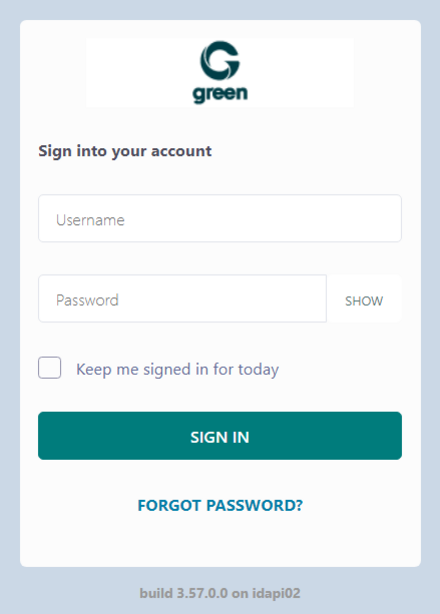
Öffnen Sie das EdgePilot-Portal unter der folgenden Adresse:
- Melden Sie sich mit Ihrem Administratorzugang an.
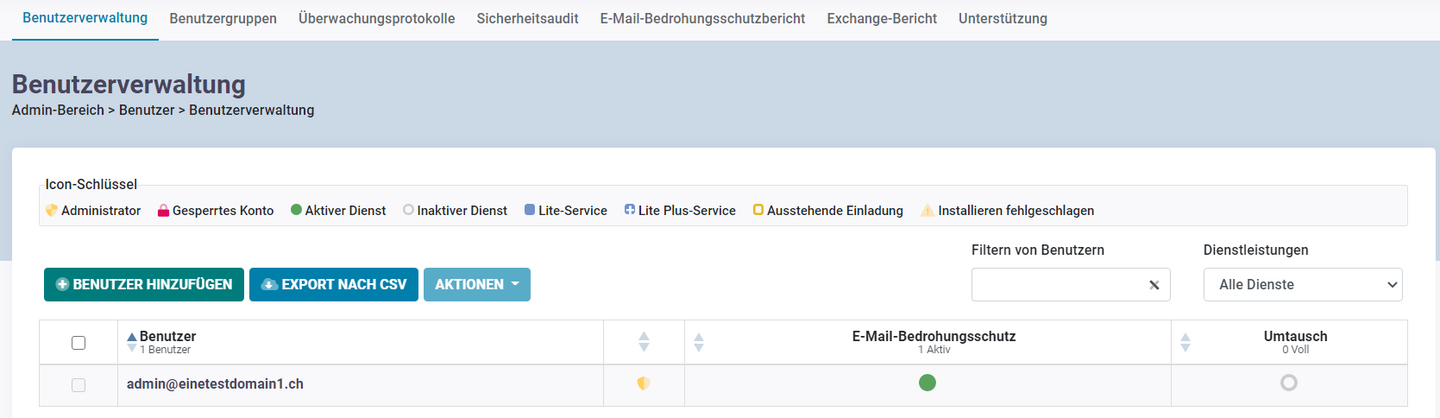
- Öffnen Sie Benutzer.
- Wählen Sie Benutzerverwaltung. Dieser Bereich wird nach der Anmeldung normalerweise bereits als Einstiegsseite angezeigt.
- Wählen Sie den Benutzer beziehungsweise das Postfach aus, dem Sie den Alias zuordnen möchten.
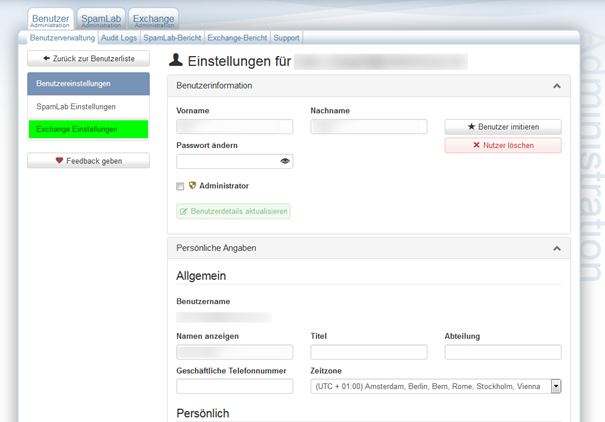
- Öffnen Sie Exchange-Einstellungen.
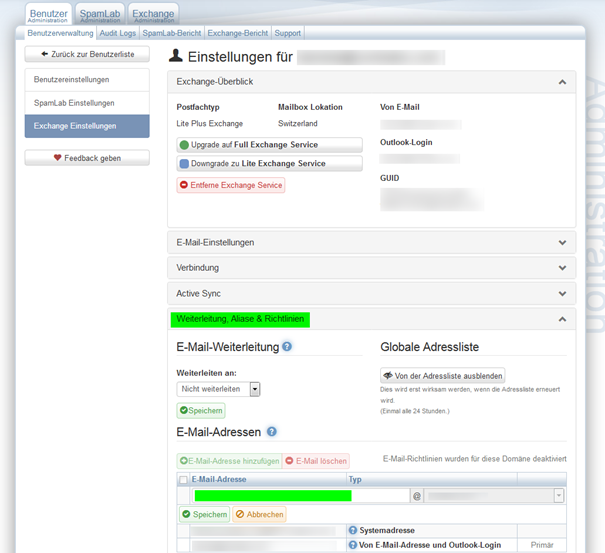
- Wählen Sie Weiterleitungen, Aliase & Richtlinien.
- Wählen Sie E-Mail-Adresse hinzufügen.
- Tragen Sie im Feld E-Mail-Adresse den gewünschten Alias ein.
- Wählen Sie Speichern.
Der Alias ist anschliessend dem ausgewählten Postfach zugeordnet. Nachrichten an die zusätzliche E-Mail-Adresse werden im bestehenden Postfach zugestellt.
Bestehende Einstellungen ändern
Mail-Aliase werden beim jeweiligen Benutzer beziehungsweise Postfach verwaltet.
- Melden Sie sich im EdgePilot an.
- Öffnen Sie Benutzer.
- Wählen Sie Benutzerverwaltung.
- Öffnen Sie den gewünschten Benutzer.
- Öffnen Sie Exchange-Einstellungen.
- Wählen Sie Weiterleitungen, Aliase & Richtlinien.
- Bearbeiten oder entfernen Sie die gewünschte Alias-Adresse.
- Speichern Sie die Änderung.
Prüfen Sie nach der Änderung, ob der Alias dem richtigen Postfach zugeordnet ist und Nachrichten wie vorgesehen zugestellt werden.
Hinweis: Falls Sie einen Alias nicht erstellen, ändern oder speichern können, prüfen Sie zuerst, ob Ihr EdgePilot-Benutzer über Administratorberechtigungen verfügt.
Unterschiede zwischen Mail-Alias, Weiterleitung, Kontakt und Verteilergruppe
Mail-Alias
Ein Mail-Alias ist eine zusätzliche E-Mail-Adresse für ein bestehendes Postfach. Er besitzt kein eigenes Postfach, kein eigenes Passwort und keine separate Anmeldung. Nachrichten werden im zugeordneten Postfach empfangen.
Weiterleitung
Eine Weiterleitung sendet eingehende Nachrichten automatisch an eine andere interne oder externe E-Mail-Adresse. Je nach Konfiguration kann eine Kopie der Nachricht im ursprünglichen Postfach verbleiben.
Kontakt
Ein Kontakt ist ein Verzeichnisobjekt für eine externe E-Mail-Adresse. Bei einer Weiterleitung an eine externe E-Mail-Adresse kann es erforderlich sein, die Zieladresse zuerst als Kontakt im EdgePilot anzulegen.
Weitere Informationen zum Erstellen eines externen Kontakts finden Sie im folgenden Artikel:
https://www.green.ch/de/hex-2016-kontakt-erstellen-edgepilot
Verteilergruppe
Eine Verteilergruppe verteilt eingehende Nachrichten gleichzeitig an mehrere Mitglieder. Sie besitzt kein persönliches Benutzerpostfach und keine eigene Benutzeranmeldung.
Weitere Informationen zum Erstellen einer Verteilergruppe finden Sie im folgenden Artikel:
https://www.green.ch/de/hex/hex-erstellen-einer-verteilergruppe-im-edgepilot
Weitere Informationen zu Mail-Aliasen, Weiterleitungen und Verteilergruppen finden Sie im folgenden Artikel:
https://www.green.ch/de/hex-mailaliase-weiterleitungen-und-verteilergruppen
Verwandte Artikel
Weitere Informationen zu Hosted Exchange finden Sie im folgenden Artikel:
Wenn Sie statt eines Alias ein eigenständiges Postfach benötigen, finden Sie die Anleitung zur Benutzererstellung im folgenden Artikel:
https://www.green.ch/de/hex-2016-benutzererstellung-edgepilot
Rückfragen / unklare Stellen
- Es geht nicht eindeutig hervor, ob und unter welchen Voraussetzungen ein Mail-Alias als Absenderadresse verwendet werden kann.
- Die maximale Anzahl zulässiger Mail-Aliase ist nicht angegeben.
1. Um einen Mail-Alias zu erstellen melden Sie sich unter green.edgepilot.com mit Ihrem Administratoren Zugriff an.
2. Klicken Sie nun auf den Menüpunkt „Benutzer“ und danach auf „Benutzerverwaltung“. Dieser Schritt dient der Sicherstellung, dass Sie sich im richtigen Menüpunkt befinden. Nach dem Einstieg in das Kundenportal, ist dies (per Standardeinstellung) die Einstiegsseite.
Klicken Sie nun auf den gewünschten Nutzer.
3.Klicken Sie nun auf den Menüpunkt „Exchange Einstellungen“.
4. Wählen Sie den Menüpunkt „Weiterleitungen, Aliase & Richtlinien“.
Klicken Sie nun auf den Menüpunkt „E-Mail-Adresse hinzufügen“.
Fügen Sie nun den gewünschten Alias in die Zeile unter E-Mail-Adresse ein und bestätigen Sie die Änderung mit der Schaltfläche „Speichern“.
Nun haben Sie den Alias erstellt.