
Hosted Exchange: Benutzer erstellen im EdgePilot
Hinweis: Dieser Hilfeartikel gilt nur für Hosted Exchange. Wenn Sie nicht sicher sind, welchen Maildienst Sie verwenden, finden Sie weitere Informationen im folgenden Artikel.
https://www.green.ch/de/welchen-maildienst-verwende-ich
Neue Benutzer und E-Mail-Adressen für Hosted Exchange werden im Verwaltungsportal EdgePilot erstellt. Für die Erstellung benötigen Sie ein Administratorkonto.
Eine E-Mail-Adresse ist nicht automatisch eine eigene Mailbox. Damit sich ein Benutzer selbstständig anmelden, Nachrichten speichern und die E-Mail-Adresse als Mailkonto verwenden kann, muss dem Benutzer ein Hosted-Exchange-Dienst mit einem Postfachtyp zugewiesen werden.
http://www.green.ch/de-ch/e-mailoffice/hostedexchange.aspx
Benutzer erstellen
- Öffnen Sie das EdgePilot-Verwaltungsportal.
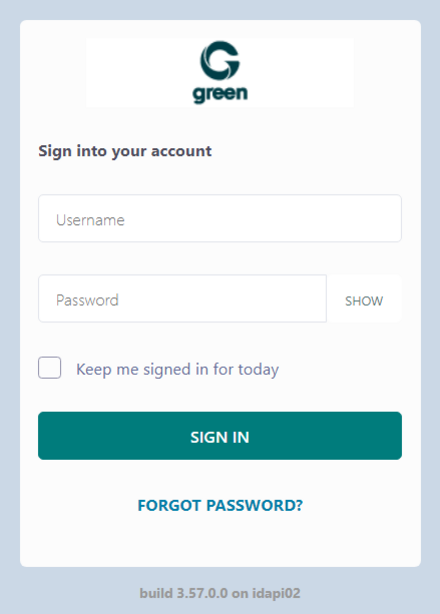
- Melden Sie sich mit Ihrem Administratorkonto und dem zugehörigen Passwort an.
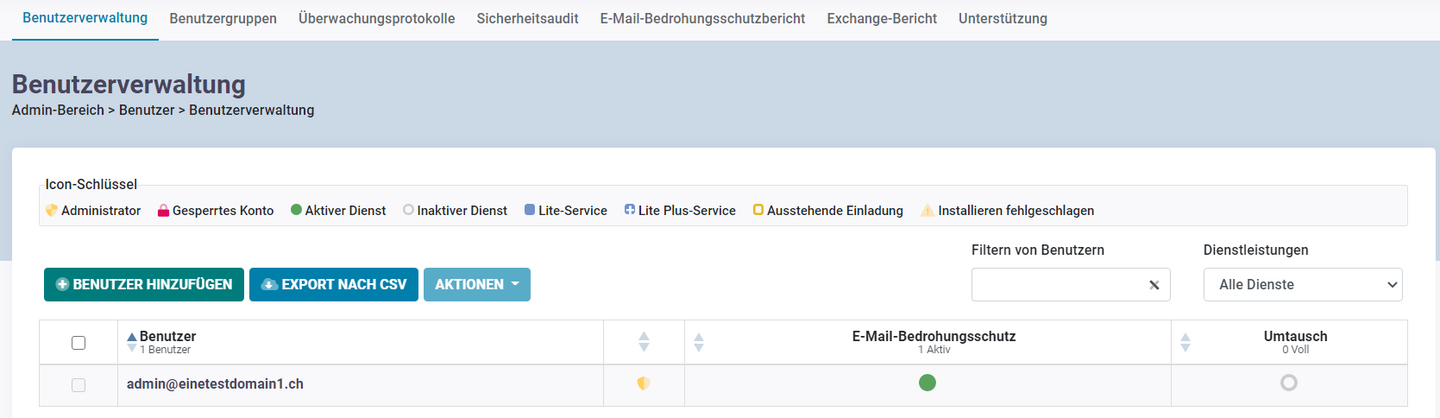
- Öffnen Sie den Menüpunkt Benutzer.
- Wählen Sie Benutzerverwaltung.
- Klicken Sie auf NUTZER HINZUFÜGEN.
Schritt 1 – Benutzerdetails
Erfassen Sie die Angaben des neuen Benutzers.
- E-Mail-Adresse: Geben Sie die gewünschte E-Mail-Adresse ein.
- Vorname: Geben Sie den Vornamen des Benutzers ein.
- Nachname: Geben Sie den Nachnamen oder eine Bezeichnung wie Info, Kontakt oder Support ein.
- Passwort manuell eingeben: Verwenden Sie ein generiertes Passwort oder vergeben Sie ein eigenes sicheres Passwort.
- Willkommens-E-Mail senden: Wenn Sie diese Option aktivieren, erhält der Benutzer eine Willkommens-E-Mail.
- Administrator: Aktivieren Sie diese Option, wenn der Benutzer Administratorrechte erhalten soll.
Weitere Informationen zu sicheren Passwörtern finden Sie im folgenden Artikel:
https://www.green.ch/de/sicheres-passwort
Schritt 2 – Service hinzufügen
Weisen Sie dem neuen Benutzer die gewünschten Dienste zu.
- SpamLab: Legen Sie fest, ob der Benutzer einen täglichen Spam-Bericht erhält.
- Exchange: Aktivieren Sie das Hosted-Exchange-Postfach.
- Postfachtyp: Wählen Sie den gewünschten Hosted-Exchange-Dienst aus.
- Aktivieren Sie die Option Exchange.
- Wählen Sie unter Postfachtyp den gewünschten Dienst aus.
- Klicken Sie auf NUTZER HINZUFÜGEN.
Nach dem Speichern erscheint der neue Benutzer in der Benutzerverwaltung.
Dienst nachträglich zuweisen
Prüfen Sie in der Benutzerverwaltung, ob der E-Mail-Adresse ein aktiver Dienst zugewiesen ist. Ohne einen zugewiesenen Hosted-Exchange-Dienst ist die E-Mail-Adresse nicht als Mailbox nutzbar.
- Öffnen Sie Benutzer.
- Wählen Sie Benutzerverwaltung.
- Wählen Sie den gewünschten Benutzer aus.
- Aktivieren Sie den Dienst Exchange.
- Wählen Sie den gewünschten Dienst Lite, Lite Plus oder Full aus.
- Klicken Sie auf DIENSTE HINZUFÜGEN.
Ein bestehendes Postfach kann später auf einen anderen Postfachtyp umgestellt werden. Weitere Informationen finden Sie im folgenden Artikel:
https://www.green.ch/de/hex-2016-upgrade-mailbox-edgepilot
Administratorrechte vergeben
Ein normaler Postfachbenutzer besitzt nicht automatisch Administratorrechte. Aktivieren Sie die Option Administrator nur, wenn der Benutzer Verwaltungsaufgaben im EdgePilot übernehmen soll.
Weitere Informationen finden Sie im folgenden Artikel:
https://www.green.ch/de/hex-2016-administratoren-rechte-zuteilen-edgepilot
Mailbox nach der Erstellung prüfen
Testen Sie eine neu erstellte Mailbox im zugehörigen Hosted-Exchange-Webmail. Eine erfolgreiche Anmeldung bestätigt, dass die E-Mail-Adresse, das Passwort und das Postfach grundsätzlich verfügbar sind.
Falls die Anmeldung nicht funktioniert, prüfen Sie, ob dem Benutzer ein aktiver Hosted-Exchange-Dienst zugewiesen ist und ob Sie das korrekte Passwort verwenden.
Hinweis: Falls die Angaben korrekt sind, der Hosted-Exchange-Dienst zugewiesen wurde und die Anmeldung weiterhin nicht möglich ist, wenden Sie sich an den Support.
Verwandte Artikel
Hosted-Exchange-Benutzer umbenennen:
https://www.green.ch/de/hosted-exchange-benutzer-umbenennen
Informationen zum SAM-Benutzer:
https://www.green.ch/de/hex-sam-user
Mail-Alias im EdgePilot erstellen:
https://www.green.ch/de/hex-2016-mail-alias-erstellen-edgepilot
Verteilergruppe im EdgePilot erstellen:
https://www.green.ch/de/hex/hex-erstellen-einer-verteilergruppe-im-edgepilot
Kontakt im EdgePilot erstellen:
https://www.green.ch/de/hex-2016-kontakt-erstellen-edgepilot
E-Mail im EdgePilot freigeben:
https://www.green.ch/de/hex-2016-e-mail-freigeben-edgepilot
Passwort eines Hosted-Exchange-Postfachs neu setzen:
https://www.green.ch/de/e-mail-passwort-neu-setzen-hosted-exchange
Weitere Informationen zu Hosted Exchange:
Rückfragen / unklare Stellen
- Aus dem Ausgangsmaterial geht nicht eindeutig hervor, welche Funktionen die derzeit auswählbaren Postfachtypen Lite, Lite Plus und Full jeweils umfassen.
- Die im bisherigen Artikel aufgeführte URL
- ist nicht in den vorhandenen Artikel-URLs enthalten und wurde deshalb nicht übernommen.
- Aus dem Ausgangsmaterial geht nicht eindeutig hervor, an welche Adresse die Willkommens-E-Mail gesendet wird und welche Angaben sie enthält.
Hosted Exchange: Benutzer erstellen im Edgepilot
1. Um einen Benutzer / Mailaccount zu erstellen melden Sie sich unter green.edgepilot.com mit Ihrem Administratoren Zugriff an.
2. Klicken Sie nun auf den Menüpunkt „Benutzer“ und danach auf „Benutzerverwaltung“. Dieser Schritt dient der Sicherstellung, dass Sie sich im richtigen Menüpunkt befinden. Nach dem Einstieg in das Kundenportal, ist dies (per Standardeinstellung) die Einstiegsseite.
Klicken Sie nun auf den Menüpunkt „Nutzer hinzufügen“.
3. Folgen Sie nun den Bildschirminformationen
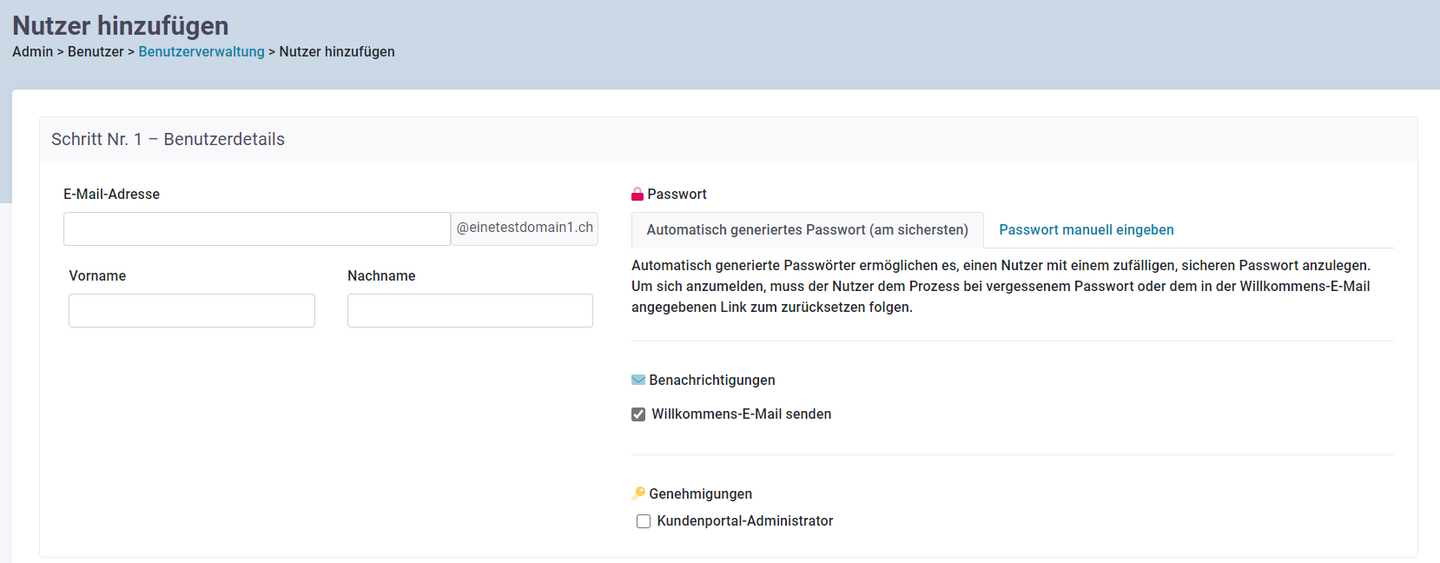
Schritt Nr. 1 – Benutzerdetails
Hinterlegen Sie nun die Informationen nach Ihren Belieben / Vorgaben.
E-Mail-Adresse: Die gewünschte E-Mail-Adresse
Vorname: Ihr Vorname
Nachname: Ihr Nachname oder auch z.B. Info, Kontakt, usw.
Passwort manuell eingeben: Lassen Sie sich ein Passwort generieren oder wählen Sie ein neues sicheres Passwort.
Willkommens-E-Mail senden: Wenn das Häkchen gesetzt ist wird dem Benutzer ein Willkommens E-Mail gesendet.
Administrator: hier können Sie Administrator Rechte für einen Benutzer aktivieren.
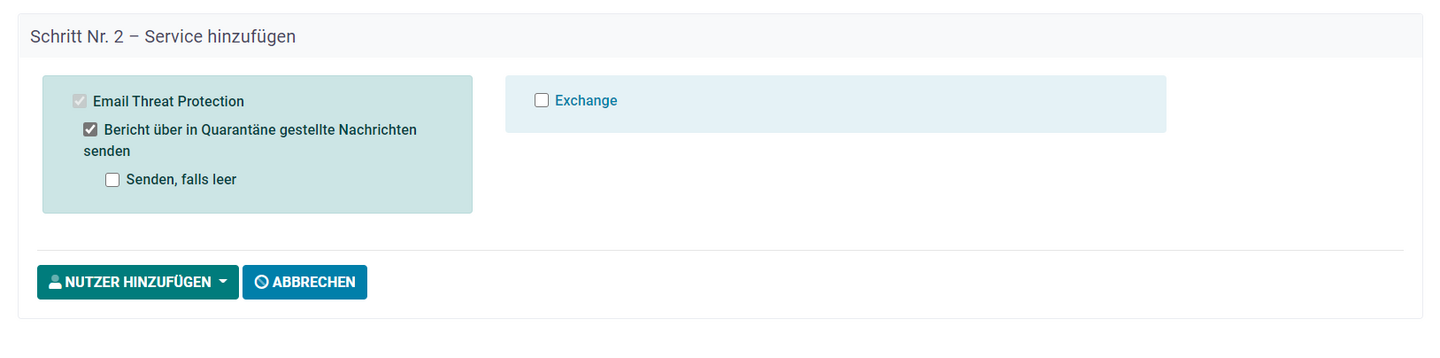
Schritt Nr. 2 – Service hinzufügen
Im linken Feld (SpamLab) definieren Sie, ob der neu erstellte Benutzer einen täglichen Spam-Bericht erhält.
Im rechten Feld (unter Exchange) können Sie den Mailboxtyp definieren.
Aktivieren Sie dazu die Exchange Option und wählen Sie anschliessend unter „Postfachtyp“ den gewünschten Service.
Unter dem Folgenden Link finden Sie die Angaben zu den entsprechenden Postfachtypen (Lizenzen):
Link zu Postfachtypen
Klicken Sie nun auf den Menu Punkt „Nutzer hinzufügen“.
Nun befinden Sie sich wieder auf Ihrer ursprünglichen Benutzeroberfläche und der Benutzer ist erstellt.