
Hosted Exchange : créer un utilisateur dans EdgePilot
Remarque : Cet article d’aide s’applique uniquement à Hosted Exchange. Si vous ne savez pas quel service de messagerie vous utilisez, vous trouverez de plus amples informations dans l’article suivant.
https://www.green.ch/fr/quel-service-de-messagerie-dois-je-utiliser
Les nouveaux utilisateurs et les nouvelles adresses e-mail pour Hosted Exchange sont créés dans le portail d’administration EdgePilot. Vous avez besoin d’un compte administrateur pour les créer.
Une adresse e-mail ne constitue pas automatiquement une boîte aux lettres distincte. Pour qu’un utilisateur puisse se connecter de manière autonome, enregistrer des messages et utiliser l’adresse e-mail comme compte de messagerie, un service Hosted Exchange avec un type de boîte aux lettres doit lui être attribué.
http://www.green.ch/de-ch/e-mailoffice/hostedexchange.aspx
Créer un utilisateur
- Ouvrez le portail d’administration EdgePilot.
- Connectez-vous avec votre compte administrateur et le mot de passe correspondant.
- Ouvrez l’élément de menu Utilisateurs.
- Sélectionnez Gestion des utilisateurs.
- Cliquez sur AJOUTER UN UTILISATEUR.
Étape 1 – Détails de l’utilisateur
Saisissez les informations du nouvel utilisateur.
- Adresse e-mail : saisissez l’adresse e-mail souhaitée.
- Prénom : saisissez le prénom de l’utilisateur.
- Nom : saisissez le nom ou une désignation telle que Info, Contact ou Support.
- Saisir le mot de passe manuellement : utilisez un mot de passe généré ou définissez votre propre mot de passe sécurisé.
- Envoyer un e-mail de bienvenue : si vous activez cette option, l’utilisateur reçoit un e-mail de bienvenue.
- Administrateur : activez cette option si l’utilisateur doit recevoir des droits d’administrateur.
Vous trouverez de plus amples informations sur les mots de passe sécurisés dans l’article suivant :
https://www.green.ch/fr/mot-de-passe-securise
Étape 2 – Ajouter un service
Attribuez les services souhaités au nouvel utilisateur.
- SpamLab : déterminez si l’utilisateur doit recevoir un rapport quotidien sur les spams.
- Exchange : activez la boîte aux lettres Hosted Exchange.
- Type de boîte aux lettres : sélectionnez le service Hosted Exchange souhaité.
- Activez l’option Exchange.
- Sous Type de boîte aux lettres, sélectionnez le service souhaité.
- Cliquez sur AJOUTER UN UTILISATEUR.
Après l’enregistrement, le nouvel utilisateur apparaît dans la gestion des utilisateurs.
Attribuer un service ultérieurement
Dans la gestion des utilisateurs, vérifiez qu’un service actif est attribué à l’adresse e-mail. Sans service Hosted Exchange attribué, l’adresse e-mail ne peut pas être utilisée comme boîte aux lettres.
- Ouvrez Utilisateurs.
- Sélectionnez Gestion des utilisateurs.
- Sélectionnez l’utilisateur souhaité.
- Activez le service Exchange.
- Sélectionnez le service Lite, Lite Plus ou Full souhaité.
- Cliquez sur AJOUTER DES SERVICES.
Une boîte aux lettres existante peut ultérieurement être convertie vers un autre type de boîte aux lettres. Vous trouverez de plus amples informations dans l’article suivant :
https://www.green.ch/fr/hosted-exchange-mise-a-niveau-dune-boite-aux-lettres-dans-edgepilot
Attribuer des droits d’administrateur
Un utilisateur de boîte aux lettres standard ne possède pas automatiquement de droits d’administrateur. Activez l’option Administrateur uniquement si l’utilisateur doit effectuer des tâches administratives dans EdgePilot.
Vous trouverez de plus amples informations dans l’article suivant :
https://www.green.ch/fr/comment-attribuer-des-droits-dadministrateur-a-un-utilisateur
Vérifier la boîte aux lettres après sa création
Testez une boîte aux lettres nouvellement créée dans le Webmail Hosted Exchange correspondant. Une connexion réussie confirme que l’adresse e-mail, le mot de passe et la boîte aux lettres sont en principe disponibles.
Si la connexion ne fonctionne pas, vérifiez qu’un service Hosted Exchange actif est attribué à l’utilisateur et que vous utilisez le mot de passe correct.
Remarque : Si les informations sont correctes, que le service Hosted Exchange a été attribué et que la connexion reste impossible, contactez le support.
Articles associés
Renommer un utilisateur Hosted Exchange :
https://www.green.ch/fr/renommer-un-utilisateur-exchange-heberge
Informations sur l’utilisateur SAM :
https://www.green.ch/fr/utilisateur-hex-sam
Créer un alias de messagerie dans EdgePilot :
https://www.green.ch/fr/hosted-exchange-creer-un-alias-de-messagerie-dans-edgepilot
Créer un groupe de distribution dans EdgePilot :
https://www.green.ch/fr/hosted-exchange-creer-un-groupe-de-distribution-dans-edgepilot
Créer un contact dans EdgePilot :
https://www.green.ch/fr/hosted-exchange-creer-un-contact-dans-edgepilot
Libérer un e-mail dans EdgePilot :
https://www.green.ch/fr/hosted-exchange-partage-de-mails-dans-edgepilot
Réinitialiser le mot de passe d’une boîte aux lettres Hosted Exchange :
https://www.green.ch/fr/reinitialiser-le-mot-de-passe-de-messagerie-exchange-heberge
Informations complémentaires sur Hosted Exchange :
https://www.green.ch/fr/tout-savoir-sur-hosted-exchangewww.green.ch/fr/tout-savoir-sur-hosted-exchange">https://www.green.ch/fr/tout-savoir-sur-hosted-exchange
Questions / points à clarifier
- Les documents sources n’indiquent pas clairement les fonctions incluses dans chacun des types de boîtes aux lettres Lite, Lite Plus et Full actuellement disponibles.
- L’URL indiquée dans l’article précédent
- ne figure pas parmi les URL d’articles disponibles et n’a donc pas été reprise.
- Les documents sources n’indiquent pas clairement à quelle adresse l’e-mail de bienvenue est envoyé ni quelles informations il contient.
HEX 2016 : Création d'un utilisateur Edgepilot
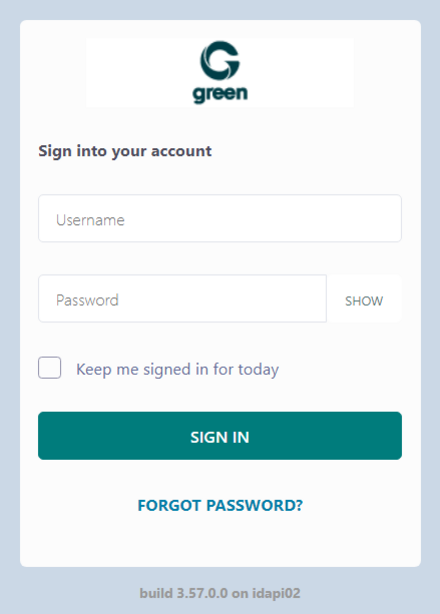
1. Pour créer un compte utilisateur/courriel, connectez-vous à green.edgepilot.com avec votre accès administrateur.
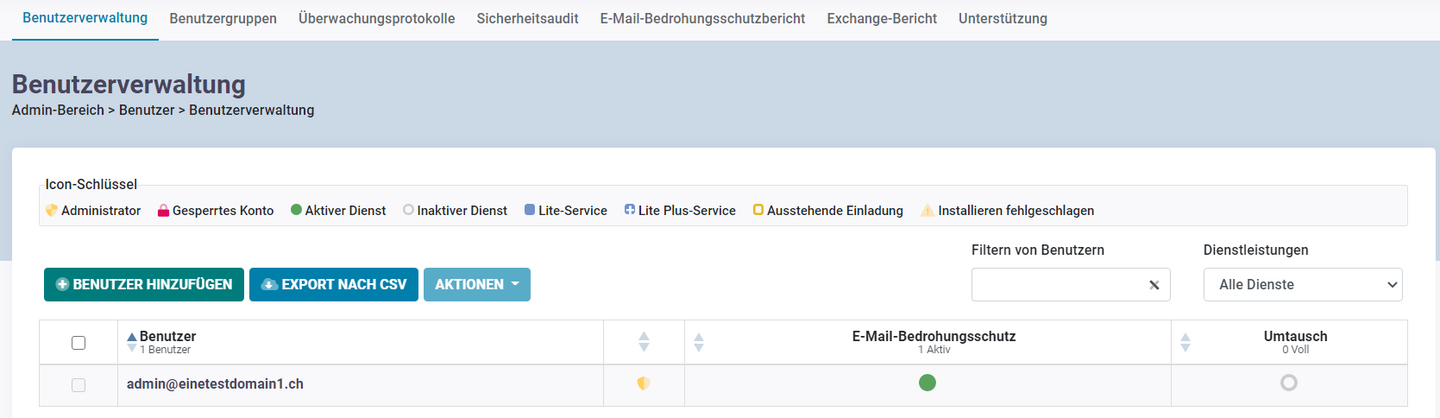
2. Cliquez maintenant sur l'élément de menu "Utilisateurs" et ensuite sur "Administration des utilisateurs". Cette étape permet de s'assurer que vous êtes dans le bon élément de menu. Après avoir accédé au portail client, il s'agit (par défaut) de la page d'entrée.
Cliquez maintenant sur l'élément de menu "Ajouter un utilisateur".
3. Maintenant, suivez les informations à l'écran
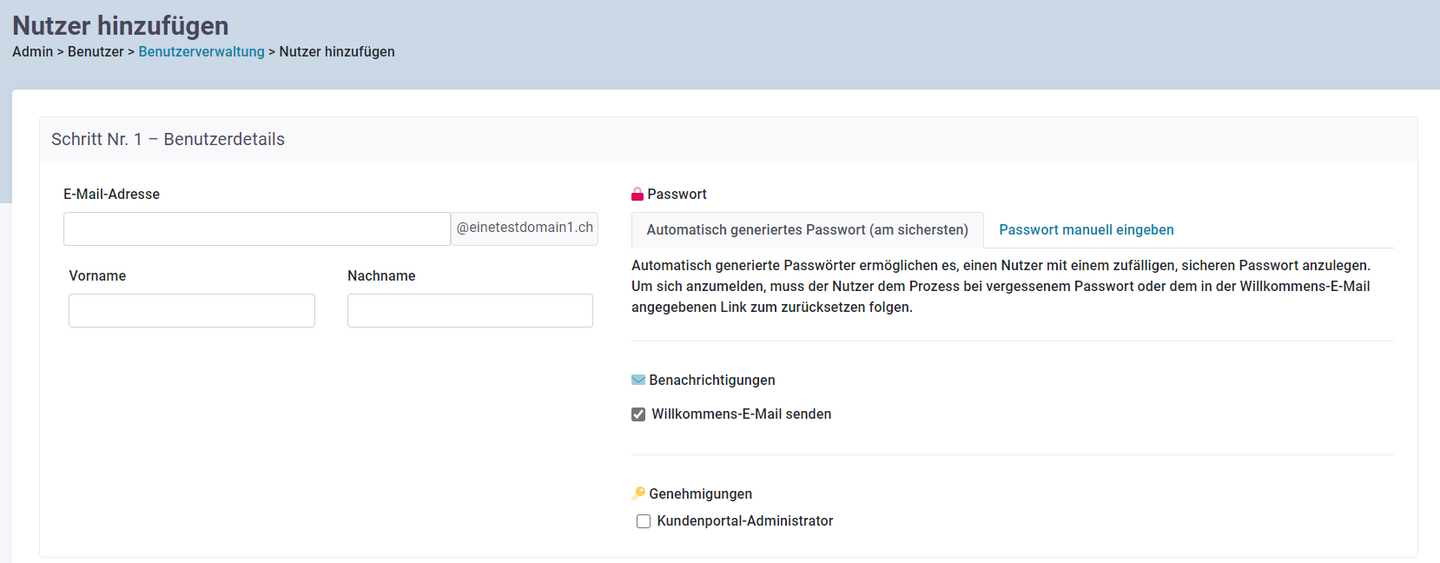
Étape n° 1 - Détails de l'utilisateur
Déposez maintenant l'information selon votre convenance / spécifications.
Adresse électronique : L'adresse électronique que vous souhaitez utiliser
Prénom : Votre prénom
Nom de famille : Votre nom de famille ou par exemple info, contact, etc.
Entrez le mot de passe manuellement : Faites générer un mot de passe ou choisissez un nouveau mot de passe sécurisé.
Envoyez un courriel de bienvenue : Si cette case est cochée, un courriel de bienvenue sera envoyé à l'utilisateur.
Administrateur : Ici, vous pouvez activer les droits d'administrateur pour un utilisateur.
Traduit avec www.DeepL.com/Translator (version gratuite)
Étape n° 2 - Ajouter un service
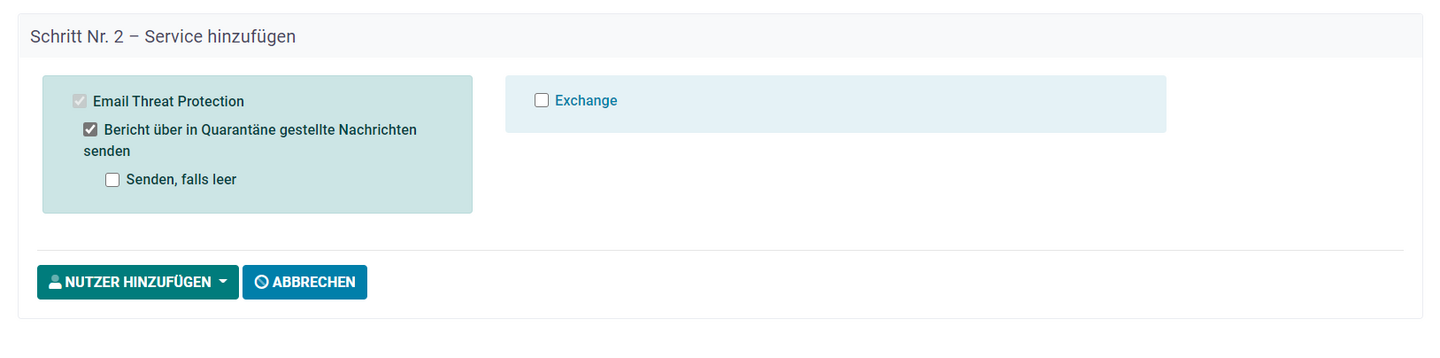
Dans le champ de gauche (SpamLab), définissez si l'utilisateur nouvellement créé reçoit un rapport quotidien de spam.
Dans le champ de droite (sous Exchange), vous pouvez définir le type de boîte aux lettres.
Pour ce faire, activez l'option Exchange, puis sélectionnez le service souhaité sous "Mailbox type".
Sous le lien suivant, vous trouverez les informations sur les types de boîtes aux lettres (licences) correspondants :
Lien vers les types de boîtes aux lettres
Cliquez maintenant sur l'élément de menu "Ajouter un utilisateur".
Vous êtes maintenant de retour sur votre interface utilisateur originale et l'utilisateur est créé.