
Hosted Exchange: Erstellen einer Verteilergruppe im EdgePilot
Hinweis: Dieser Hilfeartikel gilt nur für Hosted Exchange. Wenn Sie nicht sicher sind, welchen Maildienst Sie verwenden, finden Sie weitere Informationen im folgenden Artikel.
https://www.green.ch/de/welchen-maildienst-verwende-ich
Mit einer Verteilergruppe können eingehende E-Mails automatisch an mehrere Empfänger gleichzeitig verteilt werden. Statt eine Nachricht einzeln an mehrere Personen zu senden, wird die E-Mail an eine gemeinsame Gruppenadresse geschickt und anschliessend an die hinterlegten Mitglieder zugestellt.
Voraussetzungen
Für die Erstellung einer Verteilergruppe benötigen Sie einen EdgePilot-Benutzer mit Administratorberechtigung.
Weitere Informationen zu Administratorrechten finden Sie im folgenden Artikel:
https://www.green.ch/de/hex-2016-administratoren-rechte-zuteilen-edgepilot
Was ist eine Verteilergruppe?
Eine Verteilergruppe besitzt kein eigenes Benutzerkonto und kein eigenes Postfach. Sie dient ausschliesslich dazu, Nachrichten an mehrere Mitglieder zu verteilen.
Beispiel:
- Verteilergruppe: verkauf@beispiel.ch
- Mitglieder: max@beispiel.ch, anna@beispiel.ch und peter@beispiel.ch
Eine Nachricht an verkauf@beispiel.ch wird automatisch an alle Mitglieder der Verteilergruppe zugestellt.
Abgrenzung zu anderen Funktionen
- Mail-Alias: Zusätzliche E-Mail-Adresse für ein bestehendes Postfach.
- Weiterleitung: Leitet Nachrichten automatisch an eine andere interne oder externe E-Mail-Adresse weiter.
- Kontakt: Verzeichnisobjekt für eine externe E-Mail-Adresse, beispielsweise als Ziel einer Weiterleitung.
- Verteilergruppe: Verteilt eingehende Nachrichten gleichzeitig an mehrere Mitglieder.
Eine Verteilergruppe ist nicht mit einem freigegebenen Postfach gleichzusetzen. Die Nachrichten werden an die Postfächer der Mitglieder verteilt und nicht in einem gemeinsamen Postfach gespeichert.
Verteilergruppe erstellen
Öffnen Sie das EdgePilot-Verwaltungsportal:
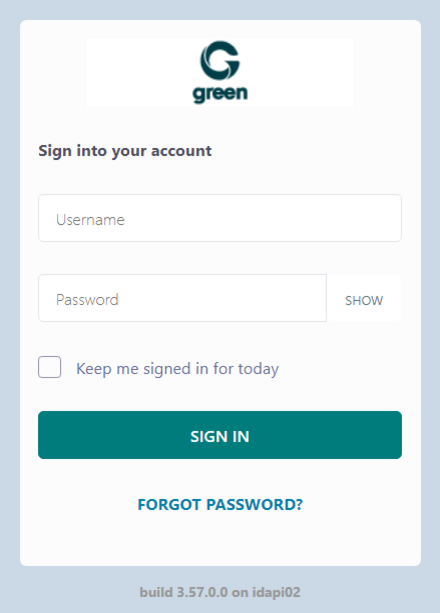
- Melden Sie sich mit Ihrem Administratorzugang an.
- Öffnen Sie Exchange.
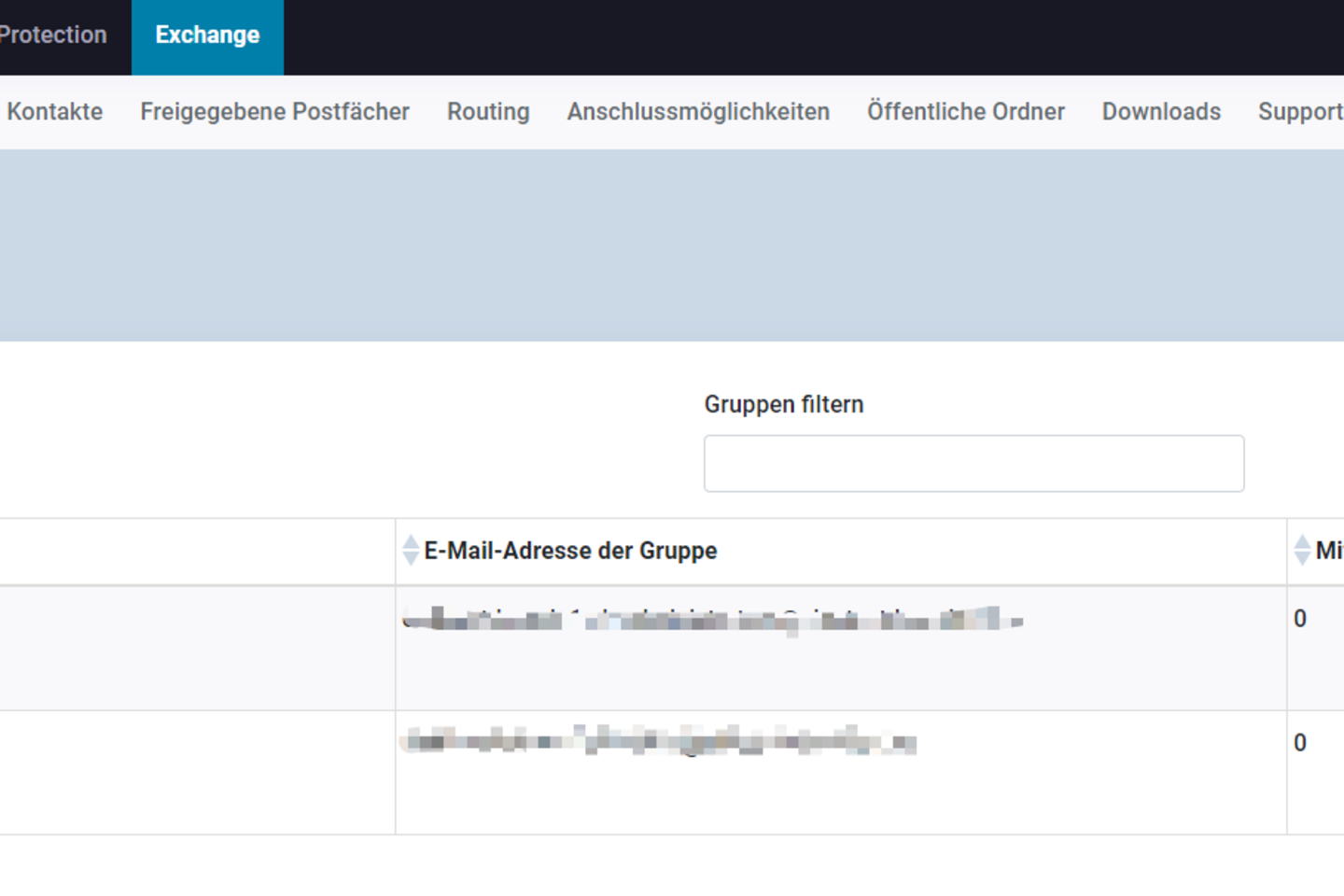
- Wählen Sie Gruppen.
- Klicken Sie auf Gruppe hinzufügen.
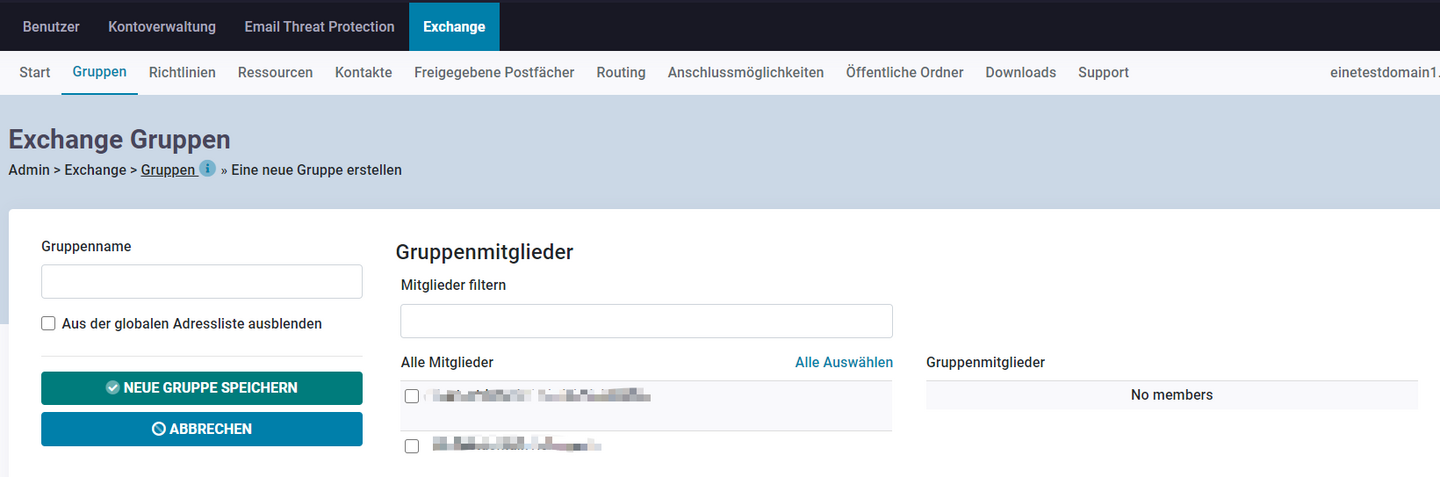
- Tragen Sie unter Gruppenname die gewünschten Angaben für die Gruppe ein.
- Wählen Sie unter Alle Mitglieder die gewünschten Benutzer aus.
- Aktivieren Sie bei den gewünschten Mitgliedern das entsprechende Kontrollkästchen.
- Klicken Sie auf Neue Gruppe speichern.
Die Verteilergruppe wird erstellt und verteilt eingehende Nachrichten an die ausgewählten Mitglieder.
Mitglieder einer Verteilergruppe verwalten
Bestehende Verteilergruppen können im Bereich Exchange und Gruppen bearbeitet werden.
Prüfen Sie nach Änderungen, ob:
- alle gewünschten Benutzer Mitglied der Verteilergruppe sind,
- nicht mehr benötigte Mitglieder entfernt wurden,
- Nachrichten an die Verteilergruppe wie erwartet zugestellt werden.
Typische Einsatzgebiete
Verteilergruppen eignen sich unter anderem für:
- Verkaufsabteilungen
- Support-Teams
- Projektgruppen
- Gemeinsame Funktionsadressen
- Interne Informationsverteiler
Alle Mitglieder erhalten dabei eine Kopie der eingehenden Nachricht.
Wann sollte keine Verteilergruppe verwendet werden?
Eine Verteilergruppe ist nicht geeignet, wenn mehrere Personen in einem gemeinsamen Postfach arbeiten und denselben Nachrichtenbestand sehen sollen.
Ebenso ist eine Verteilergruppe nicht geeignet, wenn eine zusätzliche E-Mail-Adresse lediglich einem bestehenden Benutzer zugewiesen werden soll. In diesem Fall ist ein Mail-Alias die passende Lösung.
Verwandte Artikel
Mail-Aliase, Weiterleitungen und Verteilergruppen:
https://www.green.ch/de/hex-mailaliase-weiterleitungen-und-verteilergruppen
Mail-Alias erstellen:
https://www.green.ch/de/hex-2016-mail-alias-erstellen-edgepilot
Kontakt erstellen:
https://www.green.ch/de/hex-2016-kontakt-erstellen-edgepilot
Benutzer erstellen:
https://www.green.ch/de/hex-2016-benutzererstellung-edgepilot
Hosted Exchange Übersicht:
1. Um einen Verteilergruppe zu erstellen melden Sie sich unter green.edgepilot.com mit Ihrem Administratoren Zugriff an.
2. Klicken Sie nun auf die Rubrik „Exchange“ und danach auf „Gruppen“.
Navigieren Sie nun auf den Menüpunkt „Gruppe hinzufügen“.
- Hinterlegen Sie nun unter Gruppenname die Information nach Ihren Belieben / Vorgaben.
- Wählen Sie in der Box unter „Alle Mitglieder“ die gewünschten Mitglieder indem Sie das jeweilige Häkchen setzen.
- Wählen Sie nun den Menüpunkt „Neue Gruppe speichern“.
Nun haben Sie die Verteiler-Gruppe erstellt.