
Domain Einstellungen (mit Hostingpaket verbundene Domain)
Für Domains, die mit einem Hostingpaket verbunden sind, stehen verschiedene Einstellungen im Web & Mail Control Panel zur Verfügung.
Diese Anleitung gilt für folgende Hostingpakete:
Zu WordPress Hosting achten Sie auf Folgendes Vorgehen zum ControlPanel wie in diesem Artikel: https://www.green.ch/de/wordpress-hosting-zugang
Voraussetzung für die Berücksichtigung der Einstellungen
Diese Funktionen werden nur berücksichtigt, wenn die Domain per TYP A auf das Hosting zeigt.
Andernfalls werden die Einstellungen nicht angewendet.
Weitere Informationen dazu finden Sie hier
Domain-Einstellungen öffnen
- Melden Sie sich im Kundenportal unter my.green.ch mit Ihrem MY-Benutzer und Passwort an.
- Öffnen Sie Alle Domänen.
- Klicken Sie bei der gewünschten Domain rechts neben dem Hosting auf das Pfeilsymbol.
- Wählen Sie in der linken Navigation den Bereich Domains.
- Wählen Sie bei der gewünschten Domain Aktionen.
- Klicken Sie auf Domain bearbeiten.
Unter Aktionen stehen folgende Optionen zur Verfügung:
- Domain bearbeiten
- PHP-Einstellungen
Inhalte des Webspace anzeigen
Wählen Sie diese Option, wenn für die Domain Webinhalte angezeigt werden sollen.
Dokumentenstamm
Definieren Sie, welcher Ordner für die Anzeige Ihrer Webseite verwendet werden soll. Stellen Sie sicher, dass der Inhalt dieses Ordners vollständig ist.
Sie können Ihre Ordnerstruktur prüfen, indem Sie sich per FTP mit dem Webserver verbinden.
Bevorzugte Domain
Legen Sie fest, wie die Domain im Browser angezeigt werden soll:
- www.green-beispiel-domain.ch
- green-beispiel-domain.ch
- keine
Wählen Sie nach Möglichkeit die Variante mit oder ohne «www» anstelle der Einstellung «keine». Dies kann sich positiv auf Suchmaschinen auswirken.
Weiterleitung von HTTP zu HTTPS
Aktivieren Sie diese Einstellung, damit Besucher Ihre Webseite automatisch über eine verschlüsselte Verbindung aufrufen.
Wenn die Option Weiterleitung von HTTP zu HTTPS nicht angezeigt wird, ist das SSL-Zertifikat nicht korrekt eingebunden oder wurde noch nicht bestellt.
Auf eine andere URL weiterleiten
Verwenden Sie diese Option, um Besucher auf eine andere Domain oder Webseite weiterzuleiten. Dabei werden keine Inhalte der ursprünglichen Webseite angezeigt.
Geparkt-Hinweis anzeigen
Wählen Sie diese Option, um die Domain zu parkieren. Besuchern wird dann eine Standardseite angezeigt, die darauf hinweist, dass die Domain derzeit nicht aktiv genutzt wird.
Das Stammverzeichnis bleibt bestehen. Die Umstellung hat keinen Einfluss auf den Maildienst.
Wenn Sie nach einer Parkierung wieder Webinhalte anzeigen möchten, muss ein neues SSL-Zertifikat installiert werden.
Speichern Sie die Einstellungen mit Änderungen speichern.
PHP-Version anzeigen oder ändern
Sie können die PHP-Version Ihrer Domain selbstständig anpassen.
Weitere Informationen dazu finden Sie hier
Webseite vorübergehend deaktivieren (Domain parkieren)
- Melden Sie sich unter my.green.ch mit Ihrem MY-Benutzernamen und Passwort an.
- Öffnen Sie Alle Domänen.
- Klicken Sie bei der gewünschten Domain rechts neben dem Webhosting- oder Mailhosting-Namen auf das Pfeilsymbol.
- Öffnen Sie im Control Panel den Bereich Domains.
- Wählen Sie Aktionen → Domäne bearbeiten.
- Aktivieren Sie die Option zum Parkieren der Domain.
- Speichern Sie die Änderung.
Nach dem Parkieren wird die Webseite nicht mehr ausgeliefert. Die Domain bleibt registriert und dem Hosting zugewiesen. Dienste wie E-Mail-Adressen bleiben grundsätzlich bestehen.
HTTP auf HTTPS weiterleiten
Diese Funktion steht erst zur Verfügung, wenn für die Domain ein SSL-Zertifikat im Hosting aktiviert wurde.
Weitere Informationen dazu finden Sie hier
Dokumentenstamm ermitteln oder ändern
Um zu prüfen, welches Verzeichnis mit welcher Webseite verbunden ist:
- Melden Sie sich im Control Panel an.
- Öffnen Sie den Bereich Domains.
- Prüfen Sie in der Übersicht den zugeordneten Dokumentenstamm.
Für eine zusätzliche Prüfung:
- Klicken Sie bei der gewünschten Domain auf Aktionen.
- Wählen Sie Domäne bearbeiten.
- Scrollen Sie nach unten.
Dort wird der mit der Domain verknüpfte Dokumentenstamm angezeigt.
Domain auf eine andere Webseite weiterleiten
- Melden Sie sich unter my.green.ch mit Ihrem MY-Benutzernamen und Passwort an.
- Öffnen Sie Alle Domänen.
- Klicken Sie bei der gewünschten Domain rechts neben dem Webhosting- oder Mailhosting-Namen auf das Pfeilsymbol.
- Öffnen Sie im Control Panel den Bereich Domains.
- Wählen Sie Aktionen → Domäne bearbeiten.
- Wählen Sie Auf eine andere URL weiterleiten.
- Geben Sie die gewünschte Zieladresse ein.
- Speichern Sie die Änderung.
Wichtiger Hinweis zu SSL (HTTPS)
Die Weiterleitungsfunktion im Control Panel ersetzt kein SSL-Zertifikat.
Damit eine Domain auch bei HTTPS-Aufrufen korrekt weiterleitet, muss:
- die Domain auf einem Hosting liegen,
- ein SSL-Zertifikat aktiv sein,
- die Weiterleitung über eine .htaccess-Datei erfolgen.
Dies ist eine technische Einschränkung der Control-Panel-Weiterleitung.
Die Weiterleitungsfunktion arbeitet auf HTTP-Ebene. Wird eine Domain über HTTPS aufgerufen, kann dies zu Zertifikatswarnungen oder einer nicht funktionierenden Weiterleitung führen.
Empfohlene Lösung für HTTPS-Weiterleitungen
- Schalten Sie die Domain auf ein Webhosting.
- Aktivieren Sie ein SSL-Zertifikat für die Domain.
- Richten Sie die Weiterleitung über eine .htaccess-Datei ein.
Dadurch funktionieren HTTP- und HTTPS-Aufrufe zuverlässig.
Beispiel für eine .htaccess-Weiterleitung
RewriteEngine On
Redirect 301 / ihrezieldomain.ch
- Erstellen Sie eine Textdatei mit diesem Inhalt.
- Speichern Sie die Datei unter dem Namen .htaccess.
- Laden Sie die Datei in das Stammverzeichnis (Document Root) der Domain hoch.
Nützliche Hilfsmittel
https://htaccess.madewithlove.be/
https://www.o-pr.de/weiterleitungen-htaccess/
https://www.df.eu/blog/301-redirects-weiterleitungen-mit-htaccess/
https://www.kreativmedia.ch/de/weiterleitungen-.htaccess
Hinweis zu Subdomains
Wenn auch Subdomains wie www.ihredomain.ch weitergeleitet werden sollen, empfiehlt sich:
- ein entsprechender DNS-Eintrag, beispielsweise ein CNAME-Eintrag,
- die Einbindung der Subdomain in das SSL-Zertifikat.
Dadurch können sowohl die Hauptdomain als auch die zugehörigen Subdomains korrekt über HTTPS weitergeleitet werden.
Vorgehen
Melden Sie sich im Kundenportal mit Ihrem MY-Benutzer und dazugehörigem Passwort an.
Navigieren Sie anschliessend in das Web & Mail Control Panel.
Zugang in das Web & Mail Control Panel
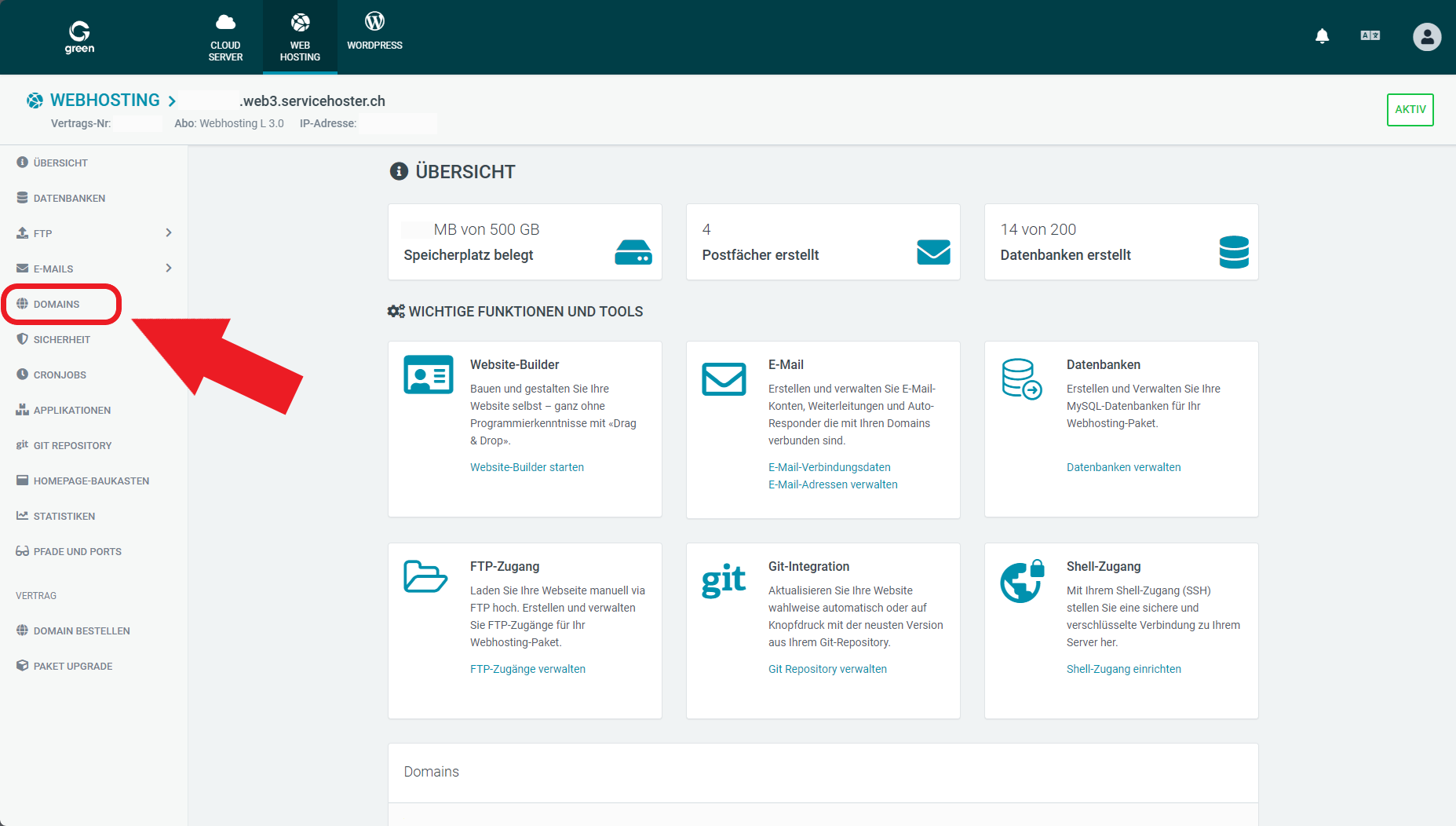
Auf der Übersichtsseite in Ihrem Web & Mail Control Panel, wählen Sie auf der linken Seite in der Navigationsleiste die Option Domains aus.
Hier finden Sie sämtliche Domains, welches mit Ihrem Hostingpaket verbunden sind, aufgelistet.
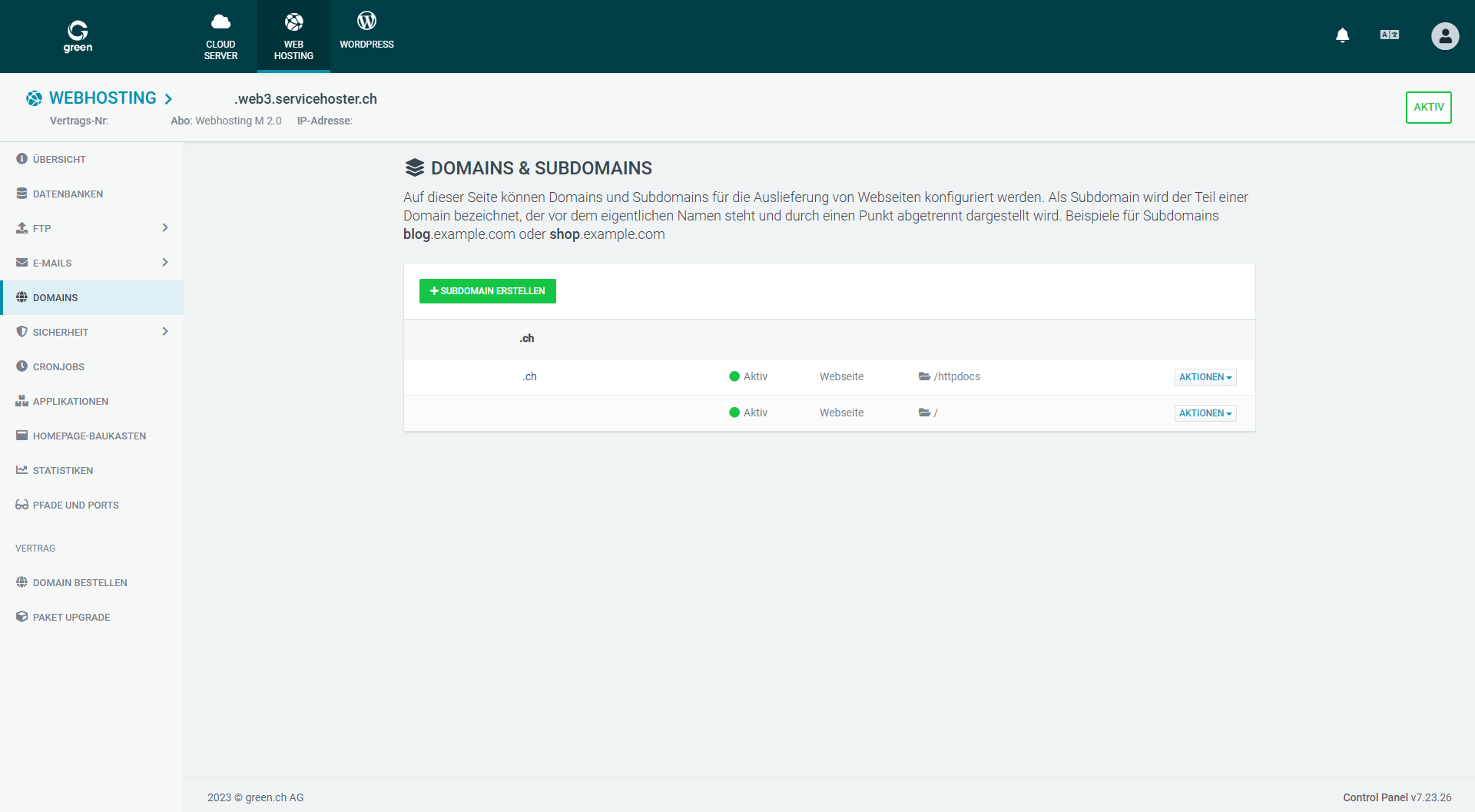
Klicken Sie bei der Domain, welches Sie anpassen möchten, auf der rechten Seite auf den Button Aktionen.
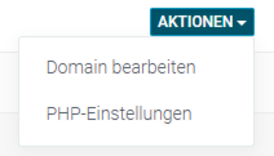
Unter dem Button zeigen sich zwei Optionen:
- Domain bearbeiten
- PHP-Einstellungen
Klicken Sie dazu auf Domain bearbeiten.
Hinweis: Möchten Sie mehr zum Thema PHP und PHP-Einstellungen erfahren, dann folgen Sie die untenstehende Anleitung.
PHP-Einstellungen (mit Hostingpaket verbundene Domain)
Nun sind Sie im Menü Domain Editieren angelangt.
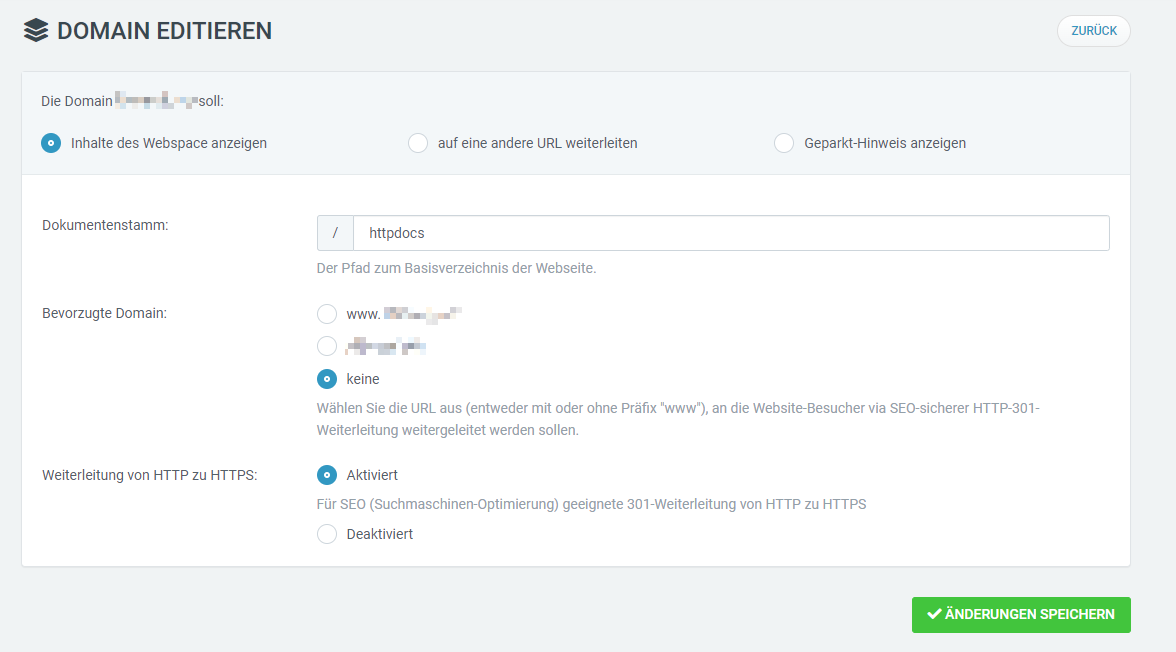
Es stehen Ihnen 3 Radio-Buttons zur Auswahl:
- Inhalte des Webspace anzeigen
- auf eine andere URL weiterleiten
- Geparkt-Hinweis anzeigen
Inhalte des Webspace anzeigen
Wählen Sie diese Option, wenn Sie für die Domain Webinhalte im Internet anzeigen möchten.
Dokumentenstamm:
Definieren Sie hier, welchen Ordner verwendet werden soll, um Ihre Webseite anzuzeigen. Achten Sie darauf, dass der Inhalt in diesem Ordner vollständig ist.
Hinweis: Sie können Ihre Ordnerstrukturen prüfen, indem Sie sich per FTP auf den Webserver verbinden.
Bevorzugte Domain:
Legen Sie fest, wie die Domain bzw. die URL im Webbrowser dargestellt werden soll. Es stehen drei Optionen zur Verfügung:
- www.green-beispiel-domain.ch
- green-beispiel-domain.ch
- keine
Hinweis: Wählen Sie die Option mit oder ohne 'www' aus, anstatt dass Sie die Einstellung auf keine belassen. Dies wirkt sich auf Suchmaschinen wie Google etc. vorteilhaft aus.
Weiterleitung von HTTP zu HTTPS:
Aktivieren Sie diese Einstellung, damit Ihre Webseitenbesucher immer eine verschlüsselte Verbindung zu Ihre Webseite herstellen.
Hinweis: Sollten Sie die Option Weiterleitung von HTTP zu HTTPS nicht sehen, ist Ihr SSL-Zertifkat fehlerhaft eingebunden oder wurde noch nicht bestellt.
Auf eine andere URL weiterleiten
Verwenden Sie diese Option, um Webseitenbesucher auf eine andere Domain weiterzuleiten. Es werden dann keine Webinhalte angezeigt.
Domain-Weiterleitung einrichten (mit Hostingpaket verbundene Domain)
Geparkt-Hinweis anzeigen
Wählen Sie diese Auswahl, um Ihre Domain zu parkieren. Dies bedeutet, dass einen vorgefertigen Webinhalt angezeigt wird, welches Ihren Webseitenbesucher darauf aufmerksam macht, dass die Domain derzeit parkiert ist und nicht aktiv verwendet wird.
Hinweis: Ihr Stammverzeichnis bleibt weiterhin bestehen. Die Umstellung hat keinen Einfluss auf Ihren Maildienst. Bitte beachten Sie, dass ein neues SSL-Zertifikat installiert werden muss, falls Sie wieder Webinhalt anzeigen möchten nachdem die Domain parkiert war.
Klicken Sie auf den grünen Button Änderungen Speichern, um die Einstellungen zu speichern.