
E-Mail Passwort neu setzen (ConsumerMail / Surf Mail)
Hinweis: Dieser Hilfeartikel gilt nur für Surf Mail / Consumer Mail. Wenn Sie nicht sicher sind, welchen Maildienst Sie verwenden, finden Sie weitere Informationen im folgenden Artikel.
https://www.green.ch/de/welchen-maildienst-verwende-ich
Für Surf Mail / Consumer Mail können Sie das Passwort Ihrer E-Mail-Adresse jederzeit über das Kundenportal neu setzen.
Weitere Informationen zu den Consumer Mail / Surf Mail Adressen finden Sie hier:
https://www.green.ch/de/welche-adressen-gehoeren-zu-consumer-mail-surfmail
Passwort mit dem MY-Benutzer ändern
- Melden Sie sich unter my.green.ch mit Ihrem MY-Benutzer an.
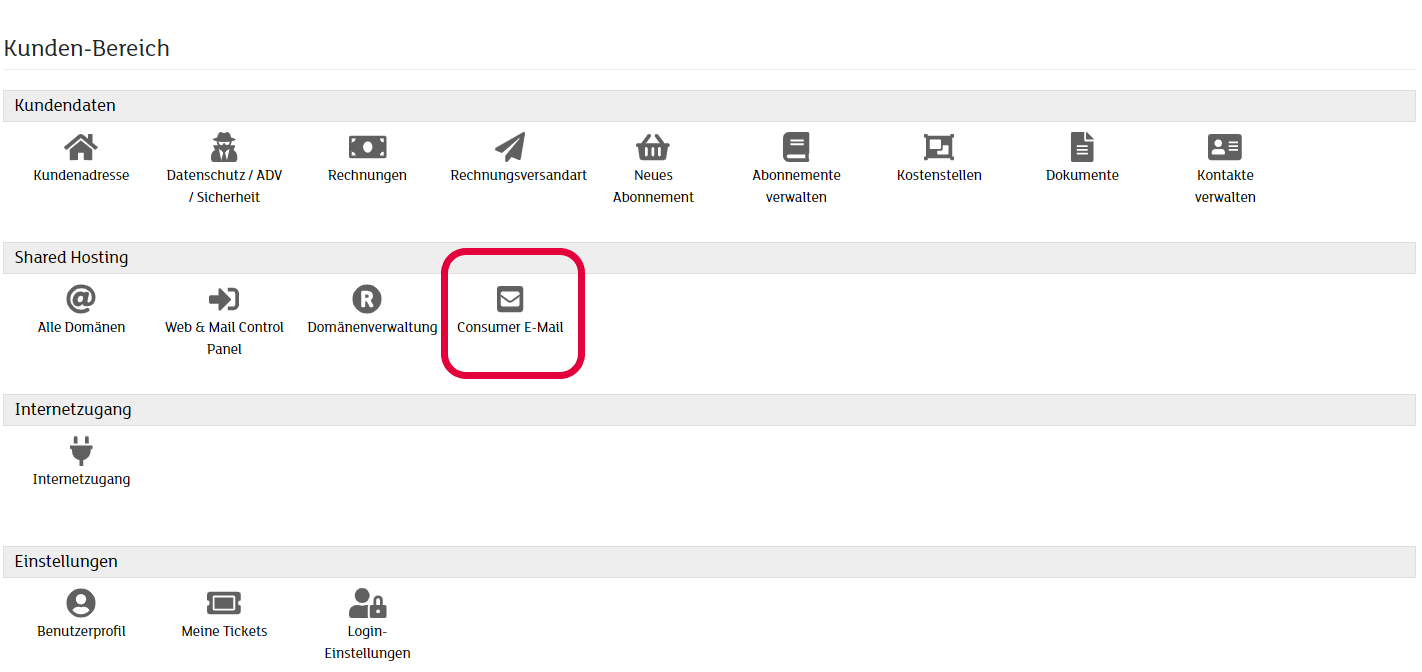
- Öffnen Sie im Kundenportal den Bereich Shared Hosting.
- Wählen Sie Consumer E-Mail.
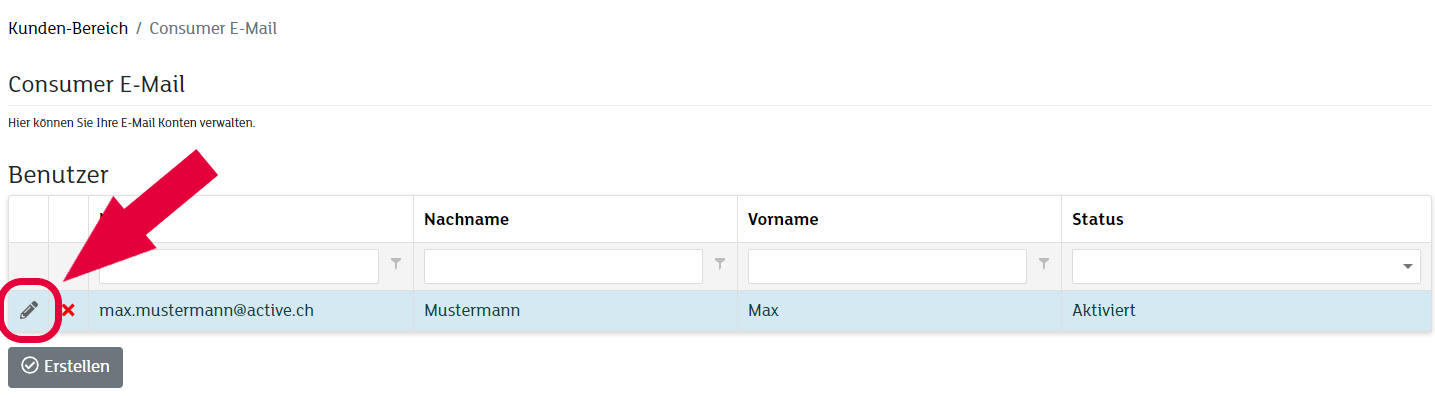
- Suchen Sie die gewünschte E-Mail-Adresse.
- Klicken Sie auf das Stiftsymbol, um die E-Mail-Adresse zu bearbeiten.
- Geben Sie das neue Kennwort im Feld Passwort ein.
- Wiederholen Sie die Eingabe im Feld Passwort Bestätigen.
- Klicken Sie auf Speichern.
Das neue Kennwort ist nach dem Speichern sofort gültig.
Hinweis: Das bisherige Kennwort muss nicht eingegeben werden und kann nicht angezeigt werden. Achten Sie darauf, dass das neue Passwort die geltenden Sicherheitsrichtlinien erfüllt.
Weitere Informationen:
https://www.green.ch/de/sicheres-passwort
Passwort nach der Änderung prüfen
Prüfen Sie nach der Passwortänderung die Anmeldung im Webmail.
Ein erfolgreicher Login bestätigt, dass die E-Mail-Adresse mit dem neuen Kennwort erreichbar ist.
Wichtige Hinweise nach einer Passwortänderung
Aktualisieren Sie das neue Passwort auf allen Geräten und in allen E-Mail-Programmen, welche die betroffene E-Mail-Adresse verwenden.
- Outlook
- Apple Mail
- Thunderbird
- Android
- iPhone und iPad
Wird auf einem Gerät weiterhin das alte Passwort verwendet, können Anmeldeprobleme oder wiederholte Passwortabfragen auftreten.
Hinweis: Falls die Anmeldung im Webmail funktioniert, in einem E-Mail-Programm jedoch nicht, prüfen Sie das dort gespeicherte Passwort sowie die verwendeten Verbindungsdaten.
Verwandte Themen
E-Mail-Verbindungsdaten für Consumer Mail / Surf Mail:
https://www.green.ch/de/e-mail-verbindungsdaten-zu-consumer-mail-surfmail
E-Mail-Adresse erstellen:
https://www.green.ch/de/e-mail-adresse-erstellen-consumer-mail-surfmail
E-Mail-Programm einrichten:
https://www.green.ch/de/email-einrichten
Sicheres Passwort erstellen:
https://www.green.ch/de/sicheres-passwort
Melden Sie sich mit Ihrem MY-Benutzer und dazugehörigem Kennwort in das my.green.ch Kundenportal ein.
In Ihrem Kundenbereich, auf der Startseite, klicken Sie unter Abschnitt Shared Hosting auf Consumer E-Mail.
In der Übersicht finden Sie nun Ihre E-Mail-Adresse aufgeführt. Klicken Sie auf der linken Seite auf das Stiftsymbol um die E-Mail-Adresse zu bearbeiten.
Tragen Sie nun Ihr neues Kennwort in das Feld Passwort ein. Bestätigen Sie es, indem Sie es nochmals im Feld Passwort Bestätigen eintragen.
Hinweis: Das alte Kennwort müssen Sie nicht mehr angeben und wird Ihnen auch nicht angezeigt. Achten Sie bei der Passwortvergabe, dass diese den Richtlinien erfüllen.
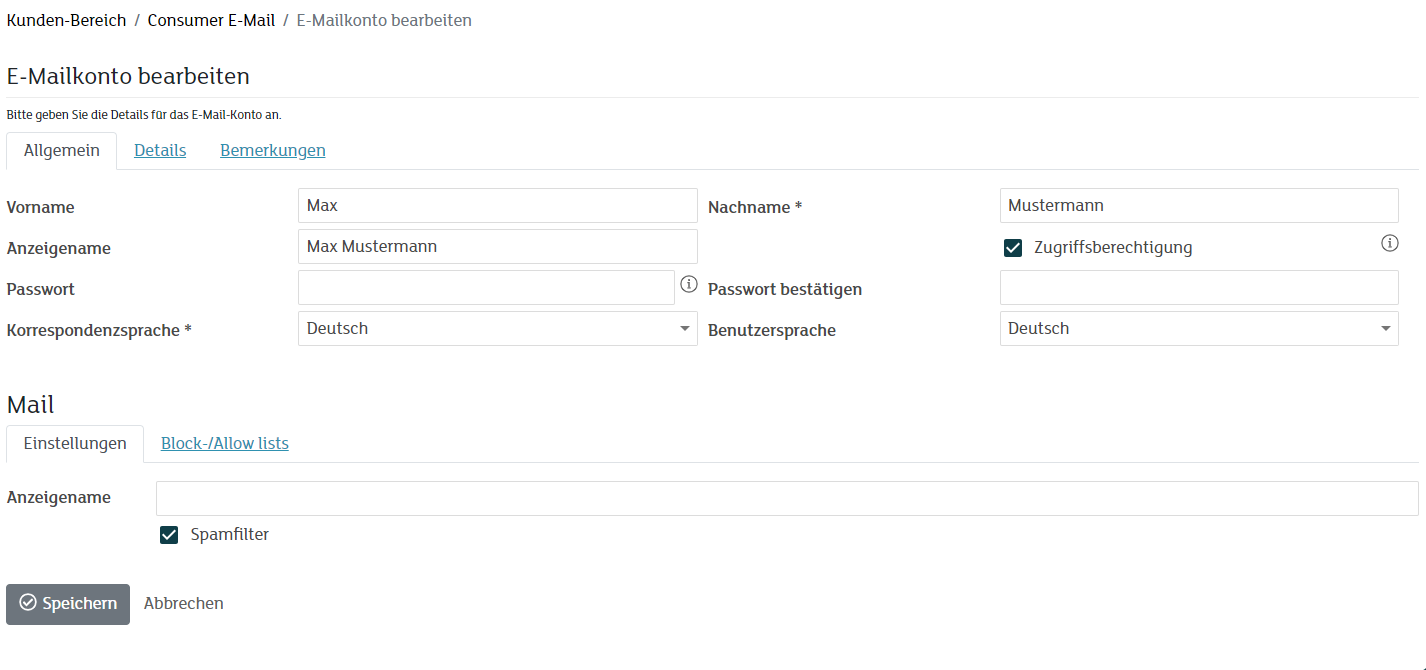
Sobald Sie auf Speichern geklickt haben, ist das neue Kennwort gültig. Wir empfehlen Ihnen, kurz im Webmail das neue Passwort zu prüfen.
E-Mail Passwort neu setzen im Kundenportal (E-Mail Benutzer)
Melden Sie sich mit Ihrem E-Mail-Benutzer und dazugehörigem Kennwort in das my.green.ch Kundenportal ein.
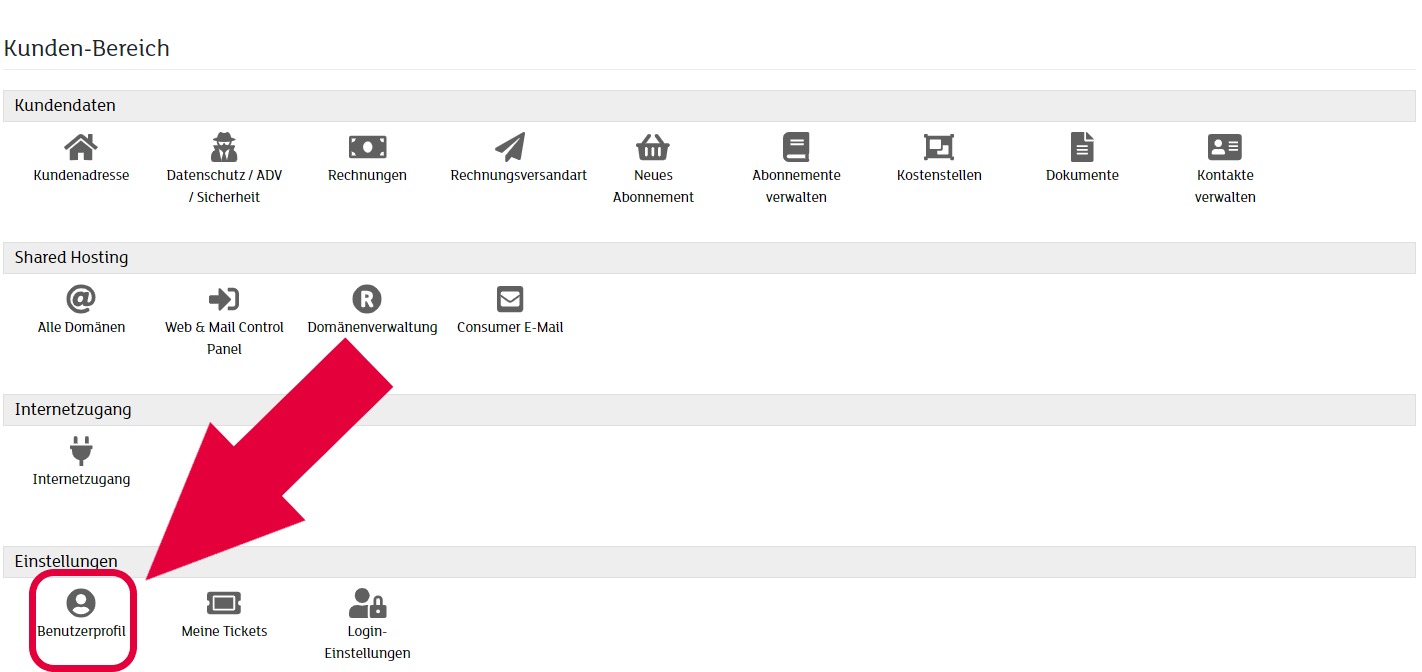
In Ihrem Kundenbereich, auf der Startseite, klicken Sie unter Abschnitt Einstellungen auf Benutzerprofil.
Tragen Sie nun Ihr neues Kennwort in das Feld Passwort ein. Bestätigen Sie es, indem Sie es nochmals im Feld Passwort Bestätigen eintragen.
Hinweis: Das alte Kennwort müssen Sie nicht mehr angeben und wird Ihnen auch nicht angezeigt. Achten Sie bei der Passwortvergabe, dass diese den Richtlinien erfüllen.
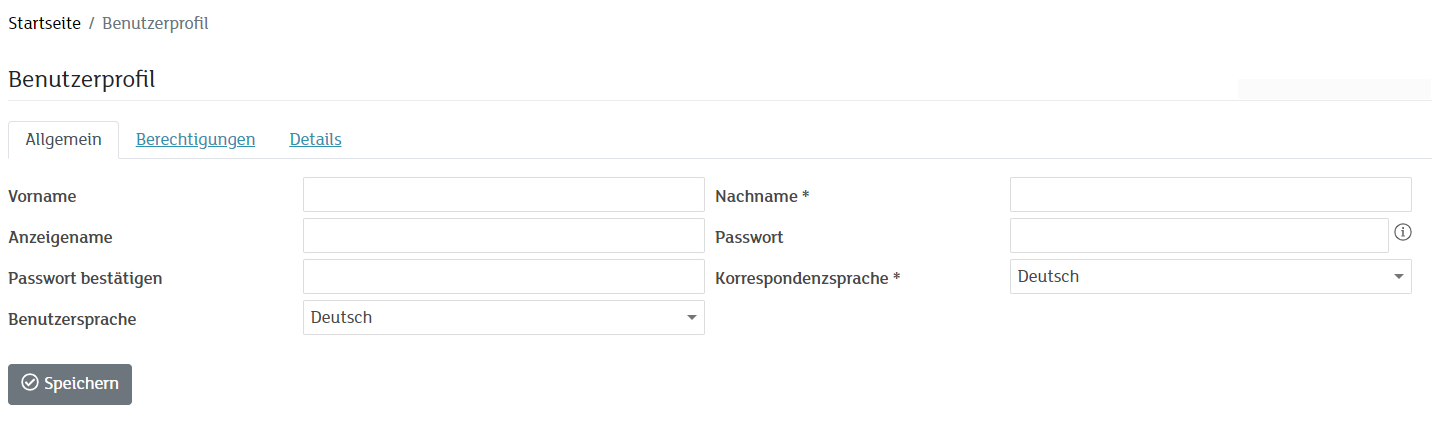
Sobald Sie auf Speichern geklickt haben, ist das neue Kennwort gültig. Wir empfehlen Ihnen, kurz im Webmaildas neue Passwort zu prüfen.