HEX Deleted Restore Items
Hinweis: Dieser Hilfeartikel gilt nur für Hosted Exchange. Wenn Sie nicht sicher sind, welchen Maildienst Sie verwenden, finden Sie weitere Informationen im folgenden Artikel.
https://www.green.ch/de/welchen-maildienst-verwende-ich
Gelöschte E-Mails und andere Elemente eines Hosted-Exchange-Postfachs können unter Umständen wiederhergestellt werden. Prüfen Sie die verfügbaren Wiederherstellungsmöglichkeiten zuerst selbst, bevor Sie den Support kontaktieren.
Wiederherstellung in Outlook
- Vergewissern Sie sich, dass Outlook online und mit dem Mailserver verbunden ist.
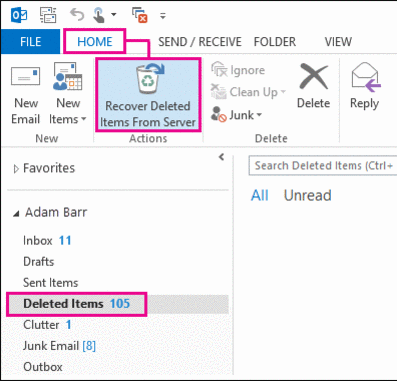
- Öffnen Sie den Ordner «Gelöschte Objekte».
- Prüfen Sie, ob sich die gesuchten E-Mails oder Elemente dort befinden.
- Falls die Elemente nicht vorhanden sind, öffnen Sie im Menü «Ordner» die Funktion «Gelöschte Objekte wiederherstellen».
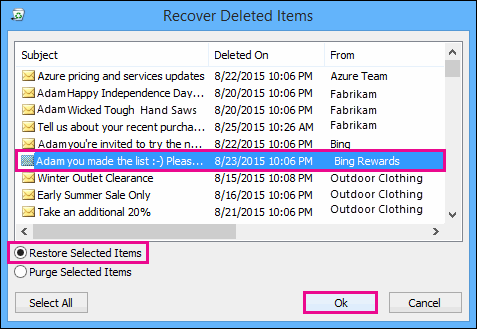
- Wählen Sie die gewünschten Elemente aus.
- Klicken Sie auf «Ausgewählte Elemente wiederherstellen».
- Prüfen Sie anschliessend, ob die Elemente wieder im Postfach verfügbar sind.
Wird statt des Ordners «Gelöschte Objekte» lediglich ein «Papierkorb» angezeigt, unterstützt das betreffende Konto die Wiederherstellung bereits endgültig gelöschter Elemente in der Regel nicht.
Wird der Befehl «Gelöschte Objekte wiederherstellen» nicht angezeigt, unterstützt das betreffende Konto die Wiederherstellung von Elementen ausserhalb des Ordners «Gelöschte Objekte» nicht.
Wiederherstellung über OWA
Alternativ können Sie die Wiederherstellung über Outlook Web Access (OWA) durchführen.
- Melden Sie sich bei OWA an.
- Öffnen Sie den Ordner «Gelöschte Objekte».
- Prüfen Sie, ob die vermissten Elemente dort sichtbar sind.
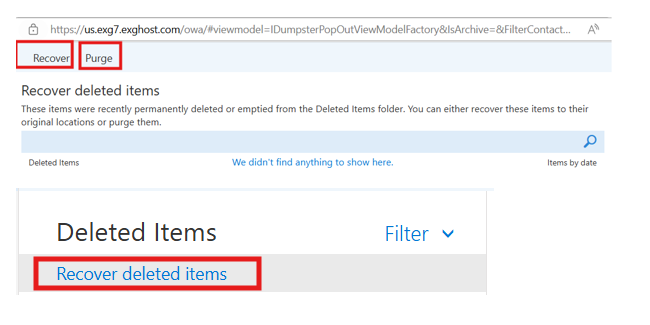
- Falls nicht, klicken Sie auf «Gelöschte Elemente wiederherstellen».
- Prüfen Sie die angezeigten wiederherstellbaren Elemente.
- Wählen Sie die gewünschten Elemente aus und stellen Sie diese wieder her.
https://ch.exg7.exghost.com/owa
Prüfen Sie bei Problemen mit dem Wiederherstellungsfenster, ob Ihr Browser Pop-up-Fenster blockiert.
Hinweis: Falls sich das Wiederherstellungsfenster nicht öffnet, erlauben Sie Pop-up-Fenster für OWA und versuchen Sie die Wiederherstellung erneut.
Wenn die Elemente nicht gefunden werden
Prüfen Sie zuerst sowohl den Ordner «Gelöschte Objekte» als auch die Funktion «Gelöschte Elemente wiederherstellen».
Hinweis: Falls die gesuchten Elemente an beiden Stellen nicht vorhanden sind, wenden Sie sich an den Support. Halten Sie dabei möglichst folgende Informationen bereit:
- Betroffene E-Mail-Adresse
- Betroffene E-Mails oder Ordner
- Zeitpunkt des Datenverlusts
Für weitergehende Nachforschungen oder Wiederherstellungsversuche kann der Support Zugriff auf das betroffene Postfach benötigen.
Hinweis: Ohne gültige Zugangsdaten können keine Nachforschungen oder Wiederherstellungsversuche direkt innerhalb des Postfachs durchgeführt werden.
Wichtige Hinweise
Die Wiederherstellung über «Gelöschte Objekte» oder «Gelöschte Elemente wiederherstellen» ist nicht mit einer separaten Datensicherung des Postfachs gleichzusetzen.
Verfügbare Wiederherstellungsmöglichkeiten hängen von den Funktionen des jeweiligen Kontos und davon ab, ob die gesuchten Elemente noch in den Wiederherstellungsbereichen vorhanden sind.