
Logs für Ihre Webseite im Webhosting und WordPress-Hosting
Achtung: Diese Anleitung betrifft nur das neue Web- & Mail Control Panel. Prüfen Sie zunächst hier ob Sie dieses verwenden.
Wenn eine Website nicht wie erwartet funktioniert, können Protokolldateien bei der Fehlersuche helfen.
Logs enthalten technische Informationen zu Website-Aufrufen, Fehlern und blockierten Anfragen. Anhand dieser Informationen lassen sich mögliche Ursachen von Problemen häufig genauer eingrenzen.
Logs in oneHome aufrufen
- Öffnen Sie das Web und Mail Control Panel.
- Wählen Sie das gewünschte Webhosting- oder WordPress-Hosting-Paket aus.
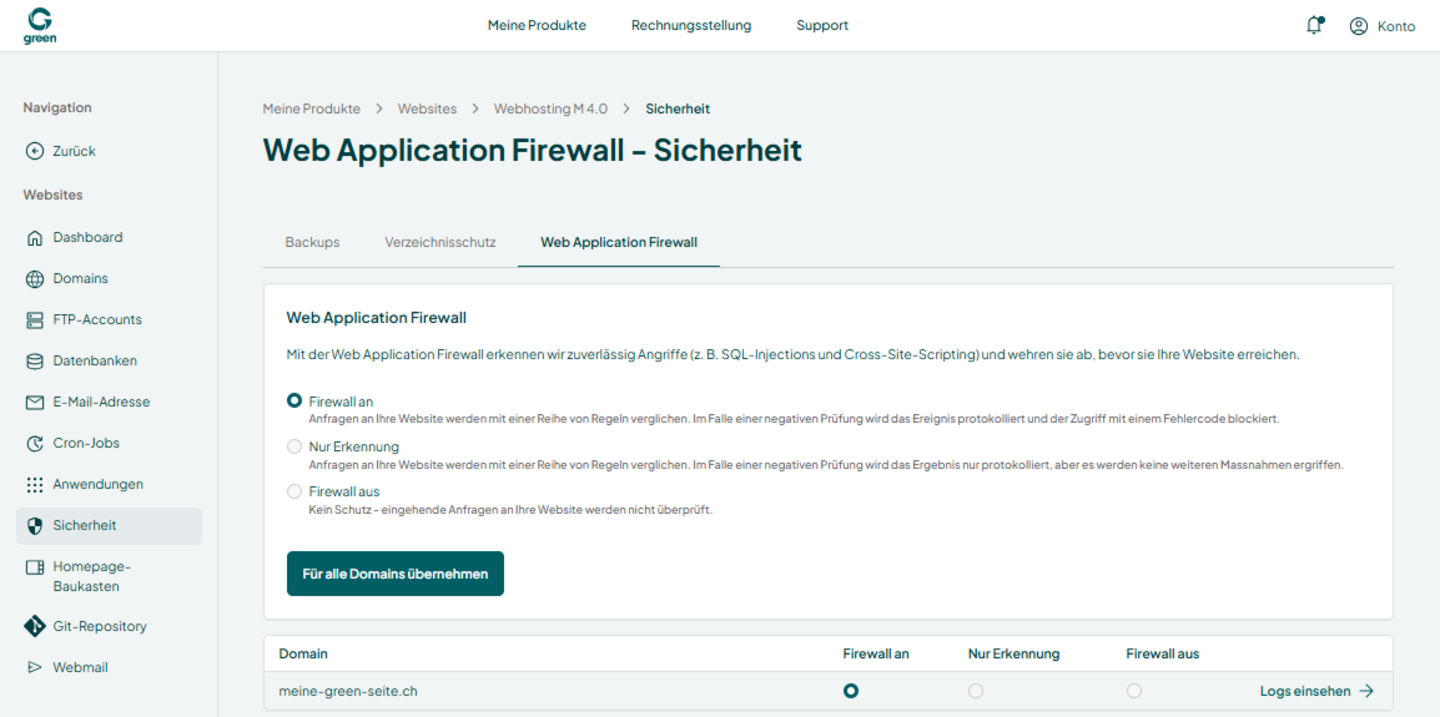
- Öffnen Sie den Bereich Sicherheit.
- Wechseln Sie zum Reiter Web Application Firewall.
- Öffnen Sie bei der gewünschten Domain die verfügbaren Logs.
Wofür können Logs verwendet werden?
Protokolldateien können bei der Analyse verschiedener Fehlerbilder helfen.
- Webseitenfehler nach Änderungen an Dateien oder Anwendungen.
- Probleme mit nicht erreichbaren Seiten.
- Blockierte Anfragen durch Sicherheitsmechanismen.
- Fehler bei Anwendungen wie WordPress oder anderen Webanwendungen.
- Auffällige oder unerwartete Zugriffe auf eine Website.
Logs über FTP oder Web-FTP abrufen
Logs können zusätzlich direkt über FTP oder Web-FTP eingesehen werden.
Die Protokolldateien befinden sich im Ordner logs des Webspaces.
Hinweis: Sie können diese und weitere Protokolldateien auch über FTP oder Web-FTP im Ordner logs abrufen.
Typische Anwendungsfälle
- Analyse von Website-Fehlern.
- Überprüfung von blockierten Zugriffen.
- Kontrolle von Aufrufen einzelner Webseiten.
- Unterstützung bei der Fehlersuche nach Änderungen an der Website.
- Prüfung technischer Probleme bei Anwendungen oder Erweiterungen.
Wenn die Ursache weiterhin unklar ist
Prüfen Sie die vorhandenen Log-Einträge auf Fehlermeldungen oder auffällige Ereignisse.
Hinweis: Wenn die Ursache anhand der verfügbaren Log-Einträge nicht festgestellt werden kann oder weiterhin technische Probleme auftreten, wenden Sie sich an den Support.