
So erstellen Sie eine Subdomain im Webhosting und WordPress Hosting
Achtung: Diese Anleitung betrifft nur das neue Web- & Mail Control Panel. Prüfen Sie zunächst hier ob Sie dieses verwenden.
Mit einer Subdomain können Sie zusätzliche Bereiche einer Website unter einer eigenen Adresse bereitstellen, beispielsweise blog.ihre-domain.tld oder test.ihre-domain.tld.
Jede Subdomain wird einem eigenen Verzeichnis auf dem Webspace zugeordnet. Die Inhalte dieses Verzeichnisses werden später über die Subdomain aufgerufen.
Subdomain erstellen
- Öffnen Sie das Web und Mail Control Panel.
- Wählen Sie das gewünschte Webhosting- oder WordPress-Hosting-Paket aus.
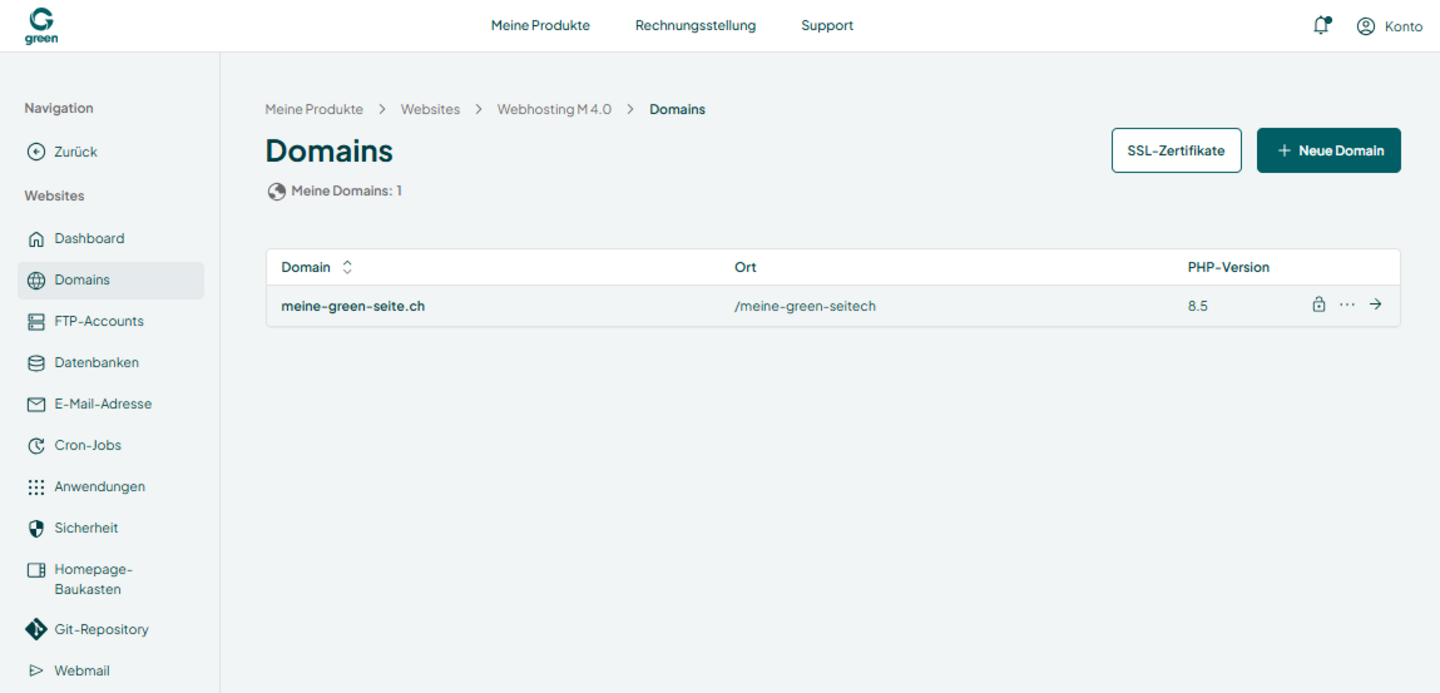
- Öffnen Sie den Bereich Domains.
- Klicken Sie auf Neue Domain.
- Wählen Sie Neue Subdomain.
- Geben Sie den gewünschten Namen der Subdomain ein.
- Wählen Sie die zugehörige Hauptdomain aus.
- Öffnen Sie die Auswahl für das Hauptverzeichnis.
- Wählen Sie ein bestehendes Verzeichnis aus oder erstellen Sie ein neues Verzeichnis.
- Bestätigen Sie das Verzeichnis.
- Klicken Sie auf Erstellen.
Verzeichnis für die Subdomain auswählen
Jede Subdomain benötigt ein Verzeichnis, aus dem die Website-Dateien geladen werden.
Sie können entweder ein bestehendes Verzeichnis verwenden oder während der Erstellung ein neues Verzeichnis anlegen.
Wenn ein neues Verzeichnis erstellt wird, geben Sie den gewünschten Ordnernamen an und bestätigen die Erstellung.
Hinweis: Achten Sie darauf, das richtige Hauptverzeichnis auszuwählen. Die Subdomain zeigt später auf die Inhalte dieses Verzeichnisses.
Wofür können Subdomains verwendet werden?
- Bereitstellung eines Blogs.
- Einrichtung einer Test- oder Entwicklungsumgebung.
- Verwendung separater Bereiche für Anwendungen.
- Bereitstellung zusätzlicher Websites innerhalb eines Hosting-Pakets.
- Trennung unterschiedlicher Inhalte unter derselben Hauptdomain.
Nach der Erstellung
Nach der Erstellung kann die Subdomain wie eine eigenständige Website verwendet werden.
Sie können Dateien in das zugewiesene Verzeichnis hochladen oder dort Anwendungen wie WordPress installieren.
Ebenso können eigene PHP-Einstellungen, SSL-Zertifikate oder andere Konfigurationen für die Subdomain verwendet werden, sofern die entsprechenden Funktionen verfügbar sind.
Typische Fehlerquellen
- Falsches Verzeichnis wurde ausgewählt.
- Im gewählten Verzeichnis befinden sich keine Website-Dateien.
- Die Subdomain wurde erstellt, aber noch keine Inhalte hochgeladen.
- Die Anwendung wurde im falschen Verzeichnis installiert.
Prüfen Sie nach der Erstellung, ob die gewünschten Dateien im zugewiesenen Verzeichnis vorhanden sind.