
Thunderbird (Windows): Postfach Importieren/Exportieren
Hinweis: Dieser Hilfeartikel gilt für Surf Mail, Mailhosting und Hosted Exchange. Wenn Sie nicht sicher sind, welchen Maildienst Sie verwenden, finden Sie weitere Informationen im folgenden Artikel.
https://www.green.ch/de/welchen-maildienst-verwende-ich
Thunderbird speichert E-Mails, Kontoeinstellungen, Ordner, Adressbücher und weitere lokale Daten in einem Profilordner. Durch das Sichern dieses Profilordners können Sie Ihre Thunderbird-Daten auf einen anderen Computer übertragen oder als Backup aufbewahren.
Postfach exportieren und Profil sichern
Hinweis: Schliessen Sie Mozilla Thunderbird vollständig, bevor Sie mit dem Export beginnen.
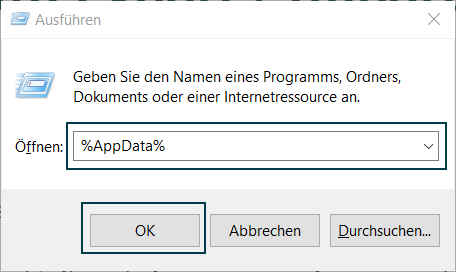
- Drücken Sie gleichzeitig die Windows-Taste und die Taste R. Das Fenster «Ausführen» wird geöffnet.
- Geben Sie im Feld «Öffnen» den Wert %AppData% ein.
- Klicken Sie auf «OK».
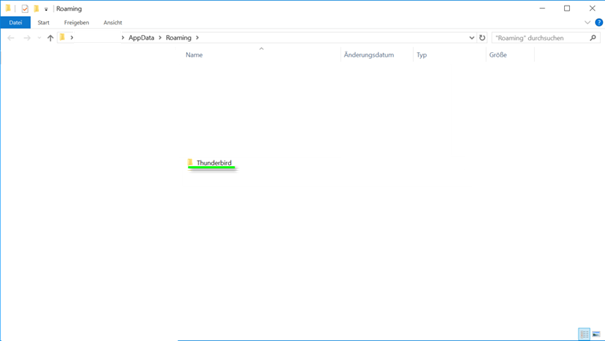
- Öffnen Sie den Ordner «Thunderbird».
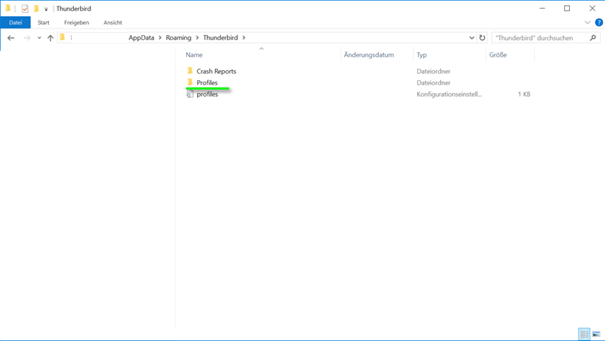
- Öffnen Sie den Ordner «Profiles».
- Markieren Sie den gesamten Profilordner, ohne ihn zu öffnen. Der Name des Profilordners ist bei jedem Benutzer unterschiedlich und kann von Beispielen oder Abbildungen abweichen.
- Kopieren Sie den Profilordner mit «Ctrl + C» oder klicken Sie mit der rechten Maustaste darauf und wählen Sie «Kopieren».
- Erstellen Sie an einem sicheren Speicherort einen Sicherungsordner.
- Öffnen Sie den Sicherungsordner.
- Fügen Sie den kopierten Profilordner mit «Ctrl + V» oder über das Kontextmenü «Einfügen» in den Sicherungsordner ein.
Die Sicherung des Thunderbird-Profils ist damit abgeschlossen.
Nachdem Sie das Profil gesichert haben, können Sie das vorhandene Profil bei Bedarf entfernen.
Postfach importieren und Profil wiederherstellen
Mit der Wiederherstellung eines zuvor gesicherten Profils können Sie die darin gespeicherten E-Mails und Einstellungen auf demselben oder einem anderen Windows-Gerät wieder verwenden.
Hinweis: Schliessen Sie Mozilla Thunderbird vollständig, bevor Sie das Profil wiederherstellen.
- Öffnen Sie den Sicherungsordner mit dem zuvor gesicherten Thunderbird-Profil.
- Kopieren Sie den gesamten Profilordner mit «Ctrl + C» oder klicken Sie mit der rechten Maustaste darauf und wählen Sie «Kopieren».
- Drücken Sie gleichzeitig die Windows-Taste und die Taste R. Das Fenster «Ausführen» wird geöffnet.
- Geben Sie im Feld «Öffnen» den Wert %AppData% ein.
- Klicken Sie auf «OK».
- Öffnen Sie den Ordner «Thunderbird».
- Öffnen Sie den Ordner «Profiles».
- Fügen Sie den gesicherten Profilordner mit «Ctrl + V» oder über das Kontextmenü «Einfügen» ein.
- Starten Sie Mozilla Thunderbird.
Der Import des Thunderbird-Profils ist damit abgeschlossen. Nach dem Start stehen die im Profil gespeicherten E-Mails, Ordner und Einstellungen wieder zur Verfügung.
Wichtige Hinweise
- Sichern Sie immer den gesamten Profilordner und nicht nur einzelne Dateien.
- Der Name des Profilordners unterscheidet sich von Installation zu Installation.
- Ein Thunderbird-Profil kann neben E-Mails auch Kontoeinstellungen, Ordner, Adressbücher und weitere lokale Daten enthalten.
- Ein lokales Backup speichert nur den Zustand, der zum Zeitpunkt der Sicherung vorhanden war.
- Bei POP-Konten können sich E-Mails ausschliesslich lokal im Thunderbird-Profil befinden. Sichern Sie das Profil deshalb vor Änderungen, Neuinstallationen oder einem Gerätewechsel.
- Bei IMAP-Konten bleiben die E-Mails grundsätzlich auf dem Mailserver gespeichert. Lokale Ordner und Einstellungen befinden sich jedoch weiterhin im Thunderbird-Profil.
- Bewahren Sie die Sicherung an einem sicheren Ort auf, beispielsweise auf einer externen Festplatte oder in einem separaten Sicherungsordner.
Weitere Informationen
Weitere Informationen zu Thunderbird finden Sie im folgenden Artikel:
https://www.green.ch/de/thunderbird
Informationen zur Sicherung von Postfachdaten finden Sie im folgenden Artikel:
https://www.green.ch/de/mailkonto-sichern-/-backup
Informationen zu den Unterschieden zwischen IMAP und POP finden Sie im folgenden Artikel:
https://www.green.ch/de/imap-oder-pop
Informationen zu vermissten E-Mails bei der Verwendung von POP oder IMAP finden Sie im folgenden Artikel:
https://www.green.ch/de/vermisste-mails-/-pop-vs-imap
Thunderbird unter Windows mit IMAP einrichten:
https://www.green.ch/de/e-mail-konto-einrichten-windows-thunderbird-imap
Thunderbird unter Windows mit POP einrichten:
https://www.green.ch/de/e-mail-konto-einrichten-windows-thunderbird-pop
Export
1. Beachten Sie, dass während des Exports Mozilla Thunderbird geschlossen bleibt.
Wählen Sie auf Ihrer Tastatur (zur Selben Zeit) die „Windows Taste“ und „r“. Es erscheint ein Fenster „Ausführen“.
Bei „Öffnen:“ notieren Sie: %AppData% und klicken anschliessend auf „OK“.
2. Öffnen Sie den Ordner „Thunderbird“.
3. Sie sind nun im Pfad „AppData -> Roaming -> Thunderbird“. Öffnen Sie den Ordner „Profiles“.
4. Der nächste Ordner ist grundlegend immer anders benennt. Das heisst, Ihre Anzeige weicht von dem nächsten Screenshot ab.
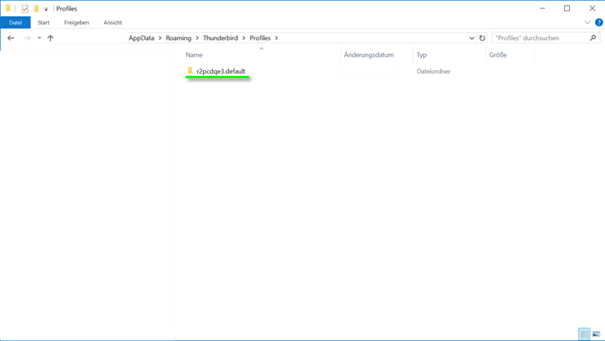
5. Kopieren Sie nun den Ordner mit „Ctrl + c“ oder klicken Sie mit der „Rechten Maustaste“ auf den Ordner. Wählen Sie in der Liste „Kopieren“.
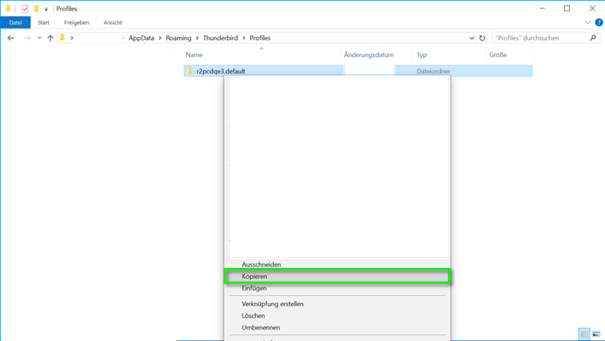
6. Erstellen Sie einen Sicherungsordner, sodass Sie das Profil (Dateien im Zwischenspeicher) ablegen können.
Fügen Sie die Dateien (im Zwischenspeicher) dem Sicherungsordner hinzu. Dazu klicken Sie auf der Tastatur „Ctrl + v“ oder wiederum mit rechter Maustaste und anschliessend „Einfügen“.
Nachdem Sie das Profil gesichert haben, empfehlen wir Ihnen, das vorhandene Profil zu entfernen.
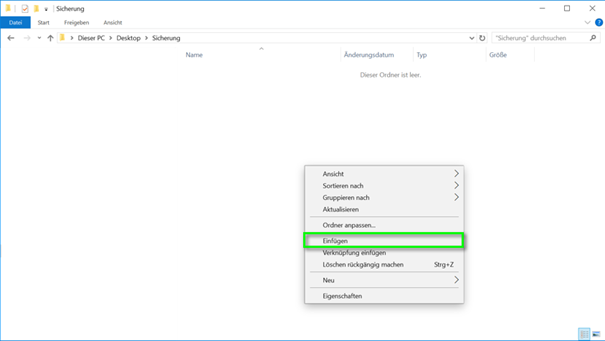
Der Export von dem Postfach respektive von den Daten ist nun durchgeführt.
Import
1. Öffnen Sie den Sicherungsordner mit dem gesicherten Profil. Kopieren Sie dies erneut mit der Tastenkombination „Ctrl + c“ oder via Rechts-Klick und „Kopieren“.
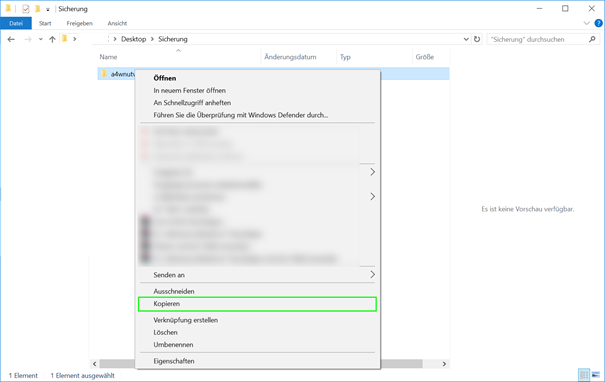
2. Wählen Sie erneut auf Ihrer Tastatur (zur Selben Zeit) die „Windows Taste“ und „r“. Es erscheint ein Fenster „Ausführen“. Bei „Öffnen:“ notieren Sie: %AppData% und klicken anschliessend auf „OK“.
3. Navigieren Sie erneut zu Thunderbird und anschliessend zu Profiles (analog zum Export).
Fügen Sie das Profil (im Zwischenspeicher) mit der Tastenkombination „Ctrl + v“ oder via Rechte Maustaste und Einfügen hinzu.
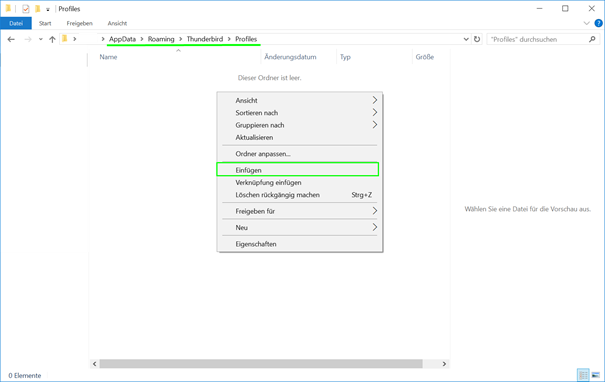
Der Export ist somit ebenfalls abgeschlossen. Sie können jetzt Mozilla Thunderbird wiederum öffnen.