
Abwesenheitsmeldung im Webmail einrichten (Web- und Mailhosting)
Abwesenheitsmeldung im Webmail einrichten
Hinweis: Dieser Hilfeartikel gilt nur für Mailhosting. Wenn Sie nicht sicher sind, welchen Maildienst Sie verwenden, finden Sie weitere Informationen im folgenden Artikel.
https://www.green.ch/de/welchen-maildienst-verwende-ich
Mit einer Abwesenheitsmeldung informieren Sie Absender automatisch darüber, dass Sie vorübergehend nicht erreichbar sind. Die automatische Antwort wird serverseitig eingerichtet und funktioniert unabhängig davon, ob Ihr Computer oder Ihr E-Mail-Programm geöffnet ist.
Weitere Informationen zum Thema Autoresponder:
https://www.green.ch/de/autoresponder
Abwesenheitsmeldung aktivieren
- Melden Sie sich im Webmail an.
- Öffnen Sie die Einstellungen.
- Wählen Sie E-Mail.
- Öffnen Sie den Reiter Abwesenheit oder Automatische Antworten.
- Aktivieren Sie die automatische Abwesenheitsmeldung.
- Geben Sie den Betreff und den Text Ihrer Abwesenheitsmeldung ein.
- Legen Sie bei Bedarf ein Start- und Enddatum fest.
- Speichern Sie die Einstellungen.
Falls Sie Outlook Web App verwenden, melden Sie sich an, öffnen die Optionen und aktivieren dort die automatischen Antworten. Sie können dabei separate Nachrichten für Personen innerhalb und ausserhalb Ihrer Organisation hinterlegen.
Antwortintervall
Im Feld Antwortintervall / Reply interval legen Sie fest, nach wie vielen Tagen derselbe Absender erneut eine Abwesenheitsmeldung erhält.
Für die meisten Anwendungsfälle empfiehlt sich ein möglichst kurzes Intervall.
Empfohlene Einstellungen
- Verwenden Sie einen klaren und verständlichen Betreff.
- Nennen Sie den Zeitraum Ihrer Abwesenheit.
- Geben Sie bei Bedarf eine alternative Kontaktmöglichkeit an.
- Verwenden Sie möglichst wenige zusätzliche Regeln oder Einschränkungen.
- Lassen Sie Einschränkungen auf bestimmte Wochentage in der Regel deaktiviert, wenn Sie durchgehend abwesend sind.
Bekannte Besonderheit
In dokumentierten Fällen wurde beobachtet, dass zeitabhängige Einstellungen mit Uhrzeiten zu Problemen bei der Zustellung von Abwesenheitsmeldungen führen können.
Prüfen Sie bei Problemen die Zeitsteuerung und testen Sie die Funktion mit möglichst einfachen Einstellungen.
Änderungen speichern
Speichern Sie die Konfiguration nach jeder Änderung über die Speicherfunktion im Webmail.
Verwandte Themen
Eine Abwesenheitsmeldung ist nicht dasselbe wie eine E-Mail-Weiterleitung. Wenn eingehende Nachrichten zusätzlich an eine andere E-Mail-Adresse weitergeleitet werden sollen, richten Sie eine separate Weiterleitung ein.
Weitere Informationen:
https://www.green.ch/de/wie-erstelle-ich-eine-weiterleitung-im-webmail
Eine Abwesenheitsmeldung kann je nach Konfiguration mit bestehenden Regeln oder Weiterleitungen zusammenwirken. Prüfen Sie deshalb bei unerwartetem Verhalten auch vorhandene Filter und Weiterleitungen.
Vorgehen
Die Abwesenheitsmeldung können Sie in Ihrem Webmailer direkt erstellen. Melden Sie sich dazu also mit Ihrem E-Mail-Benutzer im Webmailer an.
Falls Sie das Passwort Ihrer E-Mail-Adresse nicht mehr kennen, setzen Sie es in Ihrem my.green.ch Web & Mail Control Panel neu.
Abwesenheitsmeldung einrichten
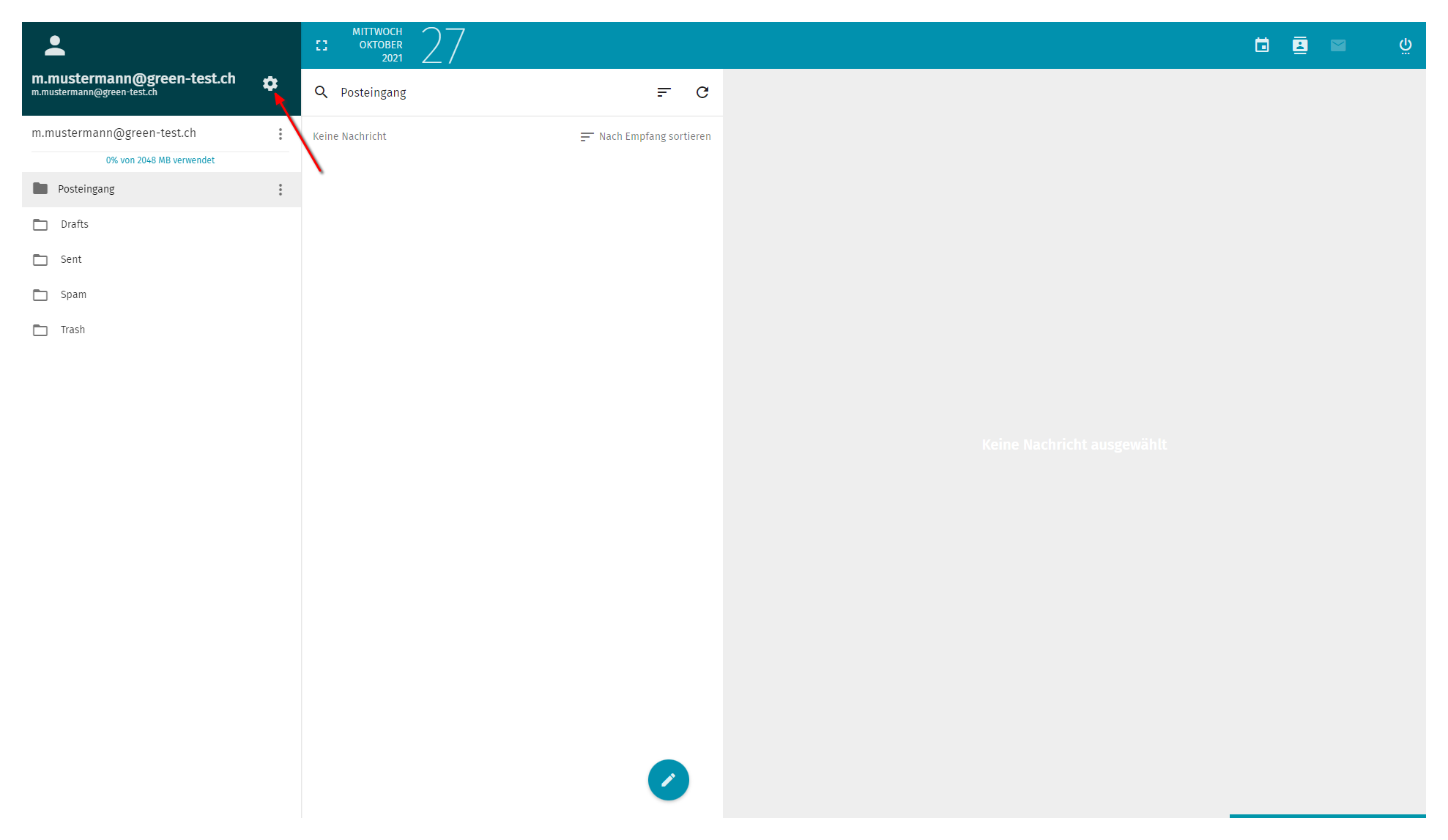
- Öffnen Sie die Einstellungen über das Zahnradsymbol oben links.
- Wählen Sie nun in der linken Navigation den Menüpunkt E-Mail.
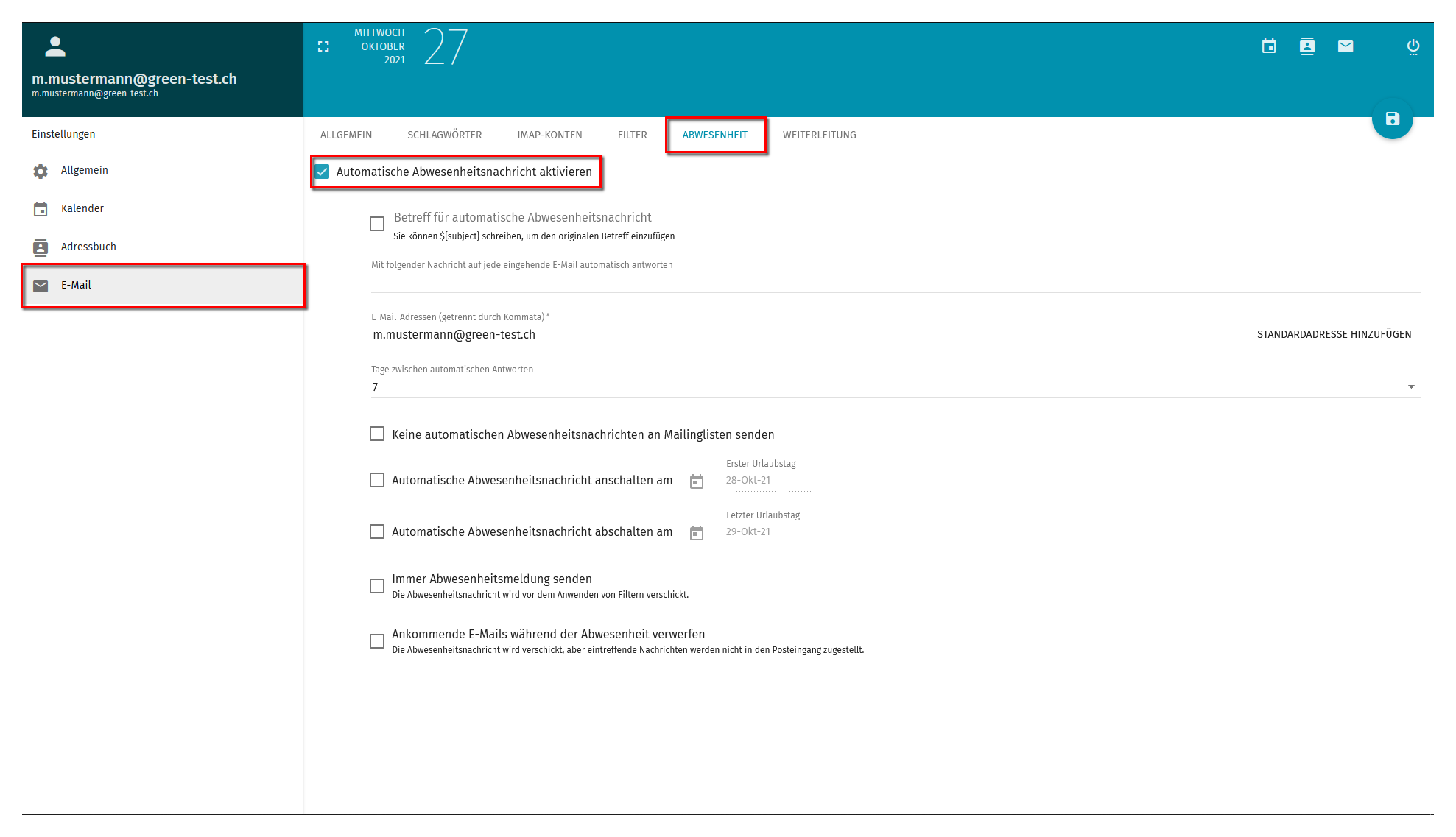
- Öffnen Sie den Reiter Abwesenheit.
- Aktivieren Sie die Option «Automatische Abwesenheitsnachricht aktivieren».
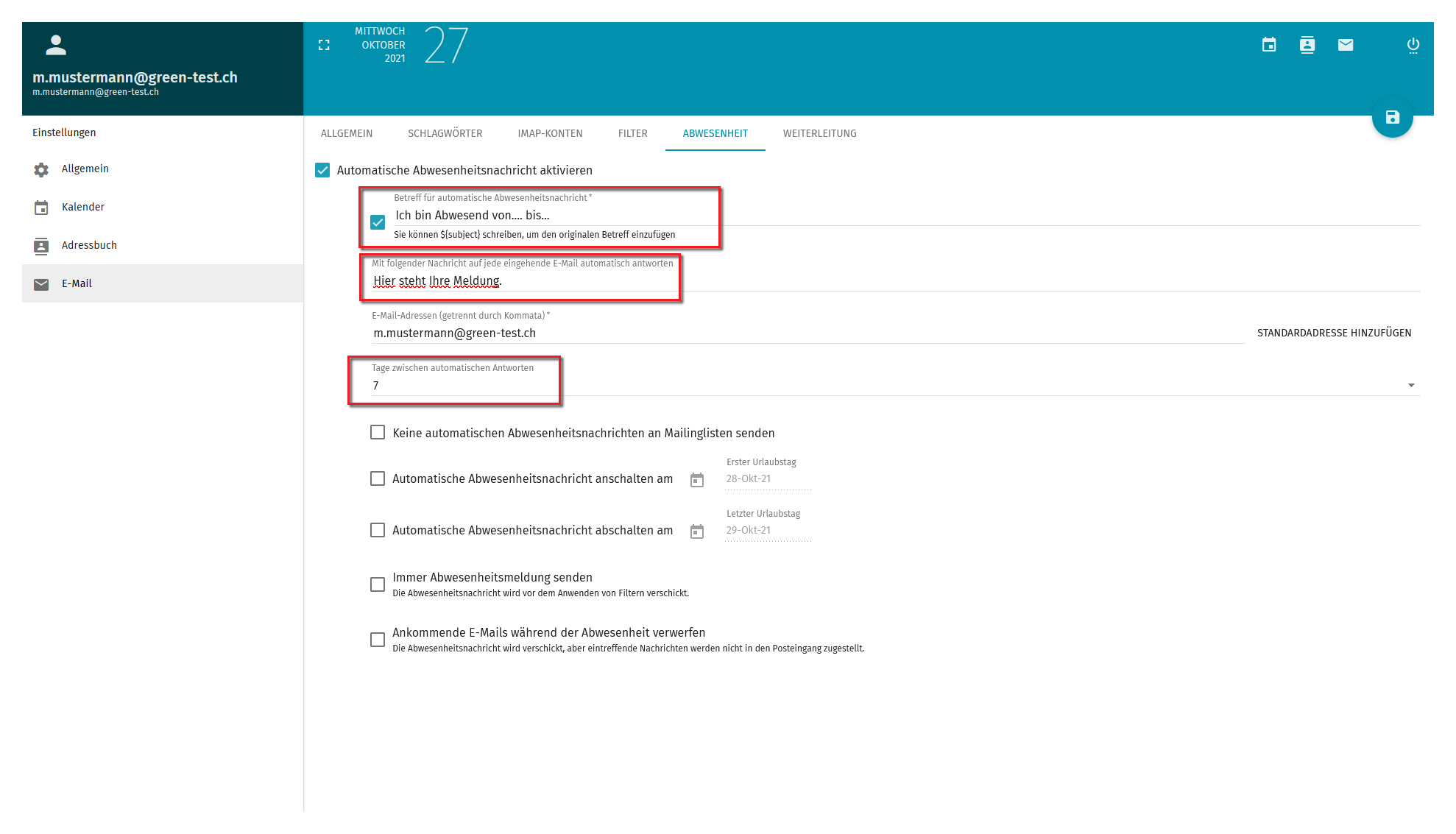
Tragen Sie den Betreff sowie den Inhalt der Abwesenheitsmeldung ein. Wählen Sie aus, nach wie vielen Tagen der Absender Ihre Abwesenheitsmeldung erneut erhält.
- Geben Sie einen Betreff und den gewünschten Nachrichtentext ein.
- Legen Sie fest, nach wie vielen Tagen derselbe Absender erneut eine Abwesenheitsmeldung erhalten soll.
Speichern Sie die Konfiguration über das Diskettensymbol oben rechts.
Antwortintervall festlegen
Im Feld «Antwortintervall / Reply interval» geben Sie die Anzahl Tage an, nach denen derselbe Absender erneut eine Abwesenheitsmeldung erhält.
Wir empfehlen, den niedrigsten verfügbaren Wert zu verwenden.
Empfehlungen
- Verwenden Sie möglichst wenige zusätzliche Regeln oder Einschränkungen.
Wenn Sie durchgehend abwesend sind, empfehlen wir, die Wochentage nicht einzuschränken und die entsprechenden Optionen deaktiviert zu lassen.
Bekannter Fehler
Bei den Zeiteinstellungen besteht derzeit ein bekannter Fehler.
Lassen Sie die Optionen mit Uhrzeiten deaktiviert, da die Abwesenheitsmeldung ansonsten unter Umständen nicht versendet wird.
Hinweis zum Testen
Wenn Sie den Autoresponder testen, beachten Sie, dass pro Absender-E-Mail-Adresse nur einmal eine automatische Antwort ausgelöst wird.
Danach erhält derselbe Absender erst wieder eine automatische Antwort, wenn das von Ihnen eingestellte Antwortintervall abgelaufen ist.