
E-Mail Passwort neu setzen (Web- & Mailhosting)
Hinweis: Dieser Hilfeartikel gilt nur für Mailhosting. Wenn Sie nicht sicher sind, welchen Maildienst Sie verwenden, finden Sie weitere Informationen im folgenden Artikel.
https://www.green.ch/de/welchen-maildienst-verwende-ich
Für E-Mail-Adressen, die in einem Webhosting, WordPress Hosting, Windows Hosting oder E-Mail Hosting erstellt wurden, können Sie das Passwort jederzeit im Web & Mail Control Panel ändern.
Das Passwort einer E-Mail-Adresse ist unabhängig vom Passwort Ihres MY-Benutzers. Ändern Sie deshalb immer das Passwort der betroffenen E-Mail-Adresse beziehungsweise Mailbox.
Für welche Produkte gilt diese Anleitung?
- Webhosting
- WordPress Hosting
- Windows Hosting
- E-Mail Hosting
Verwenden Sie eine Consumer Mail / Surf Mail E-Mail-Adresse, nutzen Sie stattdessen die folgende Anleitung:
https://www.green.ch/de/e-mail-passwort-neu-setzen-consumermail
Passwort einer E-Mail-Adresse ändern
- Melden Sie sich unter my.green.ch mit Ihrem MY-Benutzer an.
- Öffnen Sie das Web & Mail Control Panel.
- Wählen Sie in der linken Navigation E-Mails und anschliessend E-Mail-Adressen.
- Suchen Sie die gewünschte E-Mail-Adresse.
- Klicken Sie neben der E-Mail-Adresse auf Aktionen.
- Wählen Sie E-Mail-Adresse bearbeiten.
- Aktivieren Sie Passwort ändern.
- Geben Sie das neue Passwort im Feld Passwort ein.
- Wiederholen Sie das Passwort im Feld Passwort wiederholen.
- Klicken Sie auf Änderungen übernehmen.
Weitere Informationen zum Zugang zum Web & Mail Control Panel finden Sie hier:
https://www.green.ch/de/wie-gelange-ich-ins-webhosting-control-panel
Das neue Passwort ist sofort für die betreffende E-Mail-Adresse gültig.
Passwortgenerator verwenden
Sie können über das Schlüsselsymbol automatisch ein sicheres Passwort generieren lassen.
Verwenden Sie nach Möglichkeit ein langes und zufälliges Passwort.
Weitere Informationen zu sicheren Passwörtern:
https://www.green.ch/de/sicheres-passwort
Passwort nach der Änderung prüfen
Prüfen Sie die Anmeldung nach der Passwortänderung zuerst im Webmail.
https://webmail.swisshosting.ch
Ein erfolgreicher Login bestätigt, dass die Mailbox erreichbar ist und das neue Passwort akzeptiert wird.
Falls die Anmeldung im Webmail funktioniert, ein E-Mail-Programm jedoch weiterhin Probleme verursacht, liegt die Ursache häufig an:
- einem gespeicherten alten Passwort
- falschen Verbindungsdaten
- einer fehlerhaften lokalen Konfiguration
- einem beschädigten Outlook- oder Mailprofil
Wichtige Hinweise nach einer Passwortänderung
Nach der Änderung des Passworts müssen Sie das neue Passwort auf allen Geräten und in allen E-Mail-Programmen aktualisieren, welche diese E-Mail-Adresse verwenden.
Dies betrifft beispielsweise:
- Outlook
- Apple Mail
- Thunderbird
- Android-Mailprogramme
- iPhone und iPad
- Scanner, Multifunktionsgeräte oder andere Geräte mit SMTP-Versand
Wird auf einem Gerät weiterhin das alte Passwort verwendet, können Anmeldefehler beim Senden oder Empfangen von E-Mails auftreten.
Hinweis: Wenn das Konto nach einer Passwortänderung weiterhin gesperrt wird oder wiederholt Passwortabfragen erscheinen, prüfen Sie, ob ein anderes Gerät noch mit dem alten Passwort auf die Mailbox zugreift.
Passwort funktioniert nicht
Falls die Anmeldung trotz Passwortänderung nicht funktioniert, prüfen Sie folgende Punkte:
- Verwenden Sie die vollständige E-Mail-Adresse als Benutzernamen.
- Übernehmen Sie das Passwort ohne zusätzliche Leerzeichen.
- Aktualisieren Sie das Passwort auf allen Geräten.
- Prüfen Sie die Verbindungsdaten Ihres E-Mail-Programms.
Die aktuellen Verbindungsdaten finden Sie hier:
https://www.green.ch/de/e-mail-verbindungsdaten
Anleitungen zur Einrichtung von E-Mail-Programmen finden Sie hier:
https://www.green.ch/de/email-einrichten
Passwort vergessen
Wenn Sie das Passwort Ihrer E-Mail-Adresse nicht mehr kennen, können Sie es über das Web & Mail Control Panel neu setzen, sofern Sie Zugriff auf den zugehörigen MY-Benutzer besitzen.
Hinweis: Falls Sie keinen Zugriff mehr auf den MY-Benutzer oder das Hosting besitzen, kann eine Prüfung durch den Support erforderlich sein.
Verwandte Themen
E-Mail-Verbindungsdaten:
https://www.green.ch/de/e-mail-verbindungsdaten
Web & Mail Control Panel öffnen:
https://www.green.ch/de/wie-gelange-ich-ins-webhosting-control-panel
Mailhosting und Webmail:
https://www.green.ch/de/mail-webhosting
E-Mail-Adresse erstellen:
https://www.green.ch/de/email-erstellen
Keine Mailbox ausgewählt:
https://www.green.ch/de/keine-mailbox-ausgewaehlt-was-tun
Mailprogramm einrichten:
https://www.green.ch/de/email-einrichten
Passwort neu setzen
Melden Sie sich unter my.green.ch mit Ihrem MY-Benutzer an. Navigieren Sie in das Web & Mail Control Panel.
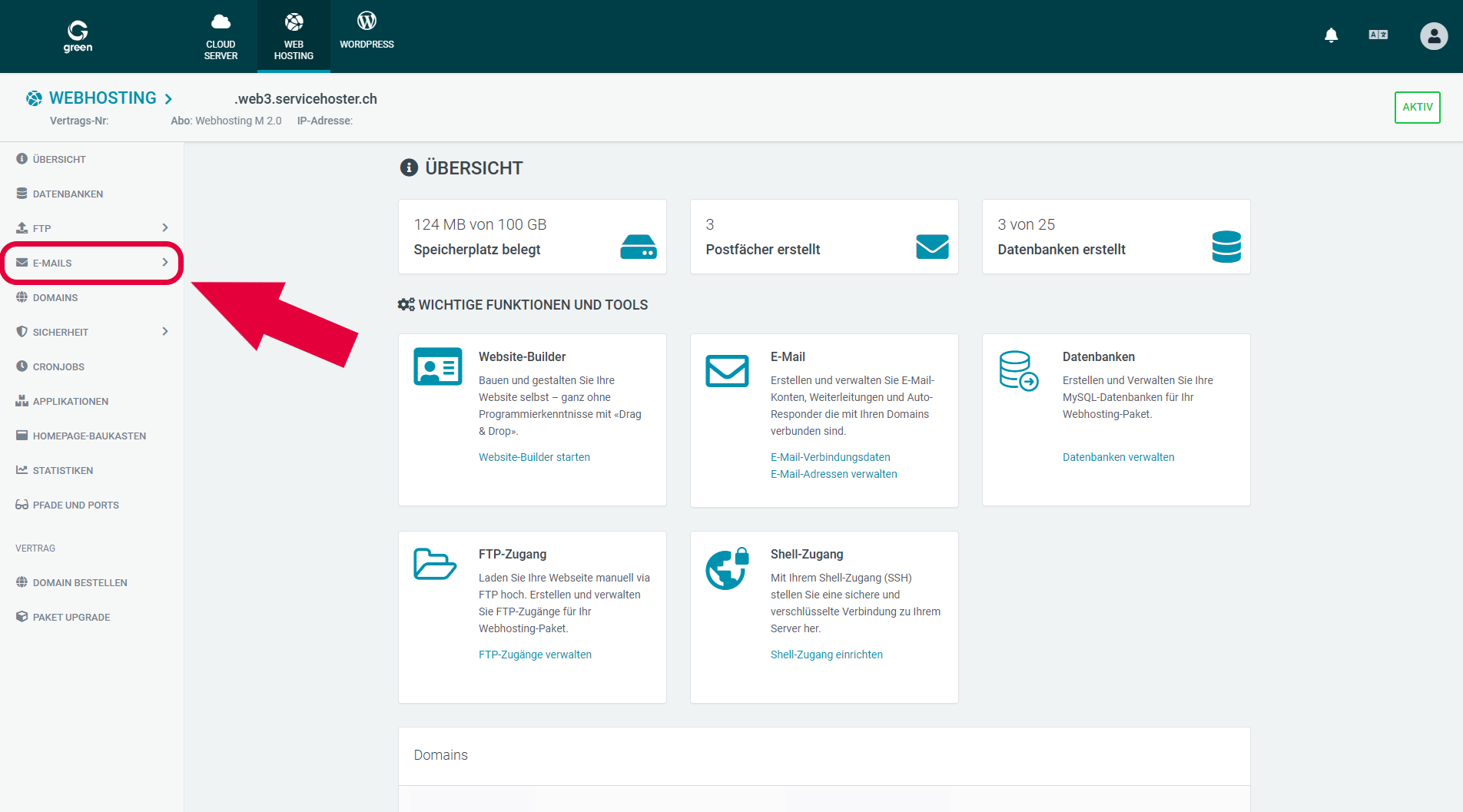
Auf der Übersichtseite im Web & Mail Control Panel angelangt, klicken Sie in der linken Navigationsleiste auf E-Mails.
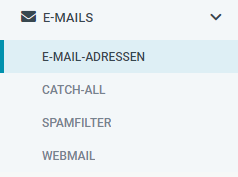
Im Dropdown entstehen vier Menüpünkte zur Auswahl:
- E-Mail-Adressen
- Catch-All
- Spamfilter
- Webmail
Klicken Sie nun auf den Knopf E-Mail-Adressen.
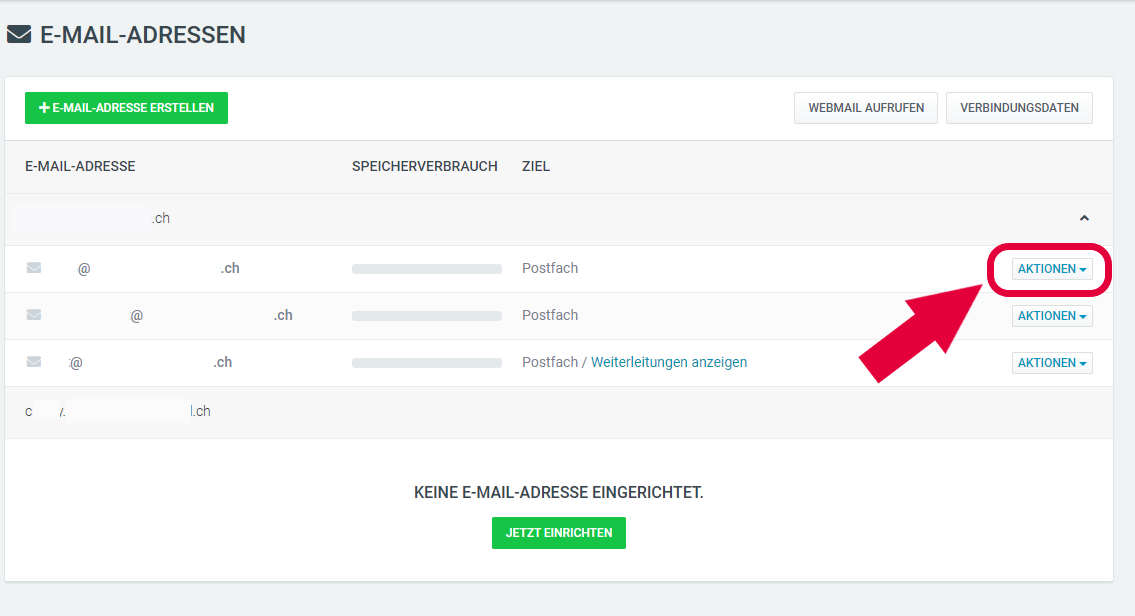
Im neu eröffneten Fenster E-Mail-Adresse sehen Sie eine Übersicht aller Ihrer existierenden Mail-Adressen. Nun klicken Sie neben der E-Mailadresse, bei der Sie das Passwort neu setzen möchten, auf den Menübutton Aktionen.
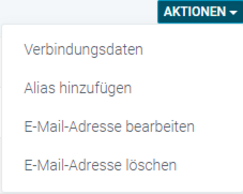
Im Aktionen-Dropdown entstehen vier Menüpünkte zur Auswahl:
- Verbindungsdaten
- Alias hinzufügen
- E-Mail-Adresse bearbeiten
- E-Mail-Adresse löschen
Wählen Sie die Option E-Mail-Adresse bearbeiten.
Sie sind nun im letzten Fenster angelangt. Hier aktivieren Sie das Häkchen bei Passwort ändern.
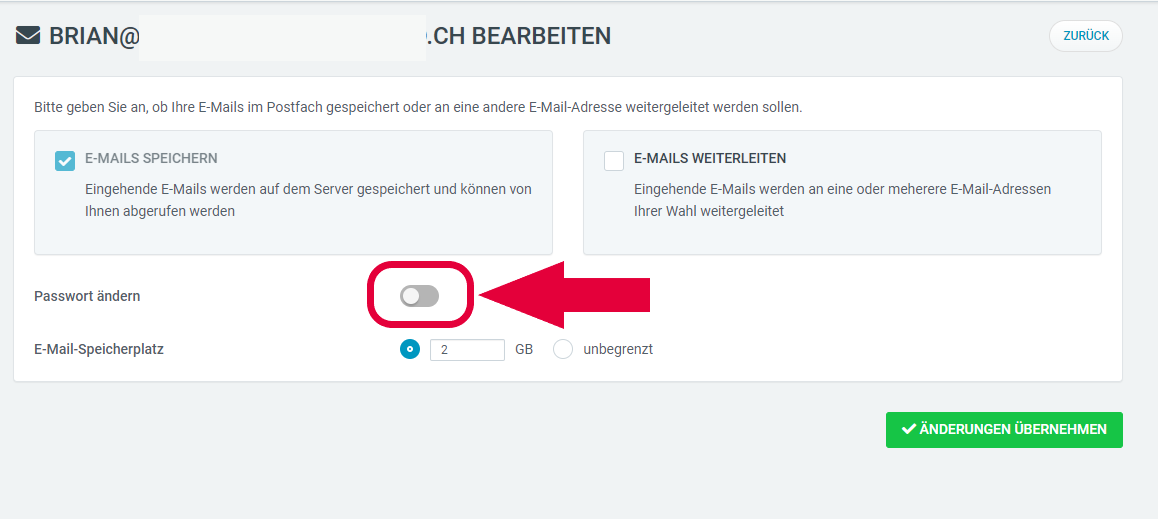
Nachdem Sie die Checkbox auf blau umgeschaltet haben, zeigen sich zwei neue Eingabefelder:
- Passwort
- Passwort wiederholen
Hier tragen Sie Ihr neues Schlüsselwort ein. Wiederholen Sie die Eingabe im zweiten Feld. Achten Sie dabei, dass die eingegebenen Werte identisch sind.
Hinweis: Bitte beachten Sie die Mindestanforderungen um ein neues Passwort zu erstellen. Ihr bestehendes Passwort müssen Sie nicht mehr eingeben.
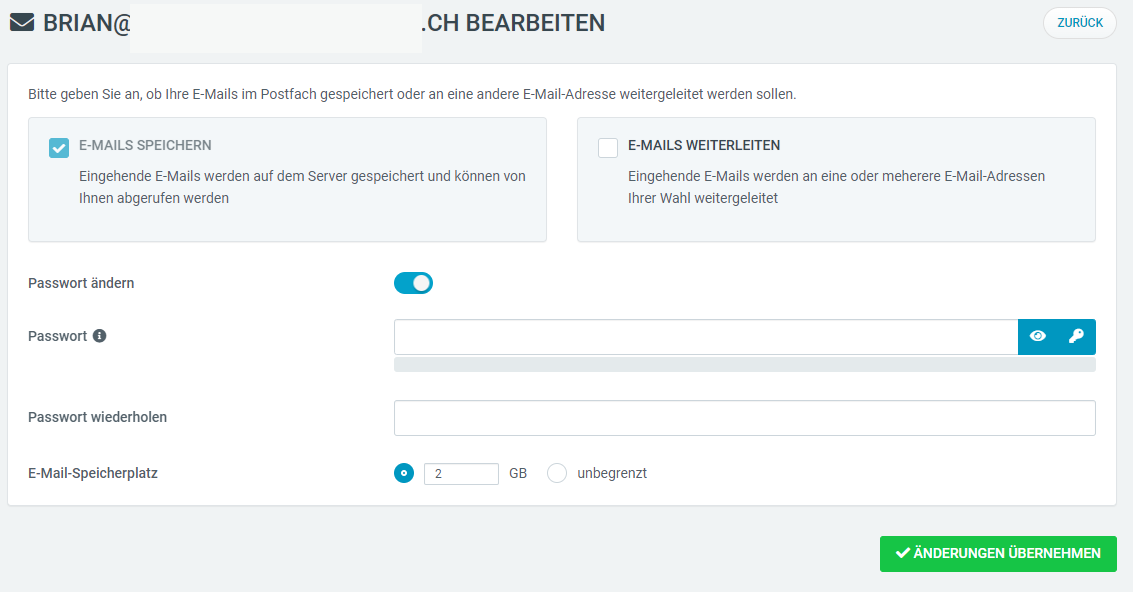
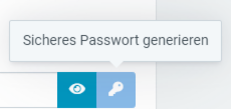
Sie haben zudem die Möglichkeit per Knopfdruck sich ein sicheres Passwort zu generieren. Klicken Sie dazu auf das blaue Icon mit dem Schlüsselsymbol.
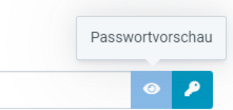
Tippen Sie auf das blaue Icon mit dem Augensymbol, um Ihr Passwort anzeigen zu lassen.
Hinweis: Stellen Sie sicher, dass in öffentlichen Räumen Ihr Sicherheitscode niemals ersichtlich ist!
Drücken Sie auf Änderungen Übernehmen um Ihre Anpassungen zu speichern.
Herzlichen Glückwunsch! Sie haben nun das Passwort für Ihre E-Mail neu gesetzt.