
WLAN- Kennwort für die FRITZ!Box ändern
Das WLAN-Kennwort schützt den Zugriff auf Ihr WLAN. Nach einer Änderung müssen alle Geräte, die bisher mit dem WLAN verbunden waren, mit dem neuen Kennwort erneut verbunden werden.
1. WLAN aktivieren
Falls das WLAN der FRITZ!Box ausgeschaltet ist, muss es zuerst aktiviert werden. Erst danach stehen die WLAN-Sicherheitseinstellungen vollständig zur Verfügung.
- Prüfen Sie die WLAN-LED der FRITZ!Box.
- Drücken Sie die WLAN-Taste kurz.
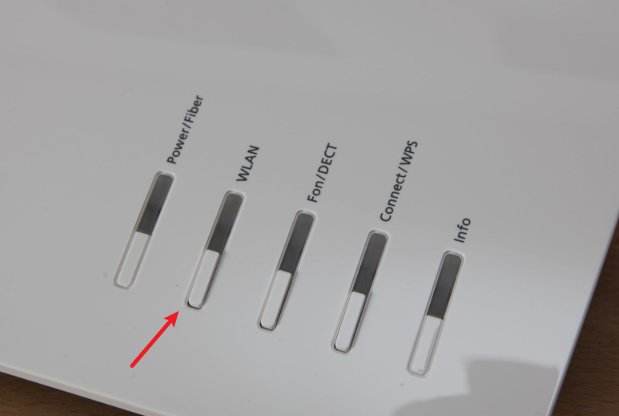
Die WLAN-LED sollte kurz blinken und anschliessend dauerhaft leuchten.
2. WLAN-Verschlüsselung und Sicherheit ändern
Die Verschlüsselung schützt Ihr WLAN vor unbefugtem Zugriff.
- Öffnen Sie die Adresse fritz.box in Ihrem Browser.
- Öffnen Sie in der FRITZ!Box-Benutzeroberfläche den Bereich WLAN.
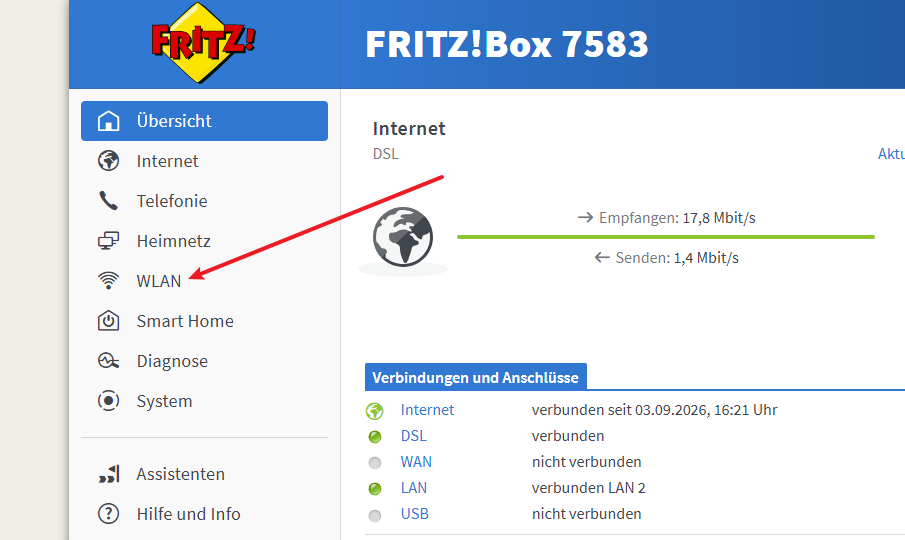
- Klicken Sie auf Sicherheit.
- Wechseln Sie zum Tab Verschlüsselung.
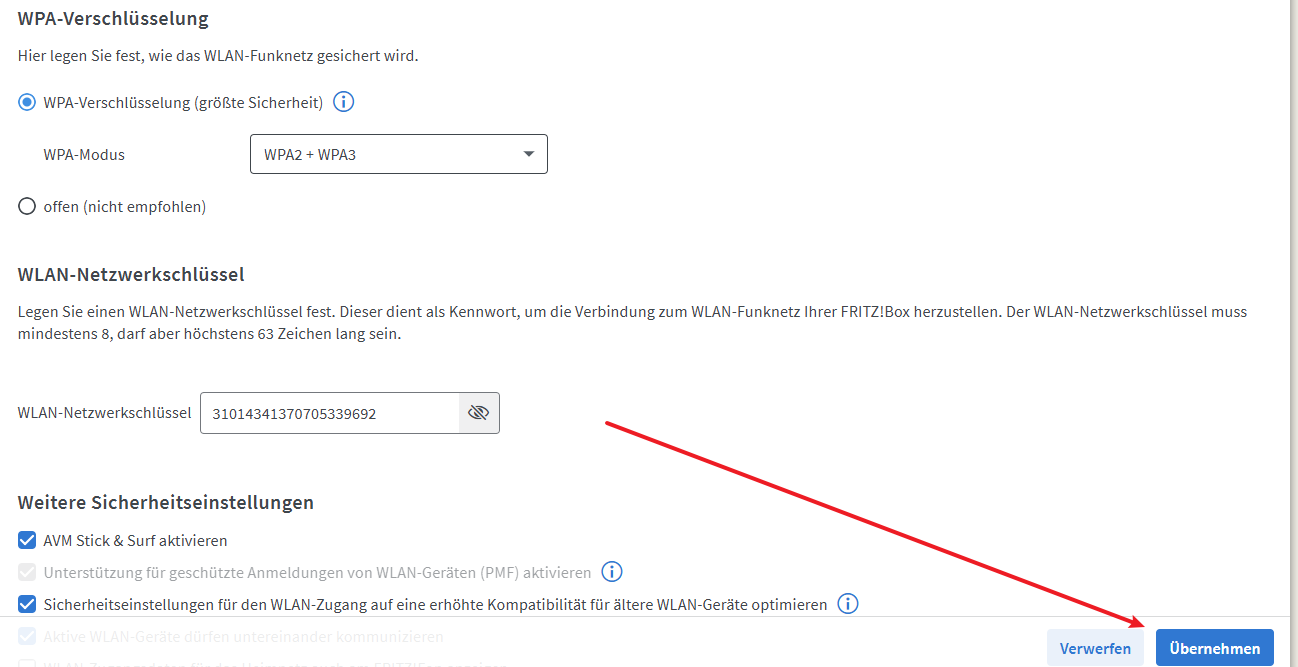
- Aktivieren Sie WPA-Verschlüsselung.
- Wählen Sie bei WPA-Modus nach Möglichkeit WPA2 + WPA3.
Diese Einstellung verwendet WPA3 für moderne Geräte und unterstützt gleichzeitig Geräte, die nur WPA2 beherrschen.
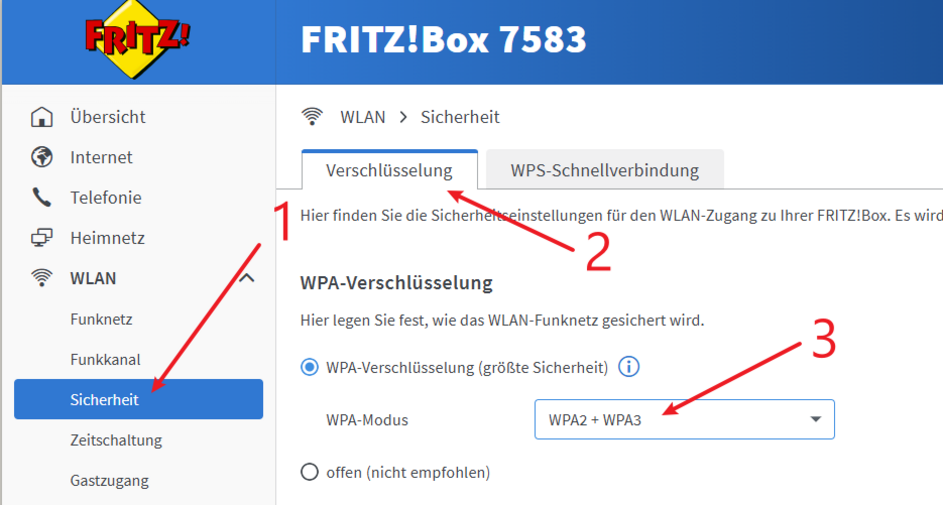
Falls ältere WLAN-Geräte WPA3 nicht unterstützen und mit WPA2 + WPA3 Probleme auftreten, können Sie stattdessen WPA2 auswählen.
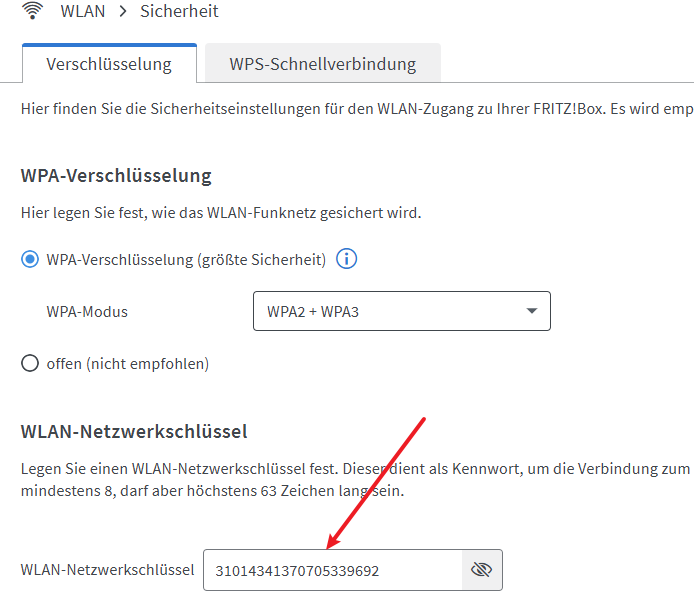
- Tragen Sie im Feld WLAN-Netzwerkschlüssel ein neues WLAN-Kennwort ein.
Ein sicheres WLAN-Kennwort wählen
Verwenden Sie für den WLAN-Netzwerkschlüssel eine Kombination aus:
- Gross- und Kleinbuchstaben
- Zahlen
- Sonderzeichen
Ein längeres und schwer zu erratendes Kennwort ist besser geeignet als ein einfaches oder persönliches Wort.
Die Option, das WLAN ohne Verschlüsselung zu betreiben, sollte nicht verwendet werden, da das Funknetz dadurch ungeschützt ist.
- Klicken Sie auf Übernehmen, um die Änderungen zu speichern.
3. Neue WLAN-Zugangsdaten verwenden
Nach dem Speichern zeigt die FRITZ!Box die neuen WLAN-Zugangsdaten an.
Notieren oder speichern Sie diese Zugangsdaten an einem sicheren Ort.
Anschliessend müssen Sie auf allen Geräten, die das WLAN verwenden, die Verbindung erneut einrichten. Dazu gehören beispielsweise:
- Smartphones und Tablets
- Computer und Laptops
- Smart-TVs
- Drucker
- Smart-Home-Geräte
- Spielekonsolen
- WLAN-Repeater
Wurde die FRITZ!Box als Mesh Master eingerichtet, werden die geänderten WLAN-Sicherheitseinstellungen automatisch an die verbundenen FRITZ!Repeater im Mesh übertragen.
Hinweis zu WPA3
Nicht alle älteren WLAN-Geräte unterstützen WPA3. Insbesondere ältere Geräte können sich möglicherweise nicht mit dem WLAN verbinden, wenn ausschliesslich WPA3 verwendet wird.
In solchen Fällen ist WPA2 + WPA3 oder bei besonders alten Geräten WPA2 die geeignetere Einstellung.
WLAN-Name ändern
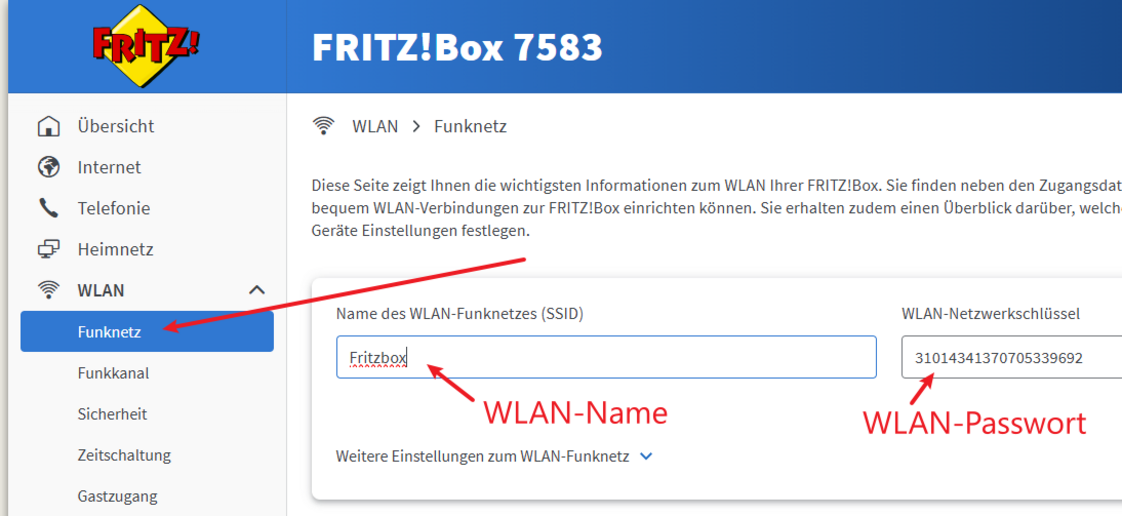
Ihr WLAN wird für andere Geräte unter diesem Namen angezeigt.
- Öffnen Sie in der FRITZ!Box-Benutzeroberfläche den Bereich WLAN.
- Wechseln Sie zum Tab Funknetz.
- Passen Sie den WLAN-Namen nach Bedarf an
Weitere Informationen
Weitere Informationen zu WLAN-Einstellungen finden Sie im folgenden Artikel:
https://www.green.ch/de/wlan-einstellungen
Weitere Informationen zur Konfiguration einer FRITZ!Box finden Sie im folgenden Artikel:
https://www.green.ch/de/fritzbox-5490-anschliessen-konfigurieren
Weitere Informationen zu sicheren Kennwörtern finden Sie im folgenden Artikel: