
Webseiten-Statistik aufrufen
Für sämtliche Domains und Subdomains werden Webseiten-Statistiken erfasst. Sie können die Statistiken über das Web & Mail Control Panel aufrufen.
Voraussetzungen
Für den Zugriff auf die Statistikseite benötigen Sie:
- Zugang zum Kundenportal my.green.ch
- Zugriff auf das Web & Mail Control Panel
- den primären FTP-Benutzer und das zugehörige Passwort
Je nach Hosting-Typ unterscheidet sich die Adresse der Statistikseite:
- Webhosting und WordPress Hosting: ihredomain/plesk-stat/webstat-ssl/
- Windows Hosting: ihredomain/plesk-stat/webstat/
Hinweis: Für Webhosting und WordPress Hosting benötigt Ihre Webseite ein gültiges SSL-Zertifikat, damit Sie die Statistikseite über die Adresse mit /plesk-stat/webstat-ssl/ aufrufen können.
Weitere Informationen zur Aktivierung des SSL-Zertifikats finden Sie im folgenden Artikel.
https://www.green.ch/de/wie-aktiviere-ich-das-ssl-zertifikat-fuer-meine-webseite
Statistikseite über das Web & Mail Control Panel aufrufen
- Melden Sie sich unter my.green.ch mit Ihrem MY-Benutzer und dem zugehörigen Passwort an.
- Öffnen Sie das Web & Mail Control Panel.
- Klicken Sie in der linken Navigationsleiste auf «Statistiken».
- Klicken Sie auf die grüne Schaltfläche «Statistiken Aufrufen».
- Melden Sie sich im geöffneten Anmeldefenster mit Ihrem primären FTP-Benutzer und dem zugehörigen Passwort an.
- Klicken Sie auf «Anmelden».
Nach der erfolgreichen Anmeldung wird die Statistikseite Ihrer Domain geöffnet.
Weitere Informationen zum Zugriff auf das Web & Mail Control Panel finden Sie im folgenden Artikel.
https://www.green.ch/de/wie-gelange-ich-ins-webhosting-control-panel
Statistikseite direkt aufrufen
Sie können die Statistikseite auch direkt über die Adresse Ihrer Domain aufrufen:
- Webhosting und WordPress Hosting: ihredomain/plesk-stat/webstat-ssl/
- Windows Hosting: ihredomain/plesk-stat/webstat/
Melden Sie sich mit dem primären FTP-Benutzer und dem zugehörigen Passwort an.
Passwort des primären FTP-Benutzers vergessen
Falls Sie das Passwort des primären FTP-Benutzers nicht mehr kennen, setzen Sie ein neues Passwort für diesen FTP-Benutzer.
Weitere Informationen zum FTP-Zugang finden Sie im folgenden Artikel.
https://www.green.ch/de/wie-richte-ich-einen-ftp-zugang-ein
//www.green.ch/de/wie-richte-ich-einen-ftp-zugang-ein
Statistik Seite Aufrufen
Melden Sie sich in das my.green.ch Kundenportal an mit Ihrem MY-Benutzer und dazugehörigem Passwort.
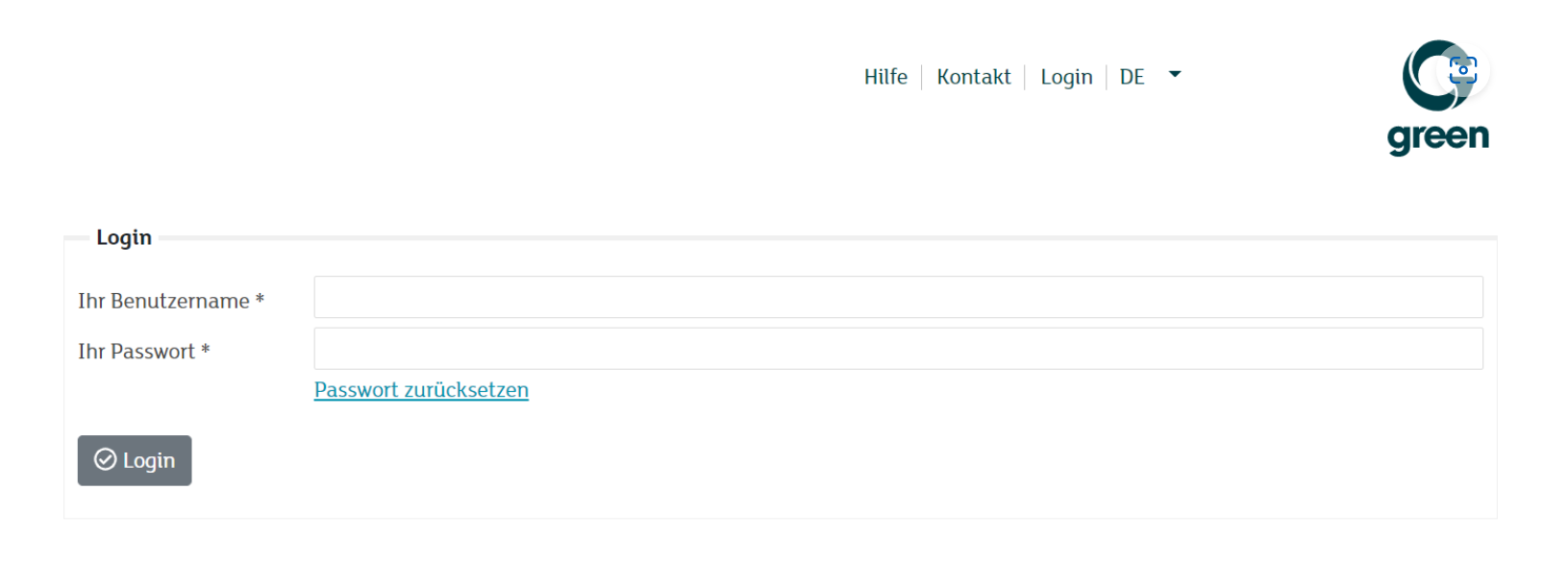
Navigieren Sie in das Web & Mail Control Panel.
Zugang in das Web & Mail Control Panel
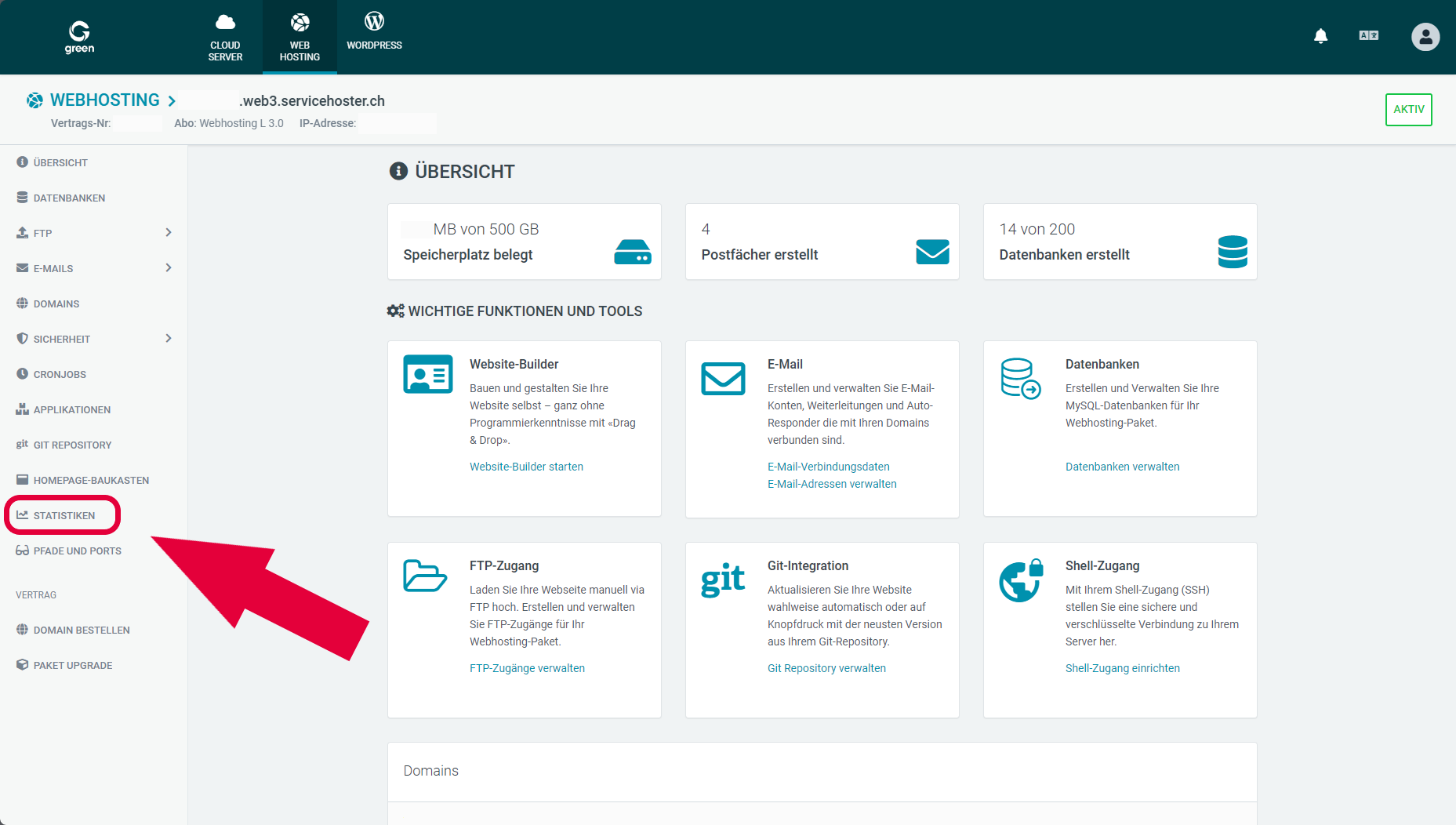
In der Übersicht, in der Navigationsleiste auf der linken Seite, klicken Sie auf Statistiken.
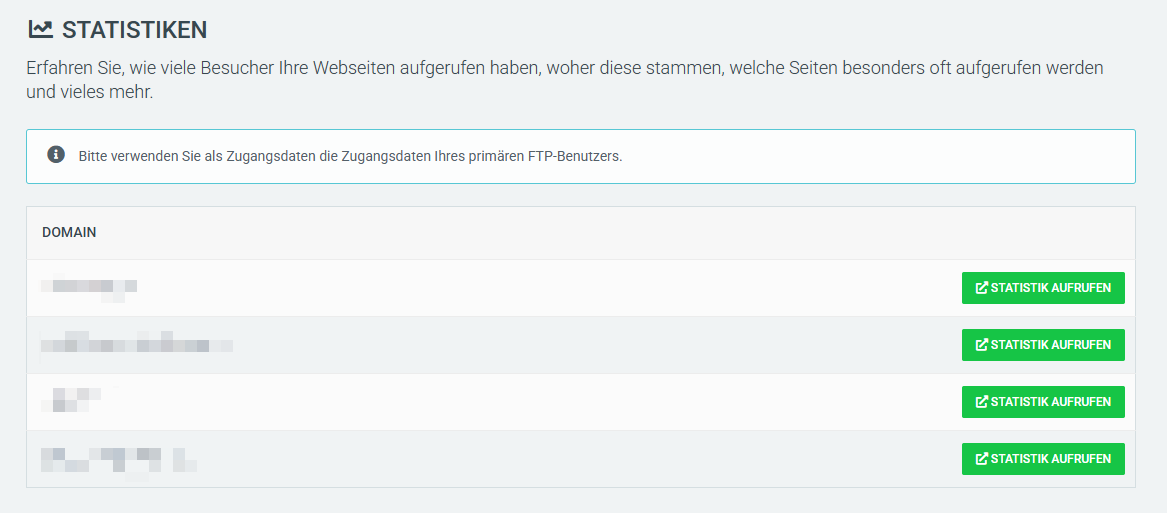
Klicken Sie auf den grünen Button Statistiken Aufrufen, um die Statistik Seite aufzurufen. Sie werden nun in einem Pop-Up-Fenster aufgefordert, sich anzumelden.
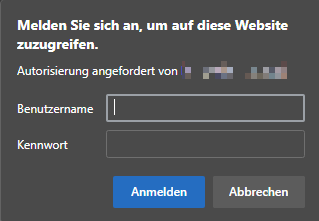
Verwenden Sie hier Ihren primären FTP-Benutzer und dazugehöriges Passwort.
Klicken Sie danach auf den Button Anmelden.
Falls Sie sich Ihr Kennwort nicht mehr sicher sind, müssen Sie ein neues setzen. Folgen Sie die untenstehende Anleitung, um ein neues Kennwort für Ihren FTP-Benutzer zu setzen.
Nach erfolgreichem Anmelden erscheint eine neue Webseite mit dem URL (Webadresse) Ihrer Domain und dem Zusatz '/plesk-stat/webstat-ssl/'.
Hinweis: Damit Sie die Statistik-Seite aufrufen können, benötigt Ihre Webseite ein gültiges SSL-Zertifikat.
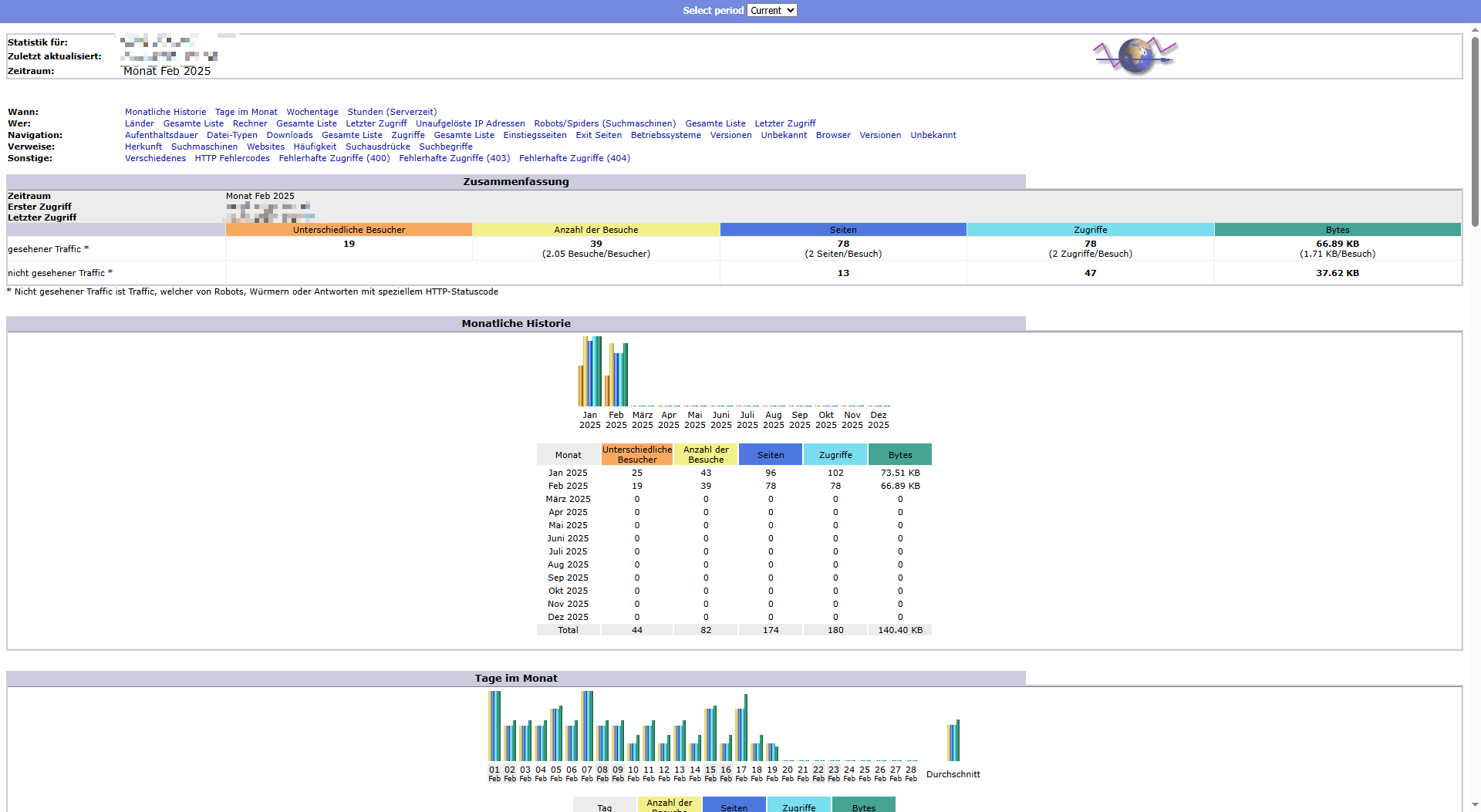
Herzlichen Glückwunsch! Sie sind nun auf Ihre Statistikseite angelangt.