
Configurer greenTalk sur une FRITZ!Box AVM
Si vous avez commandé un numéro greenTalk avec un abonnement Internet, le numéro est configuré automatiquement dès que la FRITZ!Box a établi une connexion Internet.
Si le numéro doit être configuré manuellement, vous pouvez effectuer la configuration en suivant les étapes ci-dessous.
Ce guide vous permet de configurer votre numéro greenTalk sur une FRITZ!Box AVM. Vous trouverez les données d’accès SIP nécessaires dans le portail client sous «Téléphonie».
Conditions préalables
- Une FRITZ!Box opérationnelle avec une connexion Internet
- Vos données d’accès SIP greenTalk provenant du portail client
- Le nom d’utilisateur et le mot de passe de la FRITZ!Box
Remarque: Ne transmettez jamais vos données d’accès SIP à des tiers et conservez-les en lieu sûr.
Accéder à la FRITZ!Box
Vous devez tout d’abord vous connecter à l’interface utilisateur de la FRITZ!Box. Assurez-vous que votre ordinateur est connecté à la FRITZ!Box par câble LAN ou par Wi-Fi. Saisissez ensuite "fritz.box" ou "192.168.178.1" dans la barre d’adresse de votre navigateur Internet (p. ex. Firefox ou Internet Explorer). Dans sa configuration d’usine, la FRITZ!Box est déjà protégée par un mot de passe. Vous trouverez ce mot de passe sur l’étiquette située à l’arrière de votre FRITZ!Box, dans le champ «Mot de passe FRITZ!Box». Si vous n’avez pas modifié ce mot de passe, vous pouvez l’utiliser pour accéder à l’interface utilisateur de la FRITZ!Box.
- Connectez un ordinateur à la FRITZ!Box.
- Ouvrez un navigateur Web.
- Accédez à l’adresse fritz.box ou, à défaut, à l’adresse IP 192.168.178.1.
- Connectez-vous avec le mot de passe de votre FRITZ!Box.
Ajouter un nouveau numéro
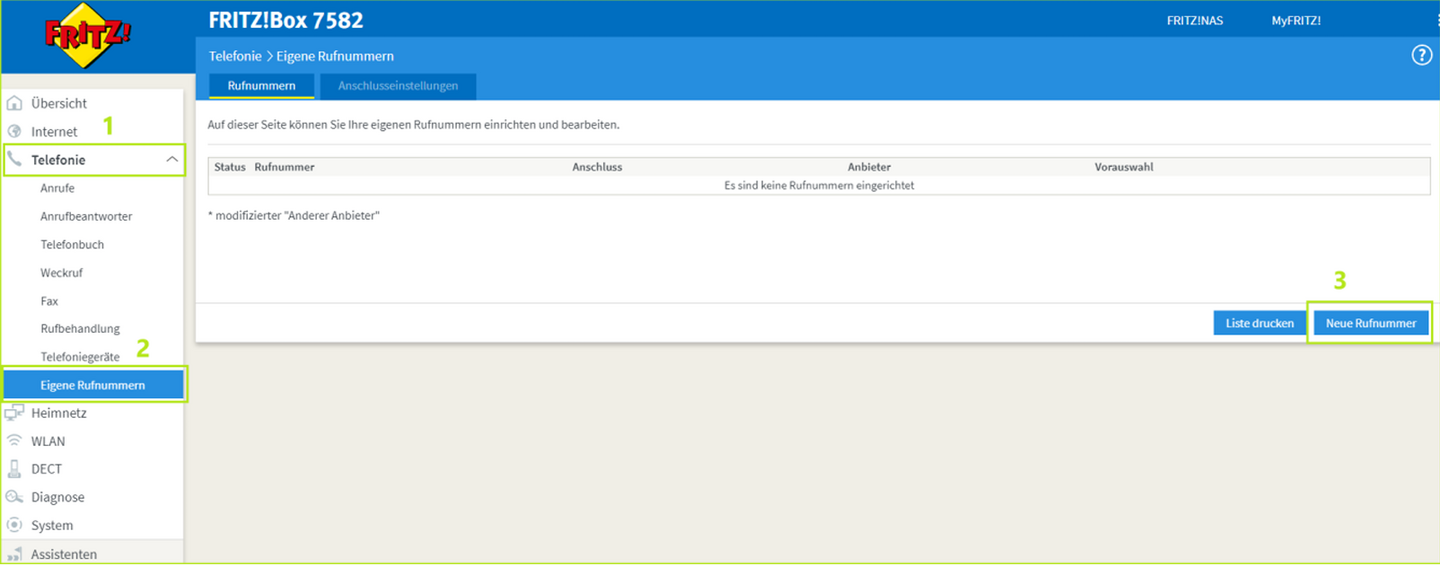
Sur le côté gauche, accédez à Téléphonie > Numéros propres, puis cliquez sur «Nouveau numéro».
2.2 Saisir le numéro
Saisissez les données SIP (données d’accès greenTalk) et adaptez les paramètres comme indiqué dans l’image ci-dessous. Vous trouverez les données SIP dans votre portail client my.green, sous la rubrique «Téléphonie».
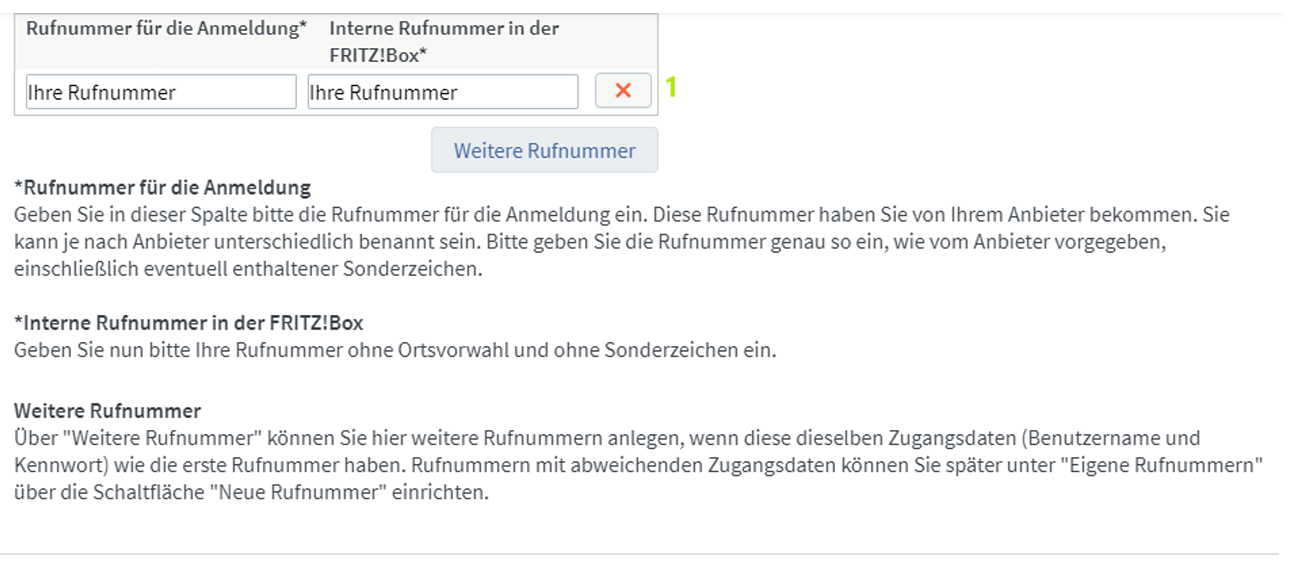
Numéro pour l’enregistrement
Saisissez dans ce champ le numéro utilisé pour l’enregistrement. Ce numéro vous a été communiqué par votre fournisseur. Sa désignation peut varier selon le fournisseur. Saisissez le numéro exactement comme indiqué par le fournisseur, y compris les éventuels caractères spéciaux.
Numéro interne dans la FRITZ!Box
Saisissez maintenant votre numéro sans indicatif régional et sans caractères spéciaux.
Numéro supplémentaire
Sous "Numéro supplémentaire", vous pouvez ajouter d’autres numéros s’ils utilisent les mêmes données d’accès (nom d’utilisateur et mot de passe) que le premier numéro. Les numéros utilisant des données d’accès différentes pourront être configurés ultérieurement sous "Numéros propres" à l’aide du bouton "Nouveau numéro".
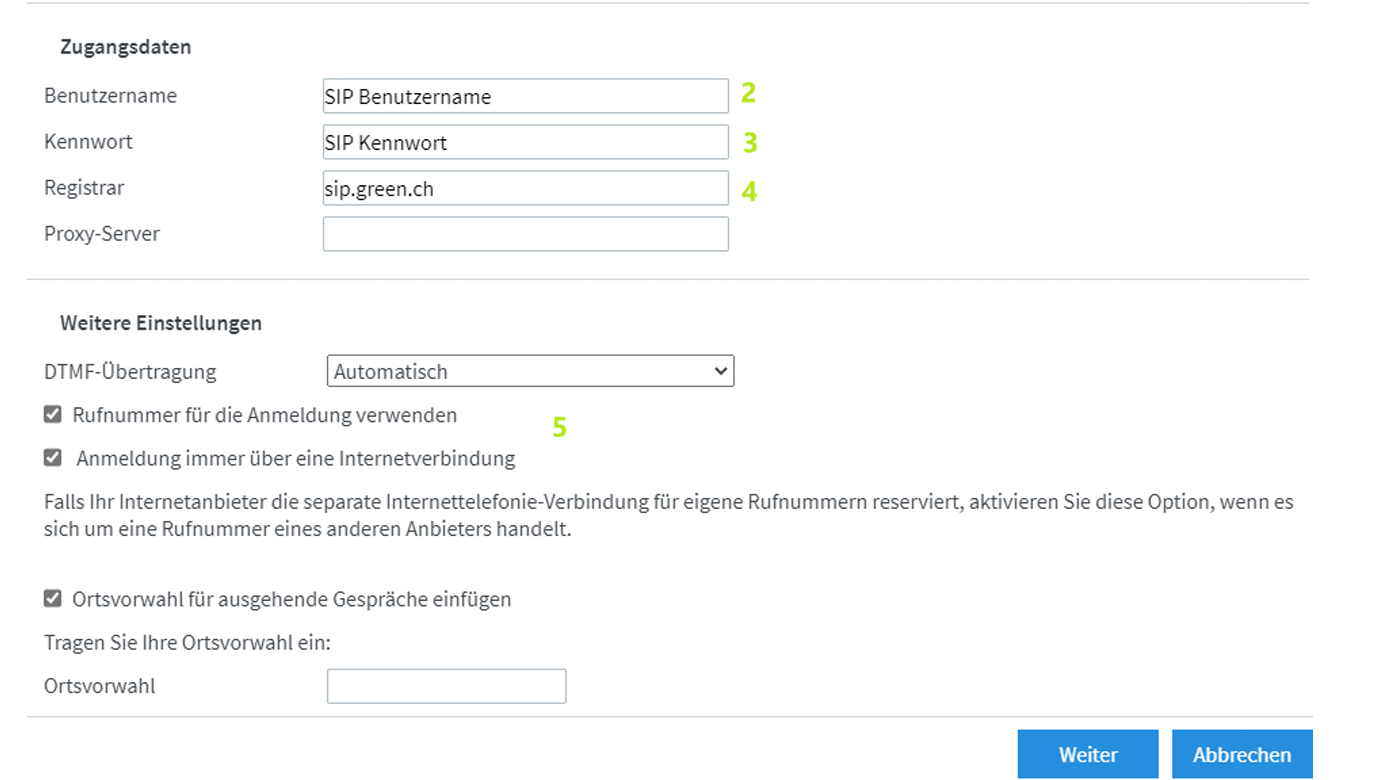
- Saisir le numéro avec l’indicatif et sans espace
- Nom d’utilisateur SIP (nombre à 14 chiffres avec un point)
- Mot de passe SIP (12 caractères composés de lettres et de chiffres)
- Saisir la valeur par défaut «sip.green.ch»
- Cocher la case
- Cliquer ensuite sur «Suivant»
2.3 Enregistrer le numéro
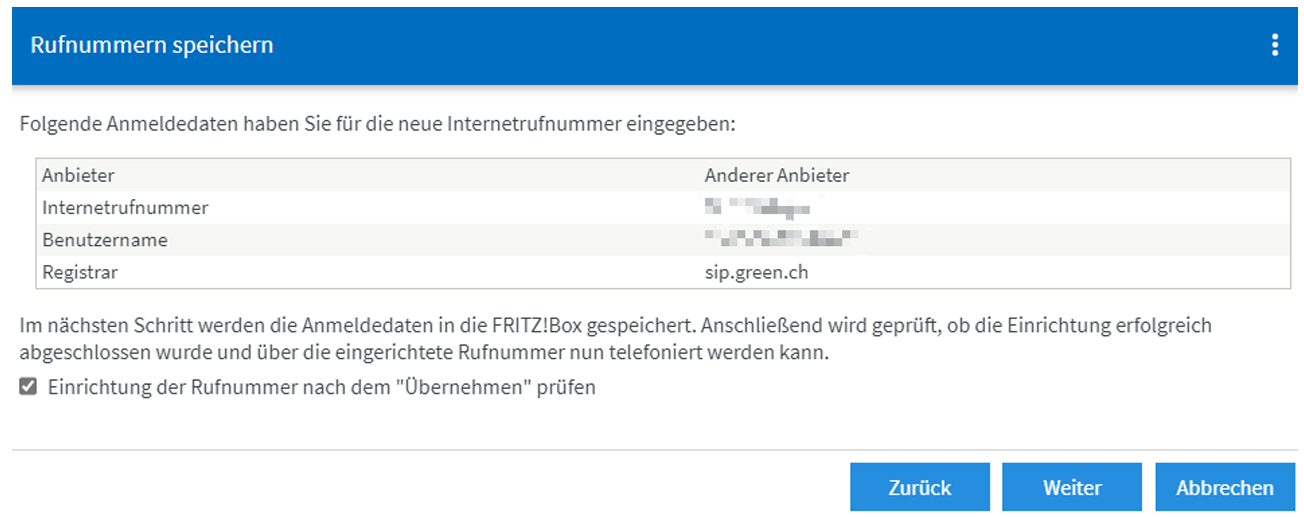
La FRITZ!Box affiche maintenant les données d’accès saisies.
- Vérifiez les informations.
- Cliquez sur «Suivant».
2.4 Vérifier le numéro
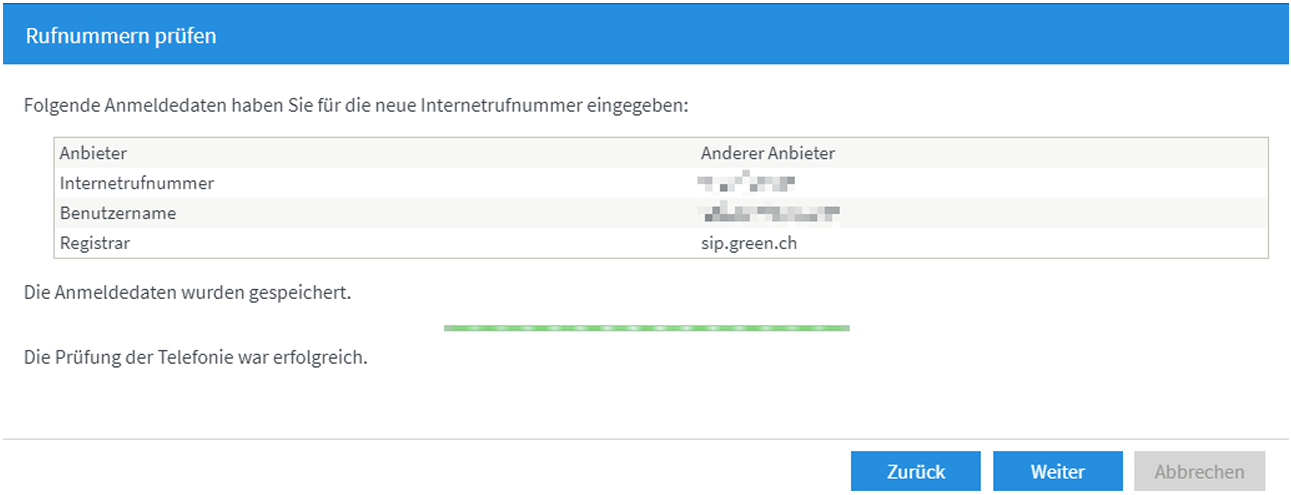
Votre FRITZ!Box enregistre maintenant les données d’accès de votre numéro et vérifie la connexion. Si la vérification échoue, contrôlez les paramètres conformément au chapitre 2.2 Saisir le numéro et vérifiez votre connexion Internet.
La FRITZ!Box vérifie ensuite la connexion au serveur greenTalk.
Si la vérification réussit, le numéro est activé et peut être utilisé.
Si la vérification échoue, contrôlez les points suivants:
- Nom d’utilisateur et mot de passe
- Numéro avec l’indicatif
- Connexion Internet
- Entrée du registrar sip.green.ch
2.5 Attribuer le numéro à un téléphone
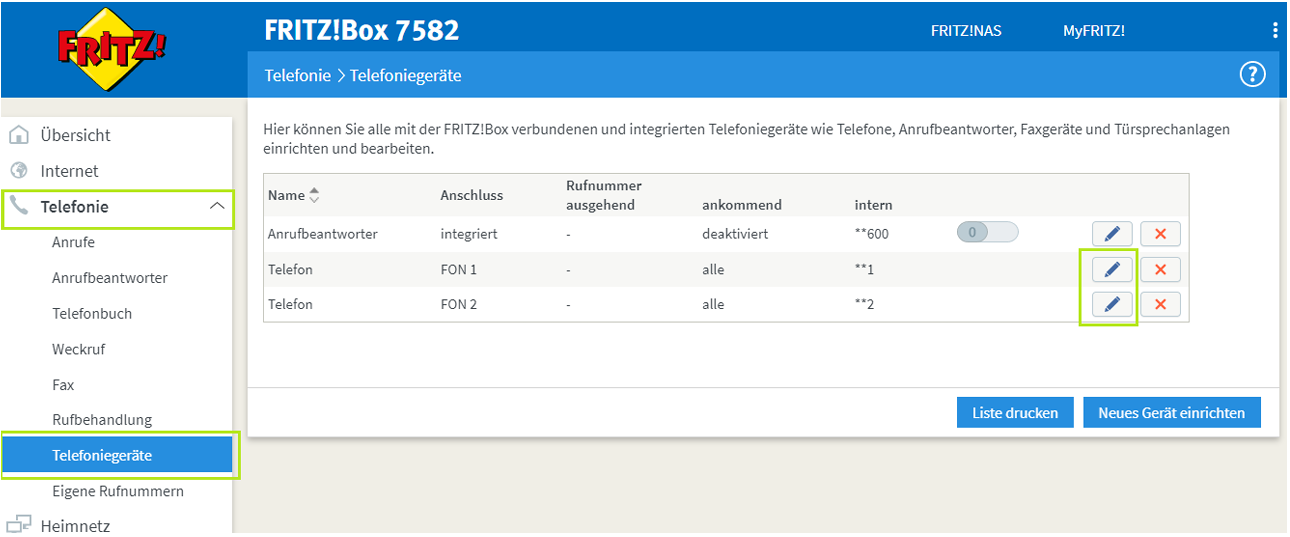
Par défaut, vos téléphones connectés réagissent à tous les numéros configurés et utilisent le premier numéro configuré pour les appels sortants. Dans le menu Téléphonie → Périphériques téléphoniques, vous pouvez modifier le comportement de chaque périphérique téléphonique en cliquant sur l’icône de modification.
Une fois la configuration terminée avec succès, le numéro peut être attribué à un périphérique téléphonique.
- Ouvrez «Téléphonie > Périphériques téléphoniques».
- Sélectionnez le téléphone ou la connexion souhaitée.
- Cliquez sur l’icône de modification.
- Sélectionnez le numéro souhaité pour les appels entrants et sortants.
- Enregistrez les paramètres.
Questions fréquentes
Où puis-je trouver mes données d’accès SIP?
Vous trouverez les données d’accès SIP dans le portail client sous «Téléphonie».
Vous trouverez ici des informations supplémentaires sur les paramètres de téléphonie:
https://www.green.ch/fr/talk-parametres-dans-le-portail-client
https://www.green.ch/fr/talk-dans-le-console-client
Quel registrar doit être utilisé?
Pour greenTalk, sip.green.ch doit toujours être saisi comme registrar.
Le numéro ne peut pas être enregistré. Que puis-je faire?
Vérifiez les informations suivantes:
- Nom d’utilisateur SIP
- Mot de passe SIP
- Numéro avec l’indicatif
- Connexion Internet
- Entrée du registrar sip.green.ch
Remarque: Si le numéro ne peut toujours pas être enregistré malgré des informations correctes, contactez le support.
Puis-je configurer plusieurs numéros?
Oui. Vous pouvez ajouter des numéros supplémentaires sous «Téléphonie > Numéros propres > Nouveau numéro».
Thèmes connexes
Enregistrer un téléphone sans fil avec une FRITZ!Box:
https://www.green.ch/fr/enregistrer-un-telephone-sans-fil-avec-la-fritz-box
Configurer le répondeur de Green:
https://www.green.ch/fr/configurer-le-repondeur-de-green
Transfert d’appels et messagerie vocale:
https://www.green.ch/fr/transfert-dappels-et-messagerie-vocale
Installation et configuration de Talk:
https://www.green.ch/fr/talk-installation-and-configuration
Configuration de Green Talk sur un téléphone IP Yealink W73P:
https://www.green.ch/fr/configuration-de-green-talk-sur-le-telephone-ip-yealink-w73p
Configuration de Green Talk sur un téléphone IP Gigaset:
https://www.green.ch/fr/configuration-de-talk-sur-le-telephone-ip-gigaset
Téléphonie fixe: limite TopStop:
https://www.green.ch/fr/telephonie-fixe-topstop-limite