
greenTalk Konfiguration auf einer AVM FRITZ!Box
Wenn Sie eine greenTalk Rufnummer zusammen mit einem Internetabonnement bestellt haben, wird die Rufnummer automatisch konfiguriert, sobald die FRITZ!Box eine Internetverbindung hergestellt hat.
Falls die Rufnummer manuell konfiguriert werden muss, können Sie die Einrichtung gemäss den folgenden Schritten durchführen.
Mit dieser Anleitung können Sie Ihre greenTalk Rufnummer auf einer AVM FRITZ!Box einrichten. Die benötigten SIP-Zugangsdaten finden Sie im Kundenportal unter «Telefonie».
Voraussetzungen
- Eine betriebsbereite FRITZ!Box mit Internetverbindung
- Ihre greenTalk SIP-Zugangsdaten aus dem Kundenportal
- Benutzername und Passwort für die FRITZ!Box
Hinweis: Geben Sie Ihre SIP-Zugangsdaten niemals an Dritte weiter und bewahren Sie diese sicher auf.
Zugriff auf die FRITZ!Box
Als Erstes müssen Sie sich mit der Benutzeroberfläche der FRITZ!Box verbinden. Stellen Sie sicher, dass Ihr Computer per LAN-Kabel oder per WLAN mit der FRITZ!Box verbunden ist. Geben Sie anschliessend "fritz.box" oder "192.168.178.1" in der Adresszeile Ihres Internetbrowsers (z.B. Firefox oder Internet Explorer) ein. Die FRITZ!Box ist im Auslieferungszustand bereits durch ein Kennwort geschützt. Dieses Kennwort finden Sie auf dem Aufkleber auf der Rückseite im Feld «FRITZ!BOX-Passwort» Ihrer FRITZ!Box. Falls Sie dieses Kennwort nicht geändert haben, können Sie damit auf die Benutzeroberfläche der FRITZ!Box zugreifen.
- Verbinden Sie einen Computer mit der FRITZ!Box.
- Öffnen Sie einen Webbrowser.
- Rufen Sie die Adresse fritz.box oder alternativ die IP-Adresse 192.168.178.1 auf.
- Melden Sie sich mit dem Kennwort Ihrer FRITZ!Box an.
Neue Rufnummer hinzufügen
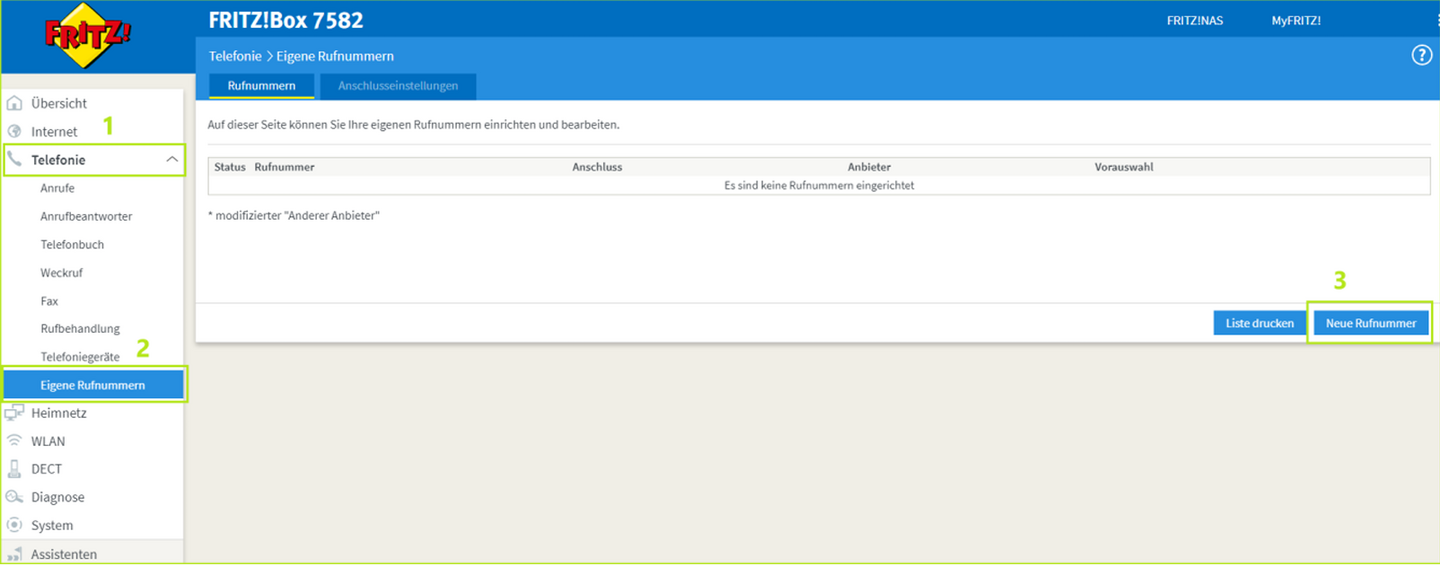
Navigieren Sie auf der linken Seite zu Telefonie > Eigene Rufnummern und klicken Sie anschliessend auf «Neue Rufnummer».
2.2 Rufnummer eintragen
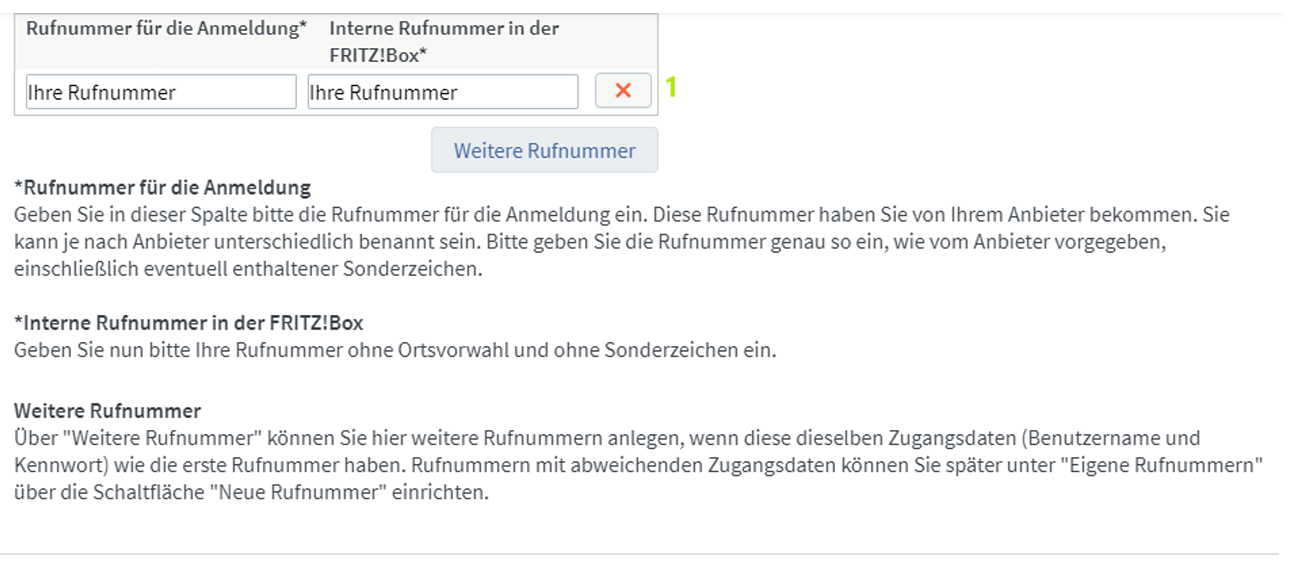
Tragen Sie die SIP Daten (greenTalk Zugangsdaten) ein und passen Sie die Einstellung wie im Bild unten an. Die SIP Daten finden Sie in Ihrem my.green Kundenportal unter der Rubrik «Telefonie».
Rufnummer für die Anmeldung
Geben Sie in diese Spalte bitte die Rufnummer für die Anmeldung ein. Diese Rufnummer haben Sie von Ihrem Anbieter bekommen. Sie kann je nach Anbieter unterschiedlich benannt sein. Bitte geben Sie die Rufnummer genau so ein, wie vom Anbieter vorgegeben, einschliesslich eventuell enthaltener Sonderzeichen.
Interne Rufnummer in der FRITZ!Box
Geben Sie nun bitte Ihre Rufnummer ohne Ortsvorwahl und ohne Sonderzeichen ein.
Weitere Rufnummer
Über "Weitere Rufnummer" können Sie hier weitere Rufnummern anlegen, wenn diese dieselben Zugangsdaten (Benutzername und Kennwort) wie die erste Rufnummer haben. Rufnummern mit abweichenden Zugangsdaten können Sie später unter "Eigene Rufnummern" über die Schaltfläche "Neue Rufnummer" einrichten.
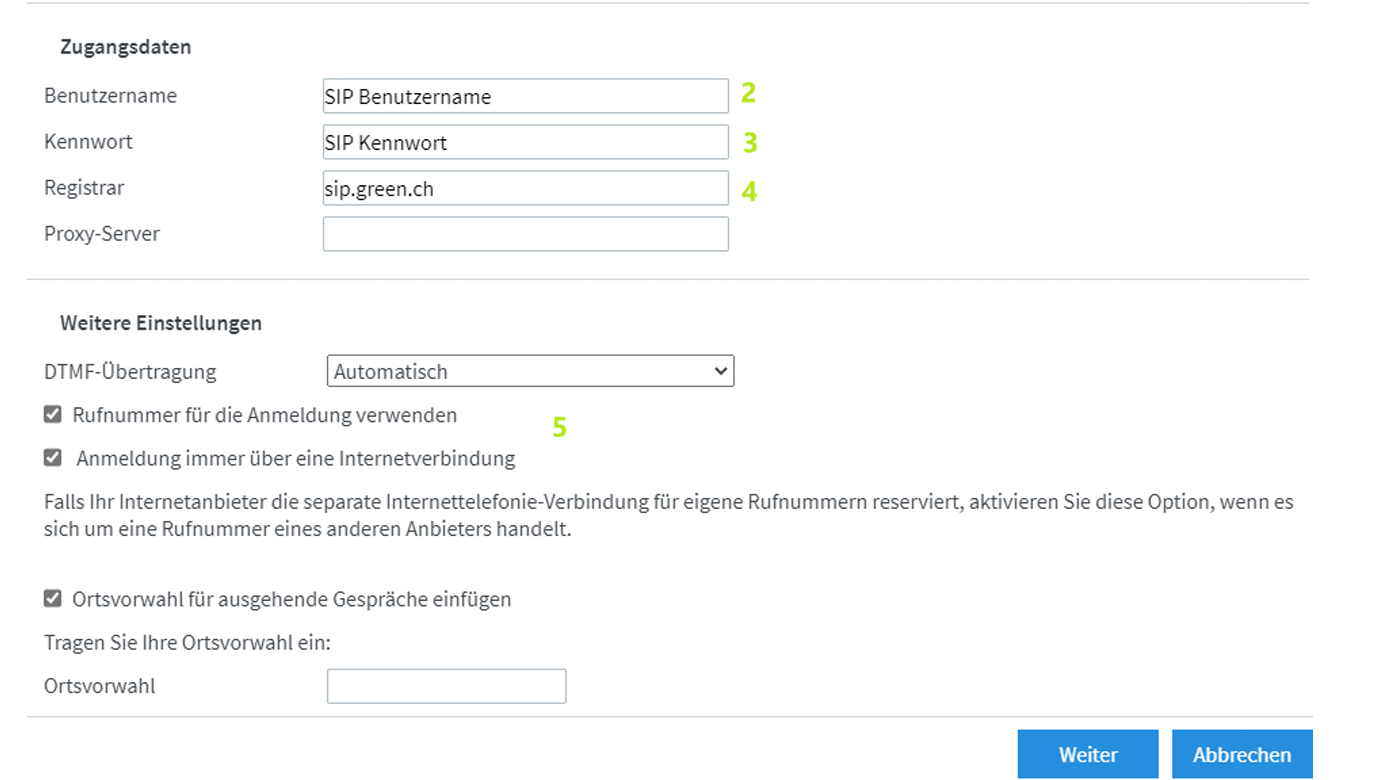
- Rufnummer mit Vorwahl und ohne Abstand eintragen
- SIP Benutzername (14-stellige Zahl mit Punkt)
- SIP Kennwort (12-stellig aus Buchstaben und Zahlen)
- Standardwert «sip.green.ch» eintragen
- Häkchen setzen
- Anschliessend auf «Weiter» klicken
2.3 Rufnummer speichern
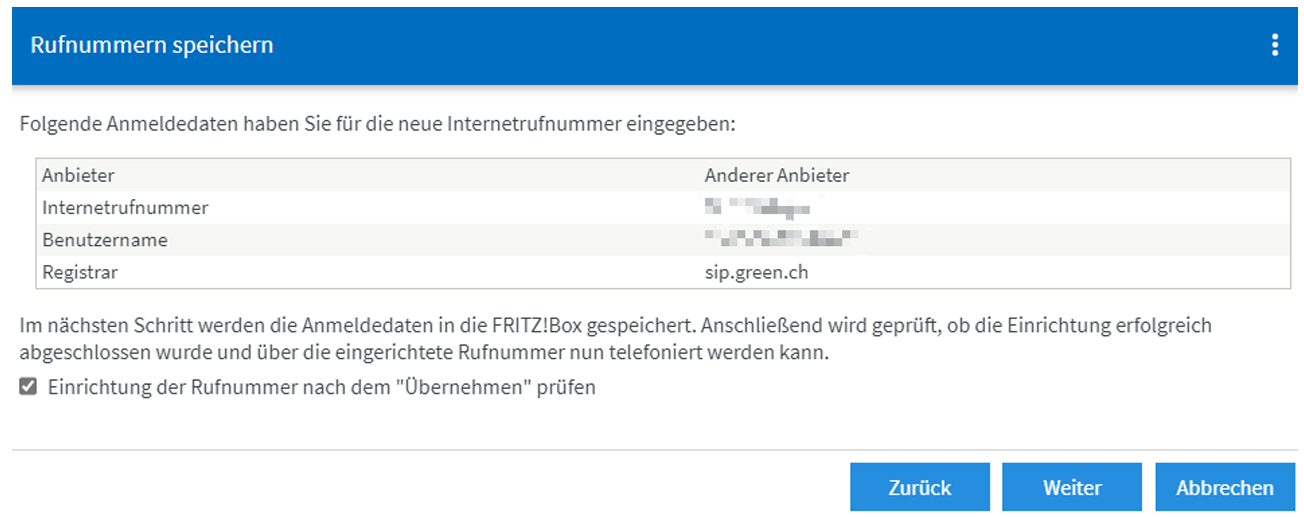
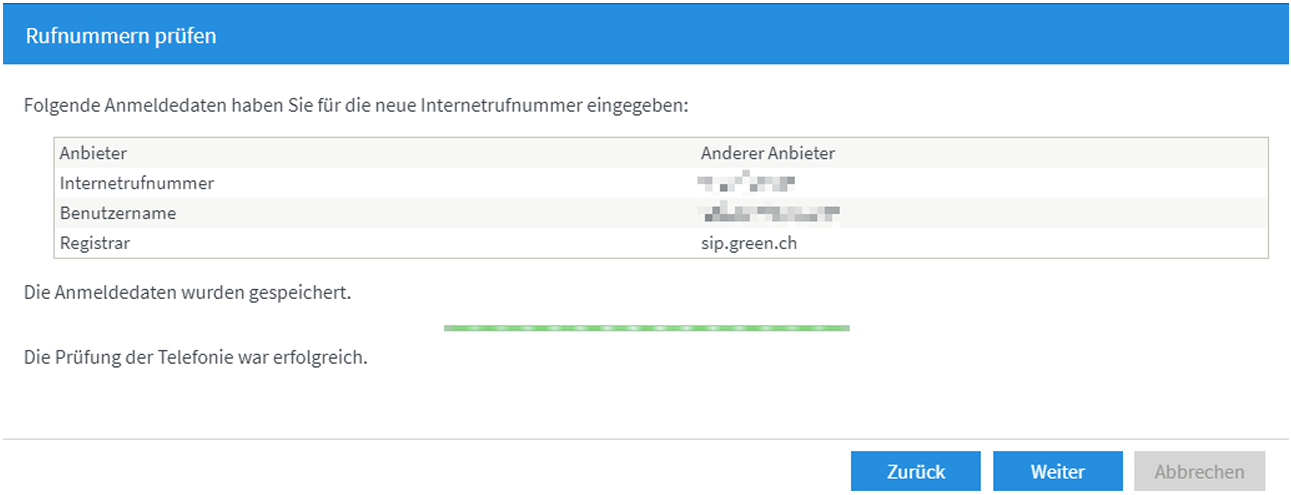
Die FRITZ!Box zeigt nun die eingegebenen Anmeldedaten an.
- Kontrollieren Sie die Angaben.
- Klicken Sie auf «Weiter».
2.4 Rufnummer prüfen
Ihre FRITZ!Box speichert nun die Anmeldedaten Ihrer Rufnummer und überprüft die Verbindung. Sollte die Prüfung fehlschlagen, überprüfen Sie die Einstellungen gemäss Kapitel 2.2 Rufnummer eintragen und kontrollieren Sie Ihre Internetverbindung.
Die FRITZ!Box überprüft anschliessend die Verbindung zum greenTalk Server.
Ist die Prüfung erfolgreich, wird die Rufnummer aktiviert und kann verwendet werden.
Sollte die Prüfung fehlschlagen, prüfen Sie folgende Punkte:
- Benutzername und Passwort
- Rufnummer inklusive Vorwahl
- Internetverbindung
- Registrar-Eintrag sip.green.ch
2.5 Rufnummer einem Telefon zuweisen
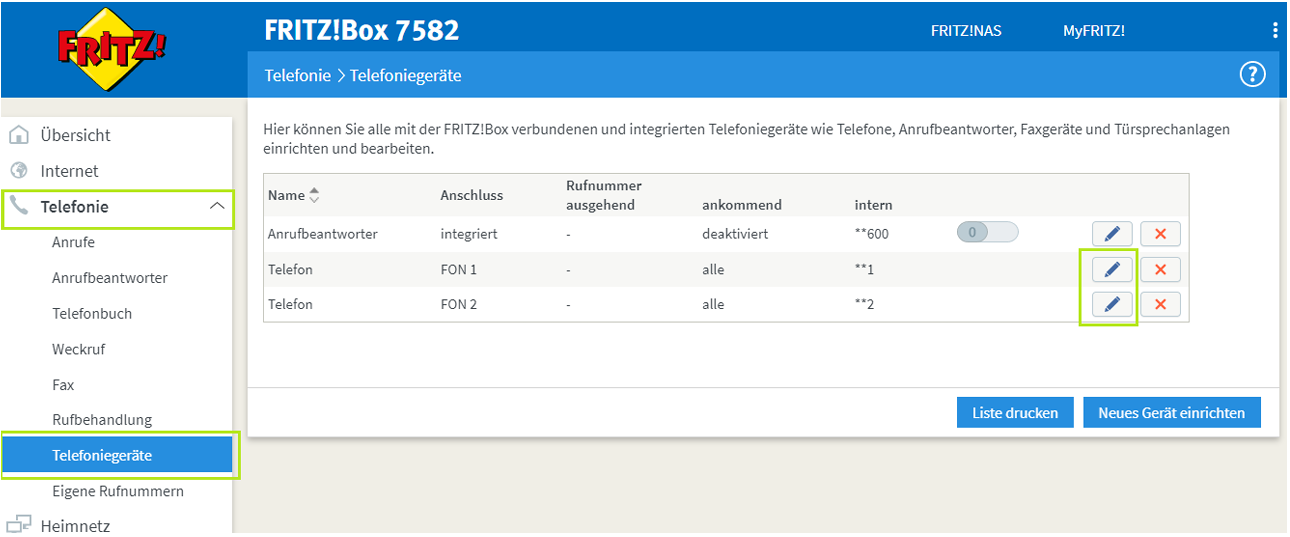
Standardmässig reagieren Ihre angeschlossenen Telefone auf alle eingerichteten Rufnummern und verwenden für ausgehende Telefonate die zuerst eingerichtete Rufnummer. Unter dem Menü Telefonie → Telefoniegeräte können Sie mittels Klick auf das Bearbeiten-Symbol das Verhalten der jeweiligen Telefoniegeräte umstellen.
Nach erfolgreicher Einrichtung kann die Rufnummer einem Telefoniegerät zugewiesen werden.
- Öffnen Sie «Telefonie > Telefoniegeräte».
- Wählen Sie das gewünschte Telefon oder den gewünschten Anschluss aus.
- Klicken Sie auf das Bearbeiten-Symbol.
- Wählen Sie die gewünschte Rufnummer für eingehende und ausgehende Anrufe aus.
- Speichern Sie die Einstellungen.
Häufige Fragen
Wo finde ich meine SIP-Zugangsdaten?
Die SIP-Zugangsdaten finden Sie im Kundenportal unter «Telefonie».
Weitere Informationen zu den Telefonieeinstellungen finden Sie hier:
https://www.green.ch/de/talk-einstellungen-im-kundenportal
https://www.green.ch/de/talk-in-der-kundenkonsole
Welcher Registrar muss verwendet werden?
Für greenTalk muss als Registrar immer sip.green.ch eingetragen werden.
Die Rufnummer kann nicht registriert werden. Was kann ich tun?
Prüfen Sie folgende Angaben:
- SIP-Benutzername
- SIP-Passwort
- Rufnummer inklusive Vorwahl
- Internetverbindung
- Registrar-Eintrag sip.green.ch
Hinweis: Falls die Rufnummer trotz korrekter Angaben weiterhin nicht registriert werden kann, wenden Sie sich an den Support.
Kann ich mehrere Rufnummern einrichten?
Ja. Weitere Rufnummern können über «Telefonie > Eigene Rufnummern > Neue Rufnummer» hinzugefügt werden.
Verwandte Themen
Schnurlostelefon an einer FRITZ!Box anmelden:
https://www.green.ch/de/schnurlostelefon-an-fritzbox-anmelden
Anrufbeantworter von Green einrichten:
https://www.green.ch/de/anrufbeantworter-von-green-einrichten
Rufumleitung und Sprachmailbox:
https://www.green.ch/de/rufumleitung-und-sprachmailbox
Talk Installation und Konfiguration:
https://www.green.ch/de/talk-installation-und-konfiguration
Konfiguration von Green Talk auf einem Yealink W73P IP-Telefon:
https://www.green.ch/de/konfiguration-green-talk-auf-yealink-w73-ip-telefon
Konfiguration von Green Talk auf einem Gigaset IP-Telefon:
https://www.green.ch/de/talk-auf-gigaset-ip-telefon-konfigurieren
Festnetz Telefonie: TopStop Limit:
https://www.green.ch/de/warum-sind-keine-ausgehenden-anrufe-moeglich-/-was-ist-die-topstop-limite