
E-Mail-Konto auf iPhone/iPad einrichten (POP)
Hinweis: Dieser Hilfeartikel gilt nur für Mailhosting. Wenn Sie nicht sicher sind, welchen Maildienst Sie verwenden, finden Sie weitere Informationen im folgenden Artikel.
https://www.green.ch/de/welchen-maildienst-verwende-ich
Mit dieser Anleitung richten Sie Ihre E-Mail-Adresse auf einem iPhone oder iPad als POP-Konto ein.
POP lädt E-Mails auf das Gerät herunter. Ordner, Lesestatus und andere Änderungen werden nicht wie bei IMAP zwischen mehreren Geräten synchronisiert. POP eignet sich deshalb hauptsächlich für die Verwendung auf einem einzelnen Gerät.
Wenn Sie dieselbe E-Mail-Adresse auf mehreren Geräten verwenden und Ihre E-Mails synchron halten möchten, verwenden Sie stattdessen IMAP.
Weitere Informationen zu den Unterschieden zwischen POP und IMAP finden Sie im folgenden Artikel:
https://www.green.ch/de/imap-oder-pop
Vor der Einrichtung
Für die Einrichtung benötigen Sie folgende Angaben:
- Ihre vollständige E-Mail-Adresse
- Das Passwort Ihrer E-Mail-Adresse
- Die aktuellen Verbindungsdaten Ihres Postfachs
Verwenden Sie als Benutzername immer Ihre vollständige E-Mail-Adresse.
Die aktuellen Verbindungsdaten für Mailhosting finden Sie im folgenden Artikel:
https://www.green.ch/de/e-mail-verbindungsdaten
POP-Konto auf iPhone oder iPad einrichten
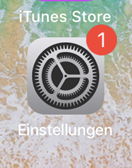
- Öffnen Sie die Einstellungen.
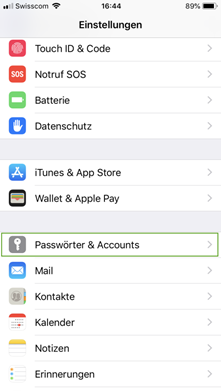
- Öffnen Sie den Bereich für Mail-Accounts. Je nach iOS-Version kann der Menüpfad über Passwörter & Accounts oder über Mail und Accounts führen.
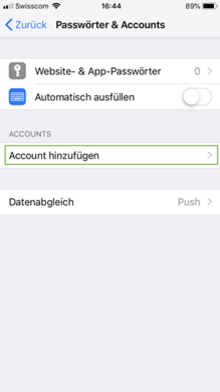
- Tippen Sie auf Account hinzufügen.
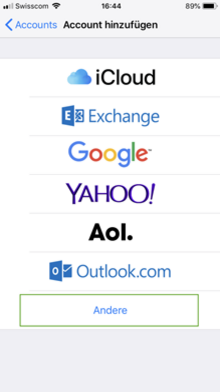
- Wählen Sie Andere.
- Tippen Sie unter Mail auf Mail-Account hinzufügen.
- Geben Sie Ihren Namen, Ihre vollständige E-Mail-Adresse, das Passwort Ihrer E-Mail-Adresse und eine Beschreibung ein.
- Tippen Sie auf Weiter.
- Wählen Sie den Kontotyp POP.
- Tragen Sie die Angaben für den Posteingangsserver ein.
- Tragen Sie die Angaben für den Postausgangsserver ein.
- Tippen Sie auf Sichern, um die Einrichtung abzuschliessen.
- Testen Sie anschliessend den Empfang und Versand von E-Mails.
Serverdaten für Mailhosting
Posteingangsserver
- Servertyp: POP3
- Hostname: pop.servicehoster.ch
- Port: 995
- Verbindungssicherheit: SSL/TLS
- Benutzername: Ihre vollständige E-Mail-Adresse
- Passwort: Das Passwort Ihrer E-Mail-Adresse
Postausgangsserver
- Hostname: smtp.servicehoster.ch
- Port: 465
- Verbindungssicherheit: SSL/TLS
- Benutzername: Ihre vollständige E-Mail-Adresse
- Passwort: Das Passwort Ihrer E-Mail-Adresse
Weitere Informationen zu den aktuellen Verbindungsdaten für Mailhosting finden Sie im folgenden Artikel:
https://www.green.ch/de/e-mail-verbindungsdaten
Verbindungsprobleme beheben
Falls die Einrichtung nicht funktioniert, prüfen Sie folgende Punkte:
- Prüfen Sie, ob POP als Kontotyp ausgewählt ist.
- Verwenden Sie als Benutzername Ihre vollständige E-Mail-Adresse.
- Prüfen Sie, ob das Passwort korrekt ist.
- Prüfen Sie die Servernamen auf Tippfehler.
- Prüfen Sie die Ports und die Verschlüsselung.
- Prüfen Sie, ob die Zugangsdaten auch für den Postausgangsserver vollständig eingetragen sind.
- Vergleichen Sie die eingetragenen Servernamen mit den aktuellen Verbindungsdaten.
- Testen Sie die Anmeldung im Webmail.
Falls Sie das Passwort nicht kennen oder neu setzen müssen, finden Sie weitere Informationen im folgenden Artikel:
https://www.green.ch/de/e-mail-passwort-neu-setzen
Wenn die Anmeldung im Webmail funktioniert, das iPhone oder iPad jedoch keine Verbindung herstellen kann, prüfen Sie die lokale Kontokonfiguration, die gespeicherten Serverdaten und das auf dem Gerät hinterlegte Passwort.
Hinweis: Falls die Einrichtung trotz korrekter Zugangsdaten und Servereinstellungen weiterhin fehlschlägt, wenden Sie sich an den Support.
Weitere Informationen
Für die Einrichtung mit IMAP auf einem iPhone oder iPad verwenden Sie die folgende Anleitung:
https://www.green.ch/de/e-mail-konto-einrichten-iphone/ipad-imap
Die nachstehende Anleitung zeigt auf, wie Sie Ihre Mailadresse von green.ch auf einem iPhone oder iPad als POP einrichten können.
1. Öffnen Sie bitte die Einstellungen.
2. Klicken Sie auf «Passwörter & Accounts»
3. Klicken Sie auf «Account hinzufügen» um ein neues Profil zu erstellen.
4. Klicken Sie auf «Andere» um Ihre Mailadresse einzurichten.
5. Klicken Sie unter der Rubrik «Mail» auf «Mail-Account hinzufügen».
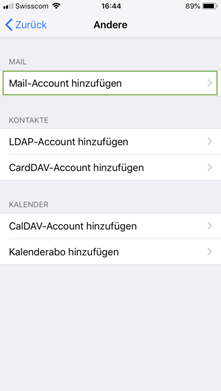
6. Nun können Sie die von Ihnen gewünschte Mailadresse und Passwort angeben und mit «Weiter» bestätigen.
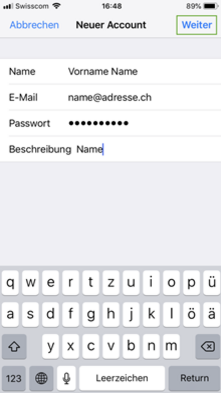
7. Füllen Sie die Servereinstellungen für den Ein- und Ausgangsserver analog zum untenstehenden Beispiel aus.
1) Beachten Sie bitte, dass der Kontotyp «POP» ausgewählt ist.
2) Geben Sie als Hostnamen pop.hosting-ch.ch ein, sowie Ihre Emailadresse als Benutzername und Ihr Passwort.
3) Als Hostnamen für ausgehende E-Mails tragen Sie smtp.hosting-ch.ch ein, sowie Ihre Emailadresse als Benutzernamen und Ihr Passwort.
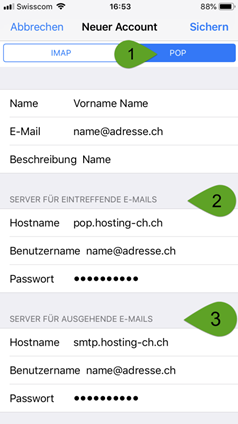
8. Nun können Sie auf «Sichern» klicken, wodurch die Einrichtung abgeschlossen wird.