Outlook (Windows): IMAP-Konto für ConsumerMail/Surf Mail einrichten
Hinweis: Dieser Hilfeartikel gilt nur für Surf Mail / Consumer Mail. Wenn Sie nicht sicher sind, welchen Maildienst Sie verwenden, finden Sie weitere Informationen im folgenden Artikel.
https://www.green.ch/de/welchen-maildienst-verwende-ich
Diese Anleitung beschreibt die Einrichtung eines IMAP-Kontos in Outlook unter Windows für Surf Mail / Consumer Mail.
Gültige E-Mail-Domains
Diese Anleitung kann für folgende E-Mail-Domains verwendet werden:
https://www.green.ch/de/welche-adressen-gehoeren-zu-consumer-mail-surfmail
Verbindungsdaten
Verwenden Sie für eingehende E-Mails folgende IMAP-Einstellungen:
- Server: imap.mail-ch.ch
- Port: 993
- Verschlüsselung: SSL/TLS
Verwenden Sie für ausgehende E-Mails folgende SMTP-Einstellungen:
- Server: smtp.mail-ch.ch
- Port: 465
- Verschlüsselung: SSL/TLS
Weitere Informationen zu den Verbindungsdaten finden Sie hier:
https://www.green.ch/de/e-mail-verbindungsdaten-zu-consumer-mail-surfmail
Outlook unter Windows einrichten
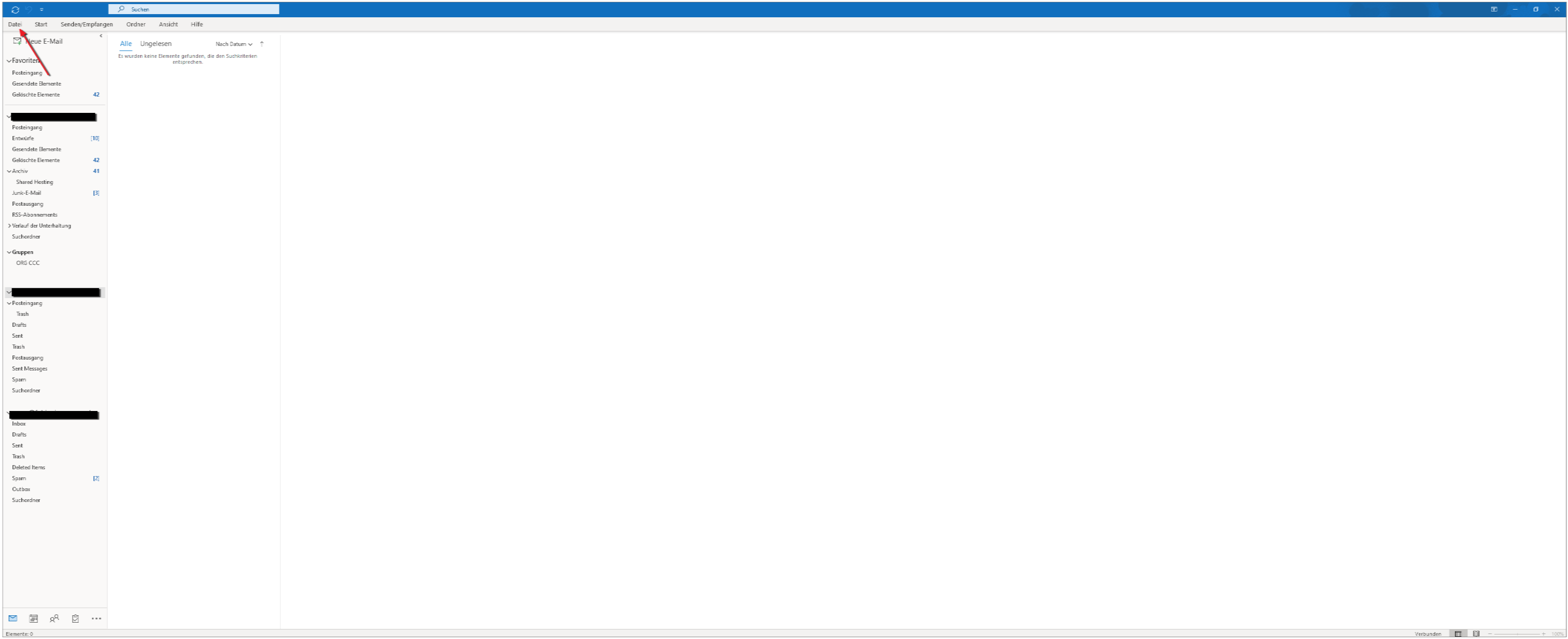
- Klicken Sie oben links auf Datei.
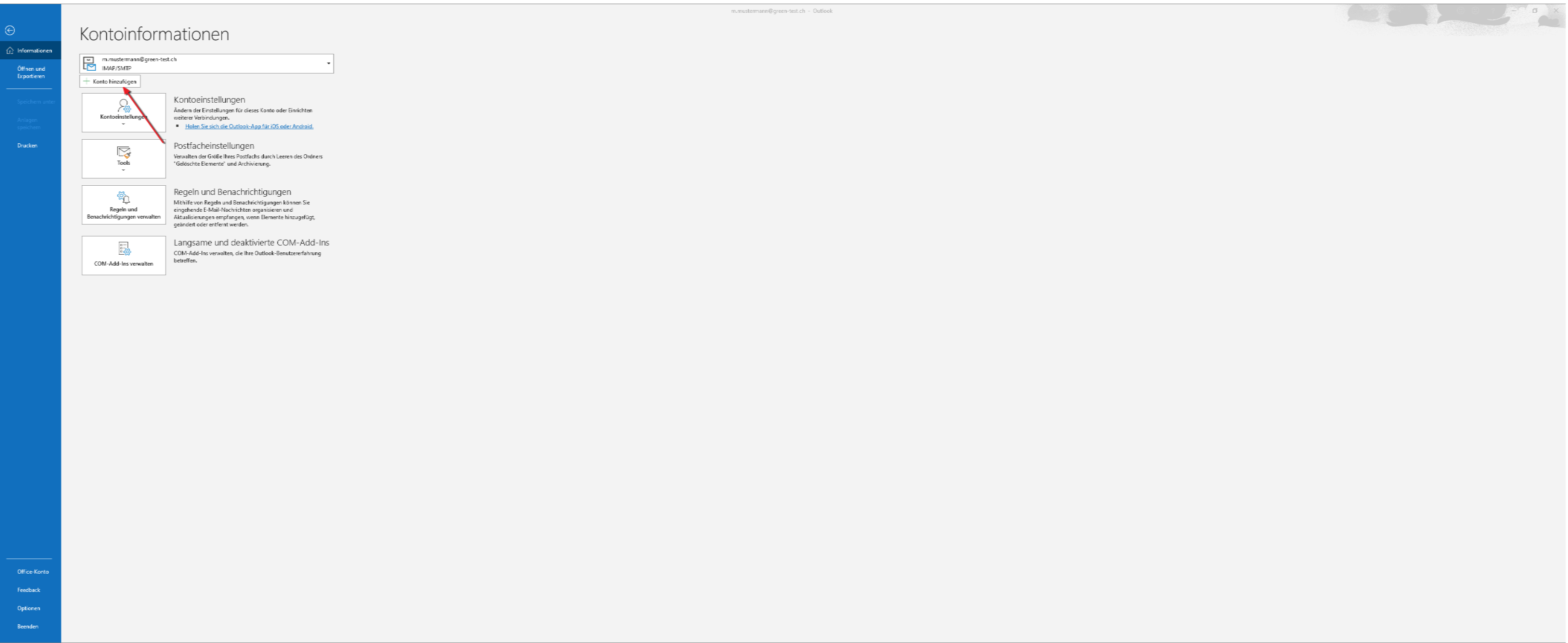
- Klicken Sie auf Konto hinzufügen.
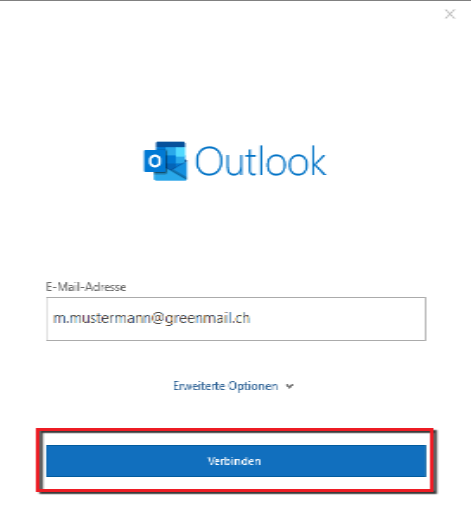
- Geben Sie Ihre E-Mail-Adresse ein.
- Wählen Sie IMAP aus.
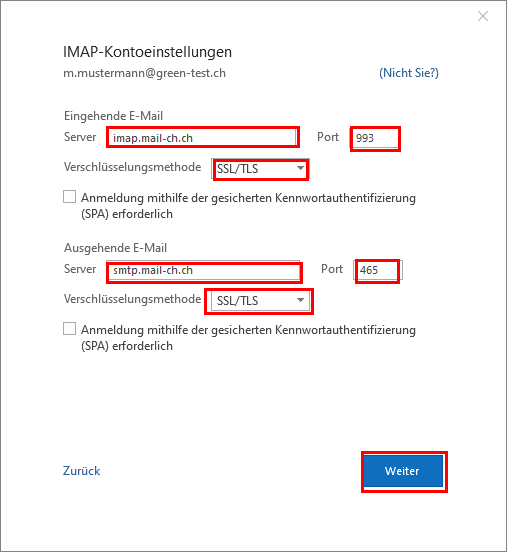
- Geben Sie die Verbindungsdaten ein:
- Posteingangsserver: imap.mail-ch.ch
- Port: 993
- Verschlüsselung: SSL/TLS
- Postausgangsserver: smtp.mail-ch.ch
- Port: 465
- Verschlüsselung: SSL/TLS
- Klicken Sie auf Weiter.
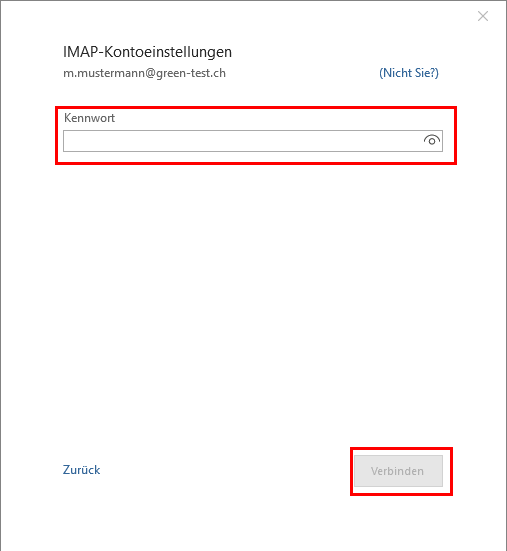
- Geben Sie das Passwort Ihrer E-Mail-Adresse ein.
- Klicken Sie auf Verbinden.
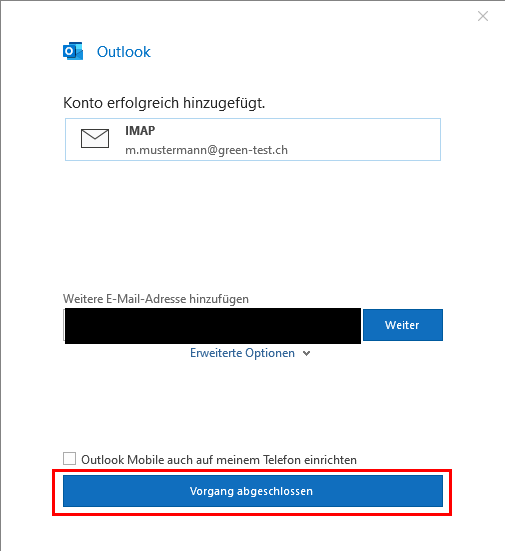
- Klicken Sie auf Vorgang abgeschlossen.
Verwandte Themen
Weitere Informationen zu den Unterschieden zwischen IMAP und POP:
https://www.green.ch/de/imap-oder-pop
Informationen zu fehlenden E-Mails bei POP- und IMAP-Konten:
https://www.green.ch/de/vermisste-mails-/-pop-vs-imap
Allgemeine Informationen zur Einrichtung von E-Mail-Programmen:
https://www.green.ch/de/email-einrichten
Falls Sie Ihr Passwort zurücksetzen müssen:
https://www.green.ch/de/e-mail-passwort-neu-setzen-consumermail
1. Klicken Sie oben links auf "Datei".
2. Klicken Sie auf "Konto hinzufügen".
3. Geben Sie Ihre E-Mail-Adresse ein.
4. Wählen Sie "IMAP" aus.
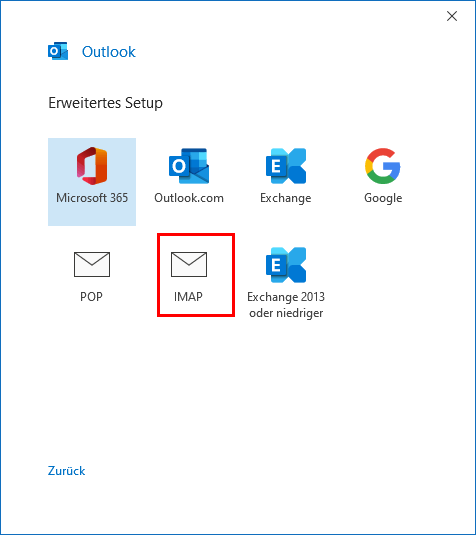
5. Geben Sie die Verbindungsdaten ein
a. Beim Posteingangsserver: imap.mail-ch.ch mit dem Port 993.
Verschlüsselung: SSL/TLS
b. Beim Postausgangsserver: smtp.mail-ch.ch mit dem Port 465
Verschlüsselung: SSL/TLS
Anschliessend klicken Sie auf "Weiter"
6. Hier geben Sie nun das Passwort von Ihrer E-Mail-Adresse ein,
anschliessend klicken Sie auf "Verbinden".
7. Klicken Sie auf "Vorgang abgeschlossen"